


Партнерка на США и Канаду по недвижимости, выплаты в крипто
- 30% recurring commission
- Выплаты в USDT
- Вывод каждую неделю
- Комиссия до 5 лет за каждого referral
- индикатор питания мигает, изображения нет.
Мигание индикатора напряжения (циклическое включение-выключение питания) вне зависимости от положения шнура – сигнал некорректной работы блока питания или основной платы (main board).
- индикатор питания горит, нет изображения, подсветка работает.
Скорее всего проблема в работе основной платы монитора. Для диагностики придется обращаться в сервис, поскольку подобные «симптомы» не позволяют точно определить причину неисправности. Точный ответ мастер сможет дать только после исследования монитора в разобранном виде.
- подсветка монитора не зажигается или гаснет через несколько минут работы.
Иногда картинку можно разглядеть в отраженном свете, при взгляде на монитор сверху, сбоку. Монитор реагирует на кнопки, есть доступ к меню. Возможен вариант, когда сразу после включения монитор работает, а спустя несколько минут подсветка выключается. Проблема в инверторе или в лампах подсветки: они выгорают со временем или могут резко выйти из строя в результате механических воздействий (например, удара). Ремонт заключается в замене ламп или преобразователя.
- снижение яркости экрана и появление красноватого оттенка.
Эти симптомы говорят о выгорании ламп подсветки, как и в предыдущем случае. Снижение яркости и красноватый оттенок могут быть только в отдельной области экрана или по всему монитору. Проблема решается заменой ламп, а в качестве профилактики служат разнообразные темные заставки и настройки спящего режима монитора. Чем меньше монитор простоит со статичной включенной картинкой, тем дольше прослужат лампы.
- полосы на экране.
Появление вертикальных или горизонтальных полос на экране монитора – знак неисправности шлейфов дешифратора. Если полосы меняют расположение, то проблема может быть в видеокарте, а если полосы имеют постоянную локализацию и расцветку (черные, белые, цветные), то проблема в матрице монитора. За замену шлейфов мастера в сервисных центрах практически не берутся, поскольку нет уверенности в успехе операции и в том, что проблемы не вернутся через короткое время. Единственным решением проблемы является замена матрицы в сборе.
- искажение изображения или цветопередачи.
Обычно возникает из-за пропадания контакта в сигнальном кабеле или поломки разъемов. Проверьте сигнальный кабель(VGA, DVI) путем замены.
ВНИМАНИЕ! Кабель DVI (цифровой) можно переключать только на обесточенном мониторе!!!
Если дефект сохранился, то это чаще всего связано либо с некорректной работой видеокарты, либо с поломкой основной платы монитора.
- монитор не выводит изображение с компьютера, выдает сообщения.
Если вместо привычной картинки монитор выдает служебное сообщение («проверьте кабель» или «неоптимальный режим»), и это состояние не меняется после соответствующих изменений (замены кабеля, установки требуемого режима), скорее всего проблема в мониторе. Ряд моделей мониторов с процессором MICOM (линейки Samsung 710 (N/V), 713/913, некоторые Philips, LG) имеет стандартную неисправность, связанную с быстрым выходом из строя процессора. Ремонт или замена неисправного процессора полностью устраняют проблему.
Общие неисправности видеоподсистемы:
- монитор работает только в режиме MS-DOS.
Если при загрузке системы до появления изображения рабочего стола монитор работает нормально, то проблема в драйвере видеоадаптера. Чтобы удостовериться в этом, загрузите компьютер в безопасном режиме – в этом режиме используется стандартный драйвер VGA. Если компьютер работает нормально, необходимо переустановить драйвер видеоадаптера.
Если частота работы процессора или памяти видеоадаптера с помощью какой-либо программы была увеличена, она могла оказаться слишком высокой. Перезагрузите систему в безопасном режиме и установите первоначальные параметры видеоплаты. Если в настройках BIOS была изменена скорость портов AGP/PCI/PCI Express, перезагрузите систему и восстановите в BIOS обычную частоту.
- не удается заменить встроенный видеоадаптер внешним видеоадаптером с интерфейсом PCI, AGP или PCI Express.
Производитель такой системной платы должен предусмотреть возможность отключения интегрированного видеоадаптера. Попробуйте использовать видеоадаптер с другим набором микросхем. Проверьте параметры BIOS, расположение перемычек на системной плате или конфигурационные настройки видеоадаптера, с помощью которых можно отключить интегрированную графическую систему. Поместите плату расширения в другой слот, если это возможно.
- невозможно установить нужную глубину цвета и разрешение экрана.
Проверьте, правильно ли идентифицирована плата в Windows, а также корректно ли работает память видеоадаптера. Для тестирования видеопамяти воспользуйтесь диагностическими программами, которые прилагаются к видеоадаптеру или наборам микросхем. Если аппаратные средства работают нормально, попробуйте установить новые драйверы.
- невозможно установить нужную частоту обновления экрана.
Проверьте, правильно ли идентифицированы в Windows видеоадаптер и монитор. Постарайтесь установить последние версии драйверов видеоплаты и монитора.
- невозможно задать настройки OpenGL или Direct3D (DirectX).
Установите последние версии драйверов графического адаптера и набора микросхем; не следует использовать версии драйверов, поставляемые в составе Microsoft Windows. Стандартные драйверы Microsoft часто не поддерживают настройку параметров 3D и др.
- не удается вывести изображение на второй монитор.
Если используется видеоадаптер с двумя портами, убедитесь в том, что вывод изображения на второй монитор активизирован в драйвере. Для этого может потребоваться обратиться к дополнительным настройкам драйвера. Если используется два видеоадаптера в режиме SLI (NVIDIA) или CrossFire (ATI), следует отключить режим SLI или CrossFire, прежде чем добавлять вывод на дополнительные мониторы. При использовании видеоадаптеров AGP и PCI в отдельных разъемах изучите настройки VGA в BIOS. Измените текущие настройки и перезапустите систему. Обновите драйверы видеоадаптера.
Задания для практической работы
1 Составить список действий, которые требуется произвести, чтобы убедиться, что неисправна видеокарта ПК?
2 Составить таблицу неисправностей монитора и способов их устранения.
Таблица 11.1 – Неисправности мониторов
Симптомы неисправности | Причина неисправности | Способы устранения |
3 Составить таблицу общих неисправностей видеоподсистемы и способов их устранения
Таблица 11.2 – Общие неисправности видеоподсистемы
Симптомы неисправности | Причина неисправности | Способы устранения |
Контрольные вопросы
1 Какими способами можно устранить неисправности видеокарты?
2 Как проверить исправность монитора?
3 С чем чаще всего связаны общие неисправности видеоподсистемы?
Практическое занятие № 13
«Изучение работы и конструкции пьезоэлектрических струйных принтеров»
Цель работы: изучить принцип работы и конструкцию печатающей головки пьезоэлектрических струйных принтеров.
Студент должен
уметь:
осуществлять установку и конфигурирование персональных компьютеров и подключение периферийных устройств;
знать:
классификацию, общие принципы построения и физические основы работы периферийных устройств;
способы подключения стандартных и нестандартных периферийных устройств (ПУ).
Краткие теоретические и учебно-методические материалы по теме практической работы
В различных моделях современных струйных принтеров применяются несколько технологий печати, хотя все они основаны на построении изображения из капель чернил, выбрасываемых через специальные сопла печатающей головки на носитель (бумагу или пленку). В настоящее время широко применяются три технологии:
1 Струйная печать с электростатическим управлением. Управление движением капель чернил осуществляется электростатическим полем. Эта технология применяется, например, в принтерах, предназначенных для маркировки товаров.
2 Термоэлектрическая (пузырьково-струйная) печать. Капли чернил выбрасываются на носитель за счет давления расширяющихся пузырьков пара. Пар образуется при испарении растворителя чернил под действием нагревателя. Применяется в принтерах Canon и Hewlett-Packard.
3 Пьезоэлектрическая печать. Чернила выбрасываются на носитель за счет колебания активных пьезоэлементов, находящихся в соплах печатающей головки. Применяется в принтерах Epson.
Основа работы пьезоэлектрической печатной головки – пьезоэффект – способность некоторых материалов создавать электрический заряд при деформации или изменять свою форму под действием приложенного напряжения (эффект обратим).
Основными достоинствами этой технологии является возможность контроля размера капель, что позволяет достичь высокого качества при печати полутоновых изображений, а также то, что при работе такой печатающей головки не происходит активного выделения тепла. К недостаткам пьезоэлектрической печати относится высокая цена печатающей головки (и, соответственно, всего принтера) и чувствительность к наличию в чернилах пузырьков растворенного воздуха. Причина этого явления в том, что воздух, в отличие от чернил, легко сжимается. Поэтому при подаче управляющего сигнала в камере будет происходить не вытеснение чернил из сопла, а сжатие пузырька. Это приведет к сбою в системе контроля размера капель или выведет сопло из строя.
Как правило, печатающие головки, основанные на данной технологии печати, являются стационарными, то есть замене подлежит только чернильница.
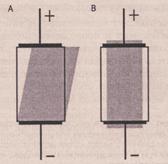
При изготовлении пьезоэлектрической печатающей головки можно использовать разные типы деформации активных элементов. Они различаются по тому, каким образом изменяется форма активного элемента при приложении к нему электрического напряжения.
В настоящее время используются два вида деформации: продольная и сдвиговая.

|
Из за большого объема этот материал размещен на нескольких страницах:
1 2 3 4 5 6 7 8 9 10 11 |
