

Партнерка на США и Канаду по недвижимости, выплаты в крипто
- 30% recurring commission
- Выплаты в USDT
- Вывод каждую неделю
- Комиссия до 5 лет за каждого referral
Урок 1.
Практическое задание №1.
1.1.Запуск OpenOffice Base
Запустить программу можно несколькими способами.
1. ПускàВсе программыàOpenOffice. org. àOpenOffice. org Base
2. С помощью ярлыка программы на Рабочем столе  (ярлык может меняться в зависимости от версии программы).
Воспользуемся вторым способом.
1.2 Создание базы данных.
Реализуем небольшую задачу
1. Для создания новой базы выберите кнопку База данных. Откроется диалоговое окно Мастер базы данных (или выбираем в Главном меню Файл→Создать→База данных...).
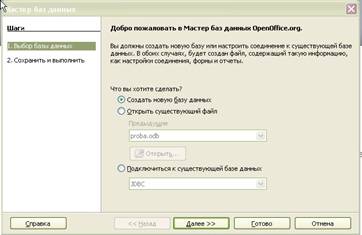
2. Выберите пункт «Создать новую базу данных».
3. Нажмите кнопку Далее>> и выберите вариант регистрировать базу в OpenOffice. org. Регистрация позволяет системе OpenOffice. org выяснить, где расположены данные, как они организованы, как получить эти данные и прочее. Если база данных зарегистрирована, можно в дальнейшем обращаться к записям данных из текстовых документов и электронных таблиц, кроме того регистрация необходима для работы макросов.
4. Перед сохранением можно дополнительно выбрать опции: открыть базу данных для редактирования и сразу приступить к созданию таблиц. Выбираем пункт «Открыть базу данных для редактирования» и нажимаем на кнопку Готово.
5. В диалоговом окне выбираем папку, где будет располагаться база, задаем ей имя «Обучение» в поле Имя файла и нажимаем кнопку Сохранить.
1.3 Создание таблиц
Создадим новую таблицу. Есть два способа: с использованием мастера или в режиме дизайна. Первый способ автоматизирован и позволяет выбрать готовые поля из набора, второй — позволяет создавать свои поля и задавать им характеристики.
1. Воспользуйтесь командой Создать таблицу в режиме дизайна…
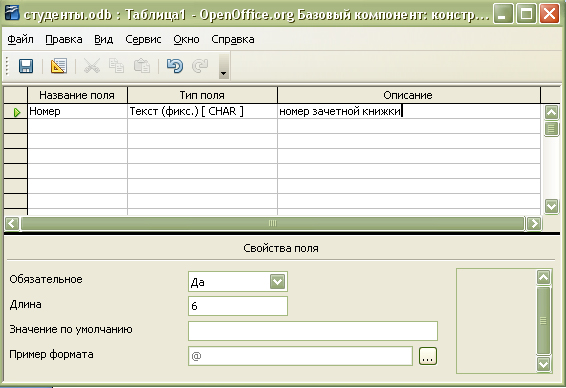
2. В окне дизайна таблиц создаем первое поле:
a. В столбце «Название поля» вводим Номер
b. В столбце «Тип поля» выбираем Текст (фикс.) [CHAR]
c. В столбце «Описание» вводим Номер зачетной книжки. Заполнять этот столбец не обязательно, но эти примечания могут пригодиться.
3. Теперь зададим свойства поля.
a. Обязательное — Да. Это значит, что нельзя создать запись, у которой это поле было бы пустым.
b. Длина — 6. В нашем случае в номере зачетной книжки всегда по 6 символов.
c. Значение по умолчанию — оставляем пустое. Это свойство заполняется, если нужно чтобы при создании каждой новой записи в поле сразу добавлялось значение.
d. Пример формата не заполняем.
Теперь создайте остальные поля таблицы
Название поля | Тип поля | Свойства поля |
Ученик | Текст VARCHAR | Обязательное — Да. Длина — 100. Значение по умолчанию — оставляем пустое. Пример формата не заполняем. |
Группа | Текст VARCHAR | Обязательное — Да. Длина — 3. Пример формата К@ Значение по умолчанию — оставляем пустое. |
Улица | Текст VARCHAR | Обязательное — Да. Длина — 100. Значение по умолчанию — оставляем пустое. Пример формата не заполняем. |
Адрес | Текст VARCHAR | Обязательное — Да. Длина — 15. Значение по умолчанию — оставляем пустое. Пример формата не заполняем. |
ПлатОбуч | Логическое BOOLEAN | Обязательное — Нет. Значение по умолчанию — Нет. |
ДатаРожд | Дата DATE | Обязательное — Да. Значение по умолчанию — оставляем пустое. Пример формата оставляем как есть, дата будет выводиться 6 цифрами, разделитель точка. |
Итак, мы создали свою первую таблицу.
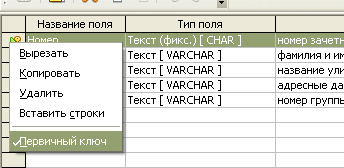
Прежде чем приступить к сохранению таблицы, зададим ключевое поле. В нашем случае это поле Номер.
1. Щелкните правой кнопкой мыши слева от названия поля Номер.
2. В контекстном меню выберите команду Первичный ключ.
3. Рядом с полем появится изображение ключа.
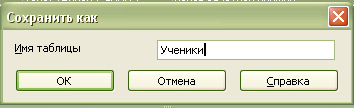
Теперь ее нужно сохранить.
1. Нажмите кнопку  в верхней части окна.
2. В появившемся окне введите название и нажмите кнопку Ok.
Можно закрыть режим дизайна с помощью кнопки  в верхней правой части экрана.
Теперь создадим таблицу с данными о преподавателях с помощью мастера создания таблиц.
1. Воспользуйтесь командой Использовать мастер для создания таблицы…
2. В диалоговом окне «Мастер таблиц» выберите вариант «Деловой».
3. В списке «Примеры таблиц» выберите «Работники».
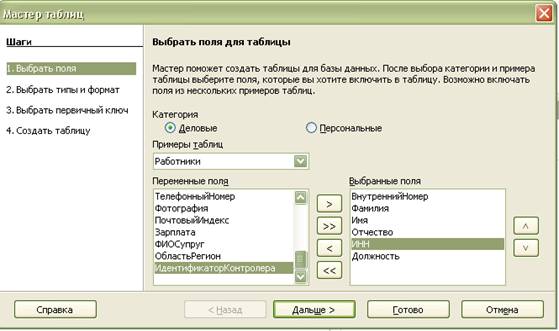
4. Перенесите поля, указанные на рисунке с помощью кнопки  в правую колонку и нажмите кнопку Дальше…
Назначение кнопок:
Кнопка | Назначение |
| Выбор поля для таблицы |
| Выбор всех полей для таблицы. |
| Отмена выбора поля. |
| Отмена выбора всех полей. |
| Перемещение выделенного поля вверх или вниз по списку. |


В данном случае мы выбираем поля только из списка «Работники», но можно выбирать из разных списков по очереди. Например, два поля из списка «Работники», потом к ним добавить 3 поля из списка «Контакты».
5. На следующем шаге просмотрим свойства выбранных полей. Изменим некоторые из них.
a. Для просмотра свойств выберите название поля Внутренний номер.
b. Для свойства «Обязательное» выберите — Да.
c. Проставьте «Да» в свойстве «обязательное» для полей Имя, Фамилия, ИНН.
d. Для поля «Должность» измените тип на Целое [INTEGER].
e. Для поля «ИНН» измените тип на Длинное целое [BIGINT](ИНН содержит 12 цифр, поэтому для хранения типа INTEGER не хватит).
f. Нажмите кнопку Дальше…
6. Теперь определим первичный ключ (поле, по которому будут определяться записи). Выберите пункт «Использовать существующее поле как первичный ключ» и укажите Внутренний номер. Нажмите кнопку Готово. Таблица откроется в режиме заполнения.
7. Закройте таблицу.
Существует 3 варианта задания ключа:
· Если готового поля для ключа нет, его можно создать автоматически. В таблицу будет добавлено новое поле ID типа Integer. В поле могут автоматически добавляться порядковые номера записи (0,1,2,3 и т. д.), если установить в свойстве Автоназначение – Да.
· Можно выбрать одно из полей таблицы (это поле определяется на этапе проектирования, в нашем случае это внутренний номер преподавателя из штатного расписания)
· Иногда ключом может быть сочетание нескольких полей. Пункт «Определить первичный ключ как комбинацию нескольких полей» позволяет выбрать 2 или более полей.
Можно создать таблицу, в которой не будет первичного ключа (в момент сохранения можно отказаться от создания поля-ключа), но в такую таблицу НЕЛЬЗЯ ДОБАВЛЯТЬ ДАННЫЕ. Кроме того, назначить поле ключевым при редактировании структуры таблицы также НЕ УДАСТСЯ. Поле назначается ключевым только в момент создания таблицы.
Теперь в нашей базе две таблицы «Ученики» и «Работники».
