Партнерка на США и Канаду по недвижимости, выплаты в крипто
- 30% recurring commission
- Выплаты в USDT
- Вывод каждую неделю
- Комиссия до 5 лет за каждого referral
Практическая работа №4
Microsoft Office Word 2007.
Цель работы: Научиться работать с фигурами и объектами SmartArt.
Задание 1. Фигуры
1. Для работы с фигурами в Word используется команда Фигуры, которая находится на Ленте вкладка Вставка/Иллюстрации
2. Создайте новый файл Microsoft Word
3. Пользуясь командой Фигуры, нарисуйте на странице Word прямоугольную декартову систему координат: Вставка/Фигуры/Линии/Стрелка
4. Подпишите оси x, y, z, для этого создать надписи: Вставка/Фигуры/Основные фигуры/Надпись (первая в списке).
5. Выполните команду Вставка/Фигуры/Основные фигуры/Овал
6. 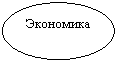 Затем Правая кнопка на овале, Добавить текст. Введите слово Экономика и при необходимости изменить параметры текста таким образом, чтобы надпись находилась в середине овала и была полностью видна.
7. Сделайте ниже два прямоугольника, введите в них тексты Микроэкономика и Макроэкономика, затем протяните к ним фигурные стрелки от овала с надписью Экономика: Вставка/Фигуры/Фигурные стрелки/ Любая из первых четырех стрелок в списке. Для изменения ширины стрелок и направления Левая кнопка на них и потяните за маркеры вокруг стрелки.
Задание 2. Smart Art
Большие схемы сложно создавать с помощью инструмента Фигуры, для них используется SmartArt – инструмент создания блок-схем. Он находится на Ленте, вкладка Вставка/Иллюстрации, под элементом Фигуры
1. Создайте новый документ Microsoft Word и установите ориентацию страницы – Альбомная (на Ленте вкладка Разметка страницы/Параметры страницы). Выполните команду SmartArt, первый тип диаграммы (Организационная диаграмма, Отображение структуры отношений)
2. На основании данной диаграммы постройте структуру руководства Приозерского политехнического колледжа, начиная с директора (рис. 1). Исходные данные для диаграммы можно взять по адресу http://prioz-ptk. ucoz. ru/index/0-17
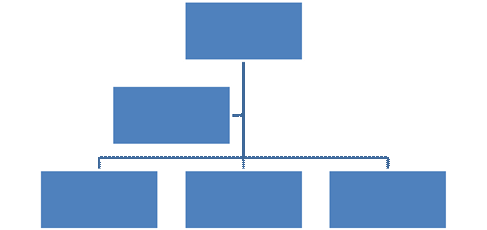
Рис. 1. Организационная диаграмма, Отображение структуры отношений
3. Работа с иерархической организационной диаграммой производится аналогично работе с многоуровневым списком: в поле Введите текст нажать Enter, чтобы добавить новый блок, Правая кнопка, Повысить уровень и Понизить уровень, чтобы изменить уровень подчиненности блока.
4. Добавьте нужное количество блоков, подчиненных директору (всего должно быть 8, по количеству заместителей). Заполните каждый блок – занимая должность и ФИО.
5. В подчинение каждому из заместителей директоров добавьте не менее 4-х преподавателей колледжа (любых, которых знаете). Каждый блок преподавателя должен соединяться линией с соответствующим зам. директора, т. к. подчиняется ему.
6. При необходимости измените параметры текстов в блоках, чтобы он умещался в блоки, или растяните поле SmartArt.
Задание3. Smart Art. Шестеренки.
1. Служит для отображения взаимосвязанных идей. Выберите объект Smart Art / Шестеренки. Придумайте цепочку взаимосвязанных идей.
2. Покажите результат преподавателю и получите оценку.