


Партнерка на США и Канаду по недвижимости, выплаты в крипто
- 30% recurring commission
- Выплаты в USDT
- Вывод каждую неделю
- Комиссия до 5 лет за каждого referral
ПК Trace Reports. РНИС ТК. Личный кабинет. Ввод данных по внедрению ГЛОНАСС в формате Минрегионразвития
Руководство пользователя по регистрации и формированию отчетов по внедрению ГЛОНАСС в формате Минрегионразвития
 |
Введение
Руководство содержит описание правил регистрации и формирования отчетов по внедрению ГЛОНАСС в формате Минрегионразвития.
Содержание
Введение 1
Содержание 1
Методика регистрации отчетов 2
Порядок действий 3
Регистрация показателей отчетов 3
Поиск данных 4
Регистрация показателей отчетов 5
Удаление показателей отчетов 5
Регистрация периодов отчетов 5
Регистрация периодов отчетов 6
Удаление периодов отчетов 6
Регистрация и формирование таблицы отчета 6
Регистрация отчета 7
Удаление данных отчета 7
Регистрация показателей отчета 8
Удаление показателей отчета 9
Регистрация периодов отчета 9
Удаление показателей отчета 10
Наполнение отчета данными 10
Наполнение отчета данными 10
Проверка корректности данных 11
Фиксирование результата 11
Методика регистрации отчетов
 Регистрация отчетов в формате Минрегионразвития производится в модуле ПК Trace Reports «Личный кабинет». Вызов модуля производится путем набора в адресной строке любого интернет браузера следующего IP-адреса - http://arm. rnistkso. ru
Для допусков необходимо ввести имя пользователя и пароль в форме, внешний вид которой указан ниже.
После ввода имени пользователя и пароля, на экран будет выведена главная форма, в которой необходимо выбрать блок «Ввод данных по внедрению ГЛОНАСС (Минрегионразвития)».
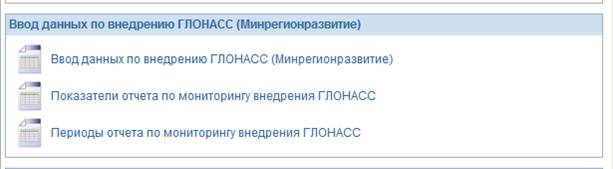
Для регистрации отчетов в формате Минрегионразвития необходимо наличие зарегистрированных в РНИС ТК реквизитов организаций.
В случае отсутствия исходных данных, необходимо обратиться к оператору, ответственному за их ввод.
Для регистрации и формирования отчетов по внедрению ГЛОНАСС в формате Минрегионразвития, пользователь выполняет следующие действия:
· регистрирует показатели для использования в формировании таблицы отчетов.
· регистрирует периоды для использования в формировании таблицы отчетов.
· регистрирует и формирует таблицу отчета.
· наполняет отчет данными.
· проверяет корректность данных.
· Фиксирует результат.
Порядок действий приведен ниже.
Порядок действий
Порядок действий состоит из описания правил регистрации и формирования отчетов по внедрению ГЛОНАСС в формате Минрегионразвития.
Регистрация показателей отчетов
Регистрация показателей отчетов производится в форме «Показатели отчета по мониторингу внедрения ГЛОНАСС». Вызов формы осуществляется путем выбора пункта «Показатели отчета по мониторингу внедрения ГЛОНАСС» в блоке «Ввод данных по внедрению ГЛОНАСС (Минрегионразвитие)». Внешний вид формы представлен ниже.
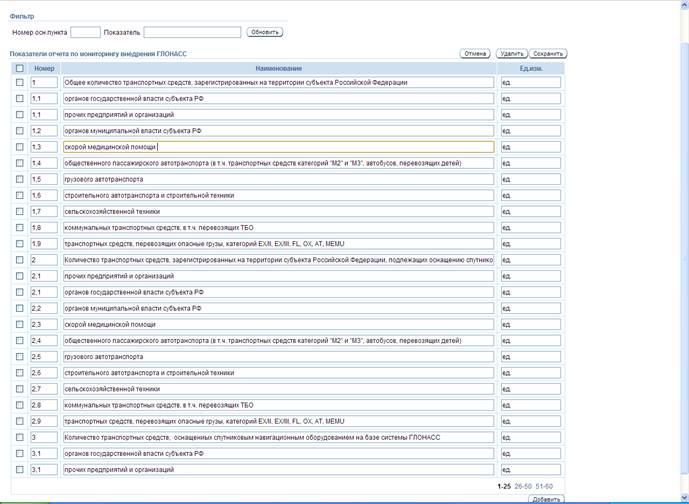 Для регистрации показателей отчетов пользователь выполняет следующие действия:
· регистрирует, удаляет и осуществляет поиск данных в форме «Показатели отчета по мониторингу внедрения ГЛОНАСС». Порядок действий приведен ниже.
Поиск данных
Задание параметров для поиска данных производится в блоке «Фильтр». Для осуществления поиска по всем значениям параметра, поисковое поле не заполняется.
Для вывода на экран данных, соответствующих заданным параметрам поиска, необходимо нажать кнопку «Обновить».
Для сброса параметров и данных предыдущего поиска, необходимо обновить данные страницы.
Поиск осуществляется по следующим параметрам:
· Номер осн. пункта. Задается номер пункта или его часть. Поиск осуществляется по колонке «Номер».
· Показатель. Задается полное значение или несколько символов. Поиск осуществляется по колонке «Наименование».
Регистрация показателей отчетов
Чтобы зарегистрировать показатели отчетов пользователю необходимо выполнить следующие действия:
1. Создайте новую строку. Для этого в форме «Показатели отчета по мониторингу ГЛОНАСС» нажмите кнопку «Добавить».
2. Зарегистрируйте показатели отчетов. Для этого в указанной выше форме заполните следующие поля:
· Номер. Порядковый номер показателя отчета. Поле обязательно для заполнения.
· Наименование. Наименование показателя отчета. Поле обязательно для заполнения.
· Ед. изм. Единица измерения показателя отчета. Поле обязательно для заполнения.
3. Сохраните или отмените изменения. Для этого в указанной выше форме нажмите кнопку «Сохранить» или «Отменить».
Удаление показателей отчетов
Чтобы удалить показатели отчетов, пользователю необходимо выполнить следующие действия:
1. Определите показатели, которые необходимо удалить. Для этого в указанной выше форме в левой крайней колонке установите флажок в строках, предназначенных для удаления.
2. Удалите выбранные строки. Для этого в указанной выше форме нажмите кнопку «Удалить». На экран будет выведено окно сообщения «Вы действительно хотите удалить выбранные записи?».
3. Подтвердите процедуру удаления выбранных строк. Для этого в указанном выше окне сообщения нажмите кнопку «ОК». После окончания работы процедуры удаления на экран будет выведено окно сообщения с количеством удаленных строк. При наличии ссылки в отчетах на удаляемый показатель, строка не удаляется, а на экран выводится соответствующее сообщение.
Регистрация периодов отчетов
Регистрация периодов отчетов производится в форме «Периоды отчета по мониторингу внедрения ГЛОНАСС». Вызов формы осуществляется путем выбора пункта «Периоды отчета по мониторингу внедрения ГЛОНАСС» в блоке «Ввод данных по внедрению ГЛОНАСС (Минрегионразвитие)». Внешний вид формы представлен ниже.
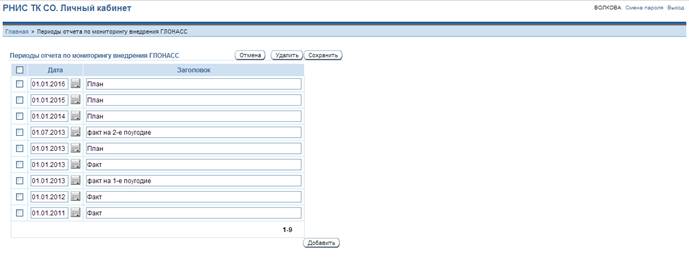 Для регистрации периодов отчетов пользователь выполняет следующие действия:
· регистрирует и удаляет данные в форме «Периоды отчета по мониторингу внедрения ГЛОНАСС». Порядок действий приведен ниже.
Регистрация периодов отчетов
Чтобы зарегистрировать показатели отчетов пользователю необходимо выполнить следующие действия:
1. Создайте новую строку. Для этого в указанной выше форме нажмите кнопку «Добавить».
2. Зарегистрируйте периоды отчетов. Для этого в указанной выше форме заполните следующие поля:
· Дата. День, месяц, год начала периода действия. Поле обязательно для заполнения.
· Заголовок. Наименование периода отчета. Поле обязательно для заполнения.
3. Сохраните или отмените изменения. Для этого в указанной выше форме нажмите кнопку «Сохранить» или «Отменить».
Удаление периодов отчетов
Чтобы удалить периоды отчетов, пользователю необходимо выполнить следующие действия:
1. Определите периоды, которые необходимо удалить. Для этого в указанной выше форме в левой крайней колонке установите флажок в строках, предназначенных для удаления.
2. Удалите выбранные строки. Для этого в указанной выше форме нажмите кнопку «Удалить». На экран будет выведено окно сообщения «Вы действительно хотите удалить выбранные записи?».
3. Подтвердите процедуру удаления выбранных строк. Для этого в указанном выше окне сообщения нажмите кнопку «ОК». После окончания работы процедуры удаления на экран будет выведено окно сообщения с количеством удаленных строк. При наличии ссылки в отчетах на удаляемый период, строка не удаляется, а на экран выводится соответствующее сообщение.
Регистрация и формирование таблицы отчета
Регистрация и формирование таблицы отчета производится в форме «Отчеты по мониторингу внедрения ГЛОНАСС». Вызов формы осуществляется путем выбора пункта «Ввод данных по внедрению ГЛОНАСС (Минрегионразвитие)» в блоке «Ввод данных по внедрению ГЛОНАСС (Минрегионразвитие)». Внешний вид формы представлен ниже.
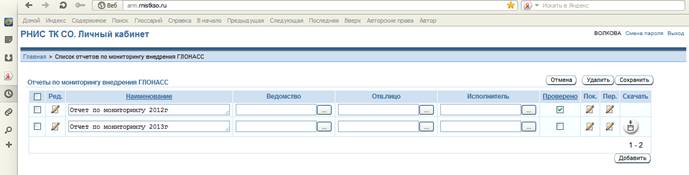
Для регистрации и формирования таблицы отчета пользователь выполняет следующие действия:
· регистрирует и удаляет отчет в форме «Отчеты по мониторингу внедрения ГЛОНАСС». Порядок действий приведен ниже.
· регистрирует и удаляет показатели отчета в форме «Доступные показатели отчета». Порядок действий приведен ниже.
· регистрирует и удаляет периоды отчета в форме «Доступные периоды отчета». Порядок действий приведен ниже.
Регистрация отчета
Чтобы зарегистрировать отчет пользователю необходимо выполнить следующие действия:
1. Создайте новую строку. Для этого в указанной выше форме нажмите кнопку «Добавить».
2. Зарегистрируйте отчет. Для этого в указанной выше форме заполните следующие поля:
· Наименование. Наименование отчета. Поле обязательно для заполнения.
· Ведомство. Наименование организации. Поле не обязательно, заполняется путем выбора значения из справочника организаций.
· Отв. лицо. ФИО ответственного лица. Поле не обязательно, заполняется путем выбора значения из соответствующего списка.
· Исполнитель. ФИО исполнителя. Поле не обязательно, заполняется путем выбора значения из соответствующего списка.
3. Сохраните или отмените изменения. Для этого в указанной выше форме нажмите кнопку «Сохранить» или «Отменить».
Удаление данных отчета
Чтобы удалить отчет, пользователю необходимо выполнить следующие действия:
1. Определите отчет, который необходимо удалить. Для этого в указанной выше форме в левой крайней колонке установите флажок в строке, предназначенной для удаления.
2. Удалите выбранную строку. Для этого в указанной выше форме нажмите кнопку «Удалить». На экран будет выведено окно сообщения «Вы действительно хотите удалить выбранные записи?».
3. Подтвердите процедуру удаления выбранной строки. Для этого в указанном выше окне сообщения нажмите кнопку «ОК». После окончания работы процедуры удаления на экран будет выведено окно сообщения. При наличии в удаляемом отчете ссылок на показатели или периоды, строка не удаляется, а на экран выводится соответствующее сообщение. В этом случае необходимо предварительно удалить ссылки на показатели периоды отчета.
Регистрация показателей отчета
Чтобы зарегистрировать показатели отчета пользователю необходимо выполнить следующие действия:
1. 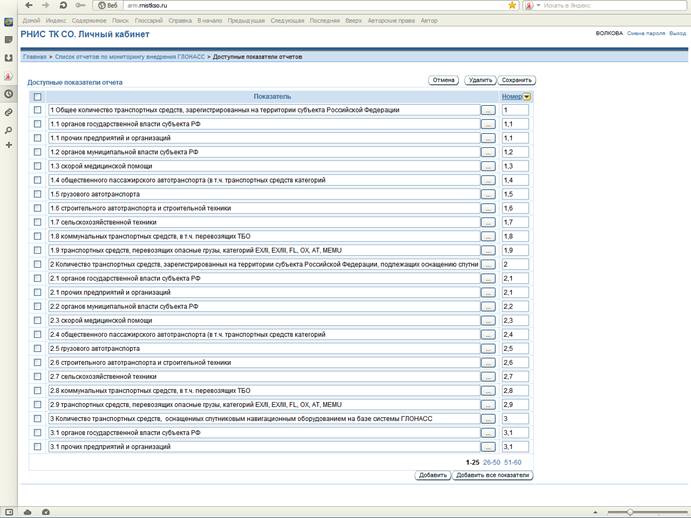 Перейдите в форму регистрации показателей отчета. Для этого в форме «Отчеты по мониторингу внедрения ГЛОНАСС» нажмите кнопку в колонке «Пок.». На экран будет выведена форма, внешний вид которой указан ниже.
2. Создайте новую строку. Для этого в указанной выше форме нажмите кнопку «Добавить».
3. Зарегистрируйте показатель отчета. Для этого в указанной выше форме заполните следующие поля:
· Показатель. Наименование показателя отчета. Поле обязательно, заполняется путем выбора значения из справочника показателей.
· Номер. Порядковый номер показателя отчета. Поле обязательно для заполнения.
4. Сохраните или отмените изменения. Для этого в указанной выше форме нажмите кнопку «Сохранить» или «Отменить».
При необходимости таблицу отчета можно сформировать всеми, зарегистрированными в РНИС ТК показателями. Для этого в указанной выше форме нажмите кнопку «Добавить все показатели».
Удаление показателей отчета
Чтобы удалить показатели отчета, пользователю необходимо выполнить следующие действия:
1. Определите показатели отчета, который необходимо удалить. Для этого в указанной выше форме в левой крайней колонке установите флажок в строках, предназначенных для удаления.
2. Удалите выбранные строки. Для этого в указанной выше форме нажмите кнопку «Удалить». На экран будет выведено окно сообщения «Вы действительно хотите удалить выбранные записи?».
3. Подтвердите процедуру удаления выбранных строк. Для этого в указанном выше окне сообщения нажмите кнопку «ОК». После окончания работы процедуры удаления на экран будет выведено окно сообщения. При наличии в удаляемом показателе зарегистрированных данных, строка не удаляется, а на экран выводится соответствующее сообщение.
Регистрация периодов отчета
Чтобы зарегистрировать периоды отчета пользователю необходимо выполнить следующие действия:
1. Перейдите в форму регистрации периодов отчета. Для этого в форме «Отчеты по мониторингу внедрения ГЛОНАСС» нажмите кнопку в колонке «Пер.». На экран будет выведена форма, внешний вид которой указан ниже.
2. 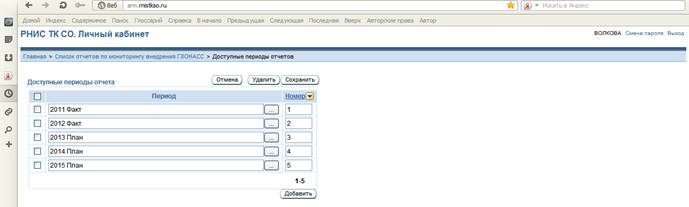 Создайте новую строку. Для этого в указанной выше форме нажмите кнопку «Добавить».
3. Зарегистрируйте период отчета. Для этого в указанной выше форме заполните следующие поля:
· Период. Наименование периода отчета. Поле обязательно, заполняется путем выбора значения из справочника периодов.
· Номер. Порядковый номер периода отчета. Поле обязательно для заполнения.
4. Сохраните или отмените изменения. Для этого в указанной выше форме нажмите кнопку «Сохранить» или «Отменить».
Удаление показателей отчета
Чтобы удалить периоды отчета, пользователю необходимо выполнить следующие действия:
1. Определите периоды отчета, который необходимо удалить. Для этого в указанной выше форме в левой крайней колонке установите флажок в строках, предназначенных для удаления.
2. Удалите выбранные строки. Для этого в указанной выше форме нажмите кнопку «Удалить». На экран будет выведено окно сообщения «Вы действительно хотите удалить выбранные записи?».
3. Подтвердите процедуру удаления выбранных строк. Для этого в указанном выше окне сообщения нажмите кнопку «ОК». После окончания работы процедуры удаления на экран будет выведено окно сообщения. При наличии в удаляемом периоде зарегистрированных данных, строка не удаляется, а на экран выводится соответствующее сообщение.
Наполнение отчета данными
Наполнение отчета данными производится в форме «Ввод показателей по мониторингу внедрения ГЛОНАСС».
Наполнение отчета данными
Чтобы зарегистрировать данные отчета пользователю необходимо выполнить следующие действия:
1. 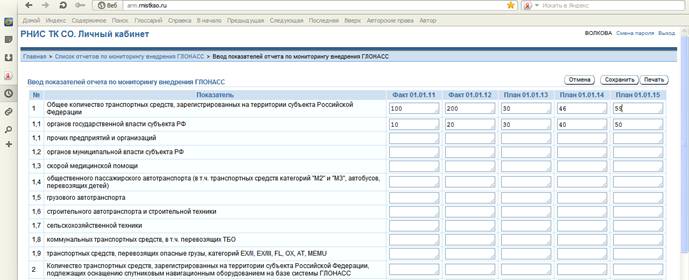 Перейдите в форму регистрации данных отчета. Для этого в форме «Отчеты по мониторингу внедрения ГЛОНАСС» нажмите кнопку в колонке «Ред.». На экран будет выведена форма, внешний вид которой указан ниже.
2. Наполните отчет данными. Для этого в указанной выше форме заполните необходимые поля.
3. Сохраните или отмените изменения. Для этого в указанной выше форме нажмите кнопку «Сохранить» или «Отменить».
Проверка корректности данных
Проверка корректности данных производится путем формирования отчета.
Чтобы сформировать отчет пользователю необходимо выполнить следующие действия:
1. Перейдите в форму регистрации данных отчета. Для этого в форме «Отчеты по мониторингу внедрения ГЛОНАСС» нажмите кнопку в колонке «Ред.».
2. Выведите отчет на экран. Для этого в указанной выше форме нажмите кнопку «Печать». На экран будет выеден отчет, внешний вид которого представлен ниже.
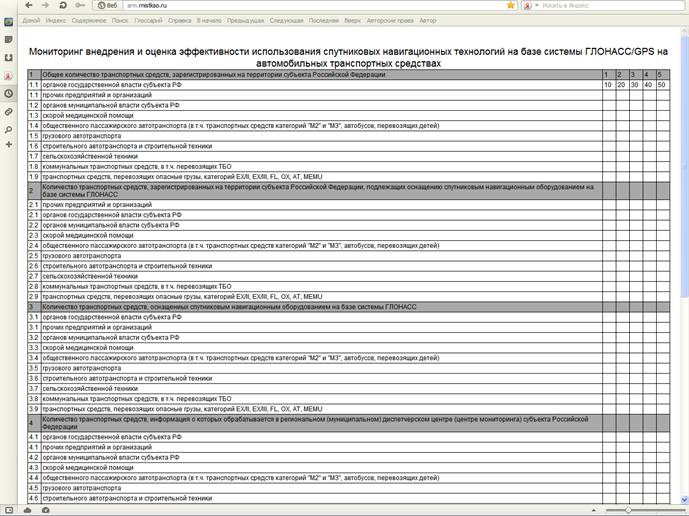 При необходимости отчет можно вывести на печать.
Фиксирование результата
Фиксирование данных отчета производится путем:
· установки флажка в поле «Проверено» формы «Отчеты по мониторингу внедрения ГЛОНАСС». После установки флажка, данные отчета не доступны для внесения изменений.
· привязки файла с копией отчета. Привязка производится в форме «Ввод показателей отчета по мониторингу внедрения ГЛОНАСС» в блоке «Изображения».
24.12.2012.
