


Партнерка на США и Канаду по недвижимости, выплаты в крипто
- 30% recurring commission
- Выплаты в USDT
- Вывод каждую неделю
- Комиссия до 5 лет за каждого referral
ООО “Территориально-ориентированные информационные
системы”
Программный комплекс
«Hospital»
версия 3.02
Руководство администратора
07.5575865.0002-01 92 10
г. Красноярск 2009
Аннотация
Данный документ содержит сведения, необходимые для установки, настройки и поддержки работоспособности программного комплекса «Hospital» и предназначен для администратора системы. В руководстве приведены описания основных функций пользователей, описание базы данных и основных алгоритмов обработки данных.
Оглавление
1. Установка программного комплекса. - 4 -
1.1. Комплект поставки. - 4 -
1.2. Инсталляция программы.. - 4 -
2. Обновление программы. - 5 -
2.1. Запуск пакета обновлений из командной строки. - 7 -
3. Администрирование программного комплекса. - 7 -
3.1. Запуск программы.. - 7 -
3.2. Настройка системы.. - 8 -
3.3. Справочник пользователей. - 9 -
3.4. Настройка рабочих мест. - 11 -
1. Установка программного комплекса
Установка программных продуктов в ряде операционных систем (Windows NT, Windows 2000, Windows XP) доступна только пользователям с правами администратора локальной машины.
1.1. Комплект поставки
Инсталляционный пакет ПК «Hospital» содержит следующий набор файлов и каталогов:
- Readme. txt – инструкция по установке программного комплекса;
- setup. exe – исполняемый модуль для установки программного комплекса;
- System32, Win – каталоги, содержащие системные библиотеки необходимые для работы ПК. Все файлы из этих каталогов разворачиваются в соответствующие каталоги операционной системы и регистрируются в реестре
- Program Files\Common Files – каталог содержит библиотеки Visual FoxPro RunTime
- Common – каталог, содержащий библиотеки ПК. Все файлы из этого каталога разворачиваются в каталог Program Files\Common Files\vGuz и регистрируются в реестре операционной системы
- Program Files\vGuz – каталог содержит исполняемые модули ПК «Hospital», конфигурационные файлы, файлы данных и документацию по ПК «Hospital». Содержимое данного каталога при инсталляции разворачивается в каталог, определяемый пользователем. По умолчанию - Program Files\vGuz
Инсталляционный пакет поставляется на CD-дисках.
1.2. Инсталляция программы
Для установки программного комплекса на компьютер запустите программу Setup. exe. Далее следуйте инструкциям мастера установки. В процессе инсталляции Вам нужно будет ответить на несколько вопросов.
Первое окно мастера установки не содержит никаких опций управления процессом инсталляции и является только приветсвием и приглашением начать установку.
Для продолжения
1.2.1. установки нажмите кнопку “Далее”. В этом и во всех других окнах при нажатии кнопки “Отмена” – процесс установки будет остановлен.
1.2.2. Следующее окно содержит сведения о пользователе и предлагает выбрать один из двух вариантов установки: для всех пользователей или только для одного пользователя. В первом случае исполняемые модули и пункты системного меню для вызова программы будут доступны всем пользователям компьютера. Во втором случае – только для пользователя, установившего программный комплекс. Вводимые в этом окне сведения о пользователе и организации никоим образом не влияют на работу программного комплекса.
1.2.3. Далее мастер установки предлагает выбрать каталог для размещения программного комплекса. По умолчанию предлагается каталог Program Files\vGuz. Если такого каталога не существует на Вашем диске, он будет создан. Для изменения каталога для размещения программы нажмите кнопку “Изменить” и выберите новую папку.
2. Обновление программы.
Для обновления программы и нормативно-справочной информации используются пакеты обновлений. При запуске пакета автоматически определяются каталоги установки программного комплекса и размещения баз данных.
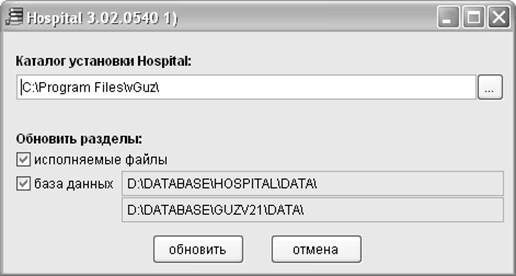
Рисунок 1
- Исполняемые файлы. При выборе этого раздела будет выполнено обновление самого программного комплекса.
- База данных. Будут внесены изменения в базу данных: изменения структуры для хранения данных, если это предусмотрено пакетом обновления, актуализированы справочные данные.
Перечень вносимых изменений и актуализируемых справочников определяется для каждого пакета обновления индивидуально. И содержится в сопровождающей его документации. Перед каждым обновлением программного комплекса рекомедуется архивирование базы данных. Обновление исполняемых файлов должно быть выполнено на каждой рабочей станции, где установлена программа «Hospital». Обновление базы данных достаточно выполнить один раз с любого из рабочих мест.
vGuzXXXX_spNN. exe – пакеты с таким именем предназначены для обновления программного комплекса, базы данных, актуализации нормативно-справочных данных. Выпускаются между фиксированными версиями программного комплекса с целью расширения его функциональных возможностей или модификации существующих функций.
XXXX – версия ПК «Hospital», для которой предназначен пакет обновлений;
NN – порядковый номер пакета обновлений.
Каждый пакет SP содержит в себе все изменения предыдущих пакетов этой же версии программного комплекса.
vGuzXXXX_Patch_ДДММГГ. exe – пакеты с таким именем предназначены для исправления ошибок. Могут использоваться для оформления специализированных утилит обработки данных, создаваемых по индивидуальным заказам медицинских учреждений.
XXXX – версия ПК «Hospital», для которой предназначен пакет.
ДДММГГ – дата создания пакета;
Пакет Patch не является коммулятивным, то есть функции одного пакета не включаются повторно более старшие пакеты.
vGuzXXXX_Hb_Имя_ДДММГГ. exe – пакеты предназначены для обновления нормативно-справочниых данных;
XXXX – версия ПК «Hospital». Пакет может быть использован для указанной и любой более старшей версии;
Имя – наименование обновляемого справочника;
ДДММГГ – дата создания пакета.
2.1. Запуск пакета обновлений из командной строки
vGuz0540_sp1.exe [/Y] [/F:путь] [/I]
vGuz0540_Hb_Drug_11.09.09.exe [/Y] [/F:файл] [/I]
Ключи:
/Y - подавление диалогов с пользователем
/I - пропуск процедур, при выполнении которых возникают ошибки.
/F[:файл] - включение логирования, имя файла для записи протокола.
/NoData - запрещение обновления базы данных.
/NoRun - запрещение обновления программы.
Рекомендуется использовать командную строку для формирования отложенных заданий для запуска обновлений.
3. Администрирование программного комплекса
3.1. Запуск программы
Запуск программы осуществляется через системное меню. Для входа требуется ввод логина и пароля пользователя. При установке программы создается пользователь «Администратор», с паролем «администратор».
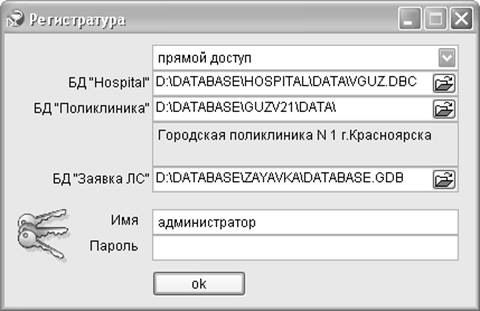
Рисунок 2
Клавиши CTRL-P отображают или скрывают пути к используемым базам данных. Из этой же формы пути могут быть переопределены.
3.2. Настройка системы
Настройка системы производится в АРМ «Администратор», по опции системного меню «Параметры».
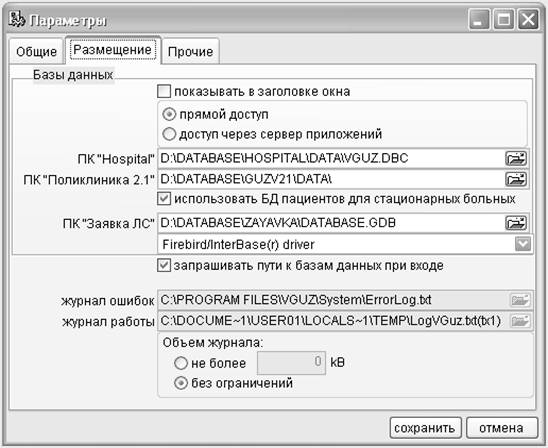
Рисунок 3
Основные параметры:
- Признак отображать в заголовке окна пути к использемым базам данных.
- Каталог размещения БД «Hospital». БД содержит технологические данные для работы программного комплекса, ряд справочников, сведения об оказании стационарной помощи.
- Каталог размещения ББ «Поликлиника». БД содержит сведения об амбулаторных пациентах.
- Признак использовать ли БД «Поликлиника» для стационарных больных.
- Файл БД для программы «Заявка ЛС». БД содержит сведения о заявке лекарственных средств для выписки льготных рецептов федеральным льготникам.
- Признак отображать ли при входе в программу пути к используемым базам данных.
3.3. Справочник пользователей
Справочник заполняется в соответствии с предоставлением каждому из пользователей определенных прав доступа. Справочник может пополняться и редактироваться.
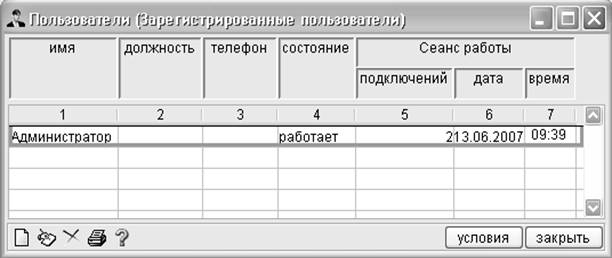
Рисунок 4
В карте пользователя указываются личные данные, срок действия доступа к программе и статус.
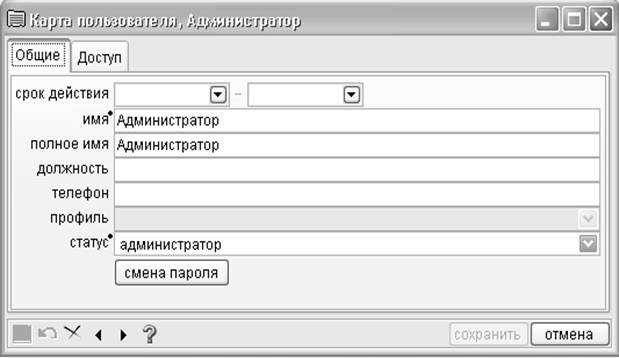
Рисунок 5
Пароль для входа в программу для каждого пользователя должен быть уникальным.
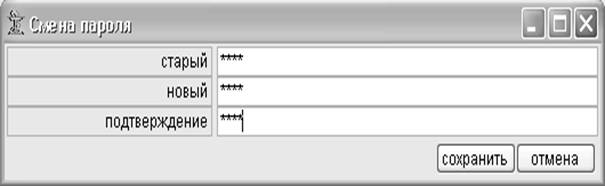
Рисунок 6
Доступ к рабочим местам программного комплекса двойным кликом левой клавиши мыши.
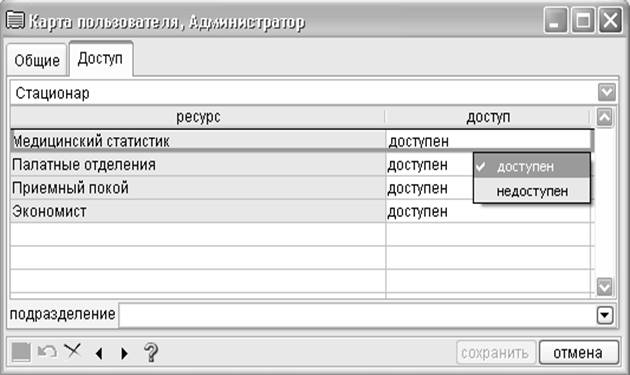
Рисунок 7
При разрешении работы пользователя на рабочем месте «Регистратура» можно выбрать степень его доступа для работы с журналом предварительной записи и расписанием работы врачей.
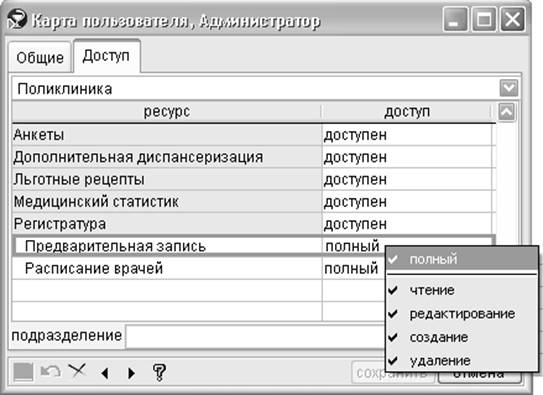
Рисунок 8
По окончании ввода нового пользователя (либо редактирования) данные должны быть сохранены.
3.4. Настройка рабочих мест
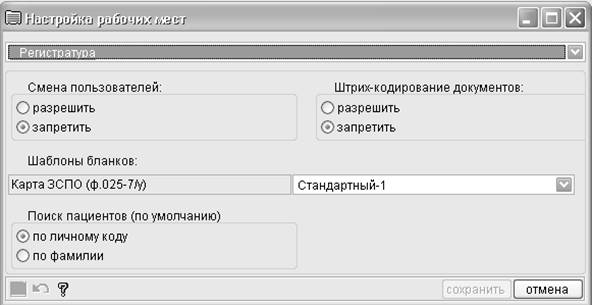
Рисунок 9
Смена пользователей
Разрешение или запрет на вход в систему под разными пользовательскими именами на одном рабочем месте.
Шрих-кодирование документов
Разрешение или запрет штрих-кодирования документов.
Шаблоны бланков
Для печати карты ЗСПО следует выбрать один из шаблонов, поставляемых с программой.
Поиск пациентов (по умолчанию)
При выборе одного из данных условий в форме «Найти пациента» по умолчанию курсор будет находиться либо в поле ввода кода, либо в поле ввода фамилии пациента. При этом нет никаких препятствий для задания оператором дополнительных условий поиска.
