


Партнерка на США и Канаду по недвижимости, выплаты в крипто
- 30% recurring commission
- Выплаты в USDT
- Вывод каждую неделю
- Комиссия до 5 лет за каждого referral
Открытое акционерное общество «Российские железные дороги»
(ОАО «РЖД»)
АВТОМАТИЗИРОВАННАЯ СИСТЕМА КОНТРОЛЯ ДОСТУПА ПОЛЬЗОВАТЕЛЕЙ С ПРИВИЛЕГИРОВАННЫМИ УЧЕТНЫМИ ЗАПИСЯМИ
АС КДПУЗ
Технорабочий проект
Руководство пользователя
RU.40308570.425190.020.И3
Листов 18
Начальник отдела | Генеральный директор «ИНФОРМЗАЩИТА» |
_____________ | _____________ |
____. ____.2014 | ____. ____.2014 |
2014
СОГЛАСОВАНО
Наименование организации, предприятия | Должность исполнителя | Фамилия, имя, отчество | Подпись | Дата |
СОСТАВИЛИ
Наименование организации, предприятия | Должность | Фамилия, имя, отчество | Подпись | Дата |
| Руководитель проектов | |||
| Главный инженер проектов | |||
| Системный архитектор | |||
| Архитектор по информационной безопасности |
Содержание
1 Введение. 5
1.1 Область применения. 5
1.2 Уровень подготовки пользователя. 5
1.3 Перечень эксплуатационной документации. 5
2 Подготовка к работе. 6
2.1 Состав и содержание дистрибутивного носителя данных. 6
2.2 Порядок загрузки данных и программ. 6
2.3 Порядок подключения при использовании сетей общего пользования 6
2.4 Подключение к АС КДПУЗ. 6
3 Описание операций. 10
3.1 Подключение к целевой системе. 10
3.2 Удаление запроса на предоставление доступа. 13
4 Аварийные ситуации. 15
4.1 Неверный пароль. 15
4.1.1 Описание аварийной ситуации. 15
4.1.2 Решение. 15
4.2 Пользователь заблокирован. 15
4.2.1 Описание аварийной ситуации. 15
4.2.2 Решение. 16
Перечень сокращений. 17
1 Введение
1.1 Область применения
Данный документ содержит описание действий пользователя
АС КДПУЗ при получении удаленного доступа к ресурсам посредством АС КДПУЗ с обеспечением безопасности передаваемых данных при подключении с использованием сетей общего пользования подсистемы удаленного доступа .
1.2 Уровень подготовки пользователя
Для выполнения операций по подключению пользователю необходимы следующие навыки:
-- Знание ПО ViPNet Client;
-- Опыт работы с браузером Internet Explorer версий 10 и выше.
1.3 Перечень эксплуатационной документации
Для выполнения операций пользователю необходимо ознакомиться со следующими документами из состава эксплуатационной документации:
-- Защищенный узел доступа . Инструкция пользователя. 40408570.39975.052.ИЗ.02 в части использования VipNet Client;
-- Privileged Account Security End-user Guide.
2 Подготовка к работе
2.1 Состав и содержание дистрибутивного носителя данных
Для работы при подключении с применением сетей общего пользования:
-- наличие на АРМ пользователя установленного ПО VipNet Client;
-- наличие на АРМ пользователя установленного ПО Internet Explorer 10.
2.2 Порядок загрузки данных и программ
В случае необходимости установки ПО VipNet Клиент на АРМ пользователя необходимо обратиться в отдел УдЦ ГВЦ для оформления заявки на установку данного ПО.
Ключи пользователя на ключевом носителе можно получить в случае необходимости в отделе УдЦ ГВЦ .
2.3 Порядок подключения при использовании сетей общего пользования
Для подключения к АС КДПУЗ с использованием сетей общего пользования, в том числе Интернет, следует использовать сертифицированное средство организации виртуальных частных сетей VipNet Client.
2.4 Подключение к АС КДПУЗ
При подключении с применением сетей общего пользования предварительно установить защищенное соединение к СПД .
Для подключения к web-интерфейсу АС КДПУЗ необходимо запустить программу Internet Explorer и ввести в адресной строке путь https://cyberark. gvc. oao. rzd/PasswordVault/.
В случае появления страницы предупреждения (см. Рисунок 1) нажать на ссылку «Continue to this website (not recommended)» для продолжения работы.
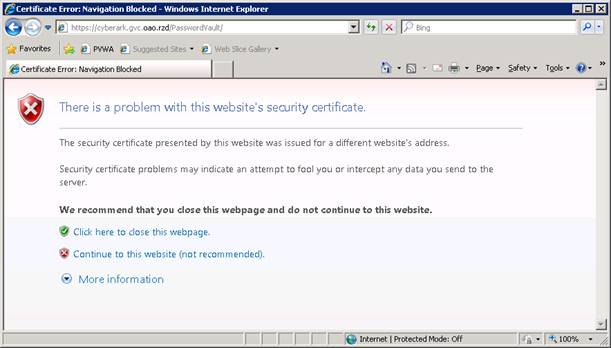
Рисунок 1 – Страница предупреждения
Страница входа в систему представлена на рисунке «Рисунок 2».

Рисунок 2 – Страница входа в систему
В случае, если эта операция выполняется впервые, установить сертификат подтверждения подлинности сервера АС КДПУЗ в хранилище доверенных сертификатов. Для этого кликнуть мышкой на надписи «Certificate Error» («Ошибка сертификата») и в появившемся окне кликнуть мышкой на пункт «View certificate»/«Просмотр сертификата» (см. Рисунок 3).
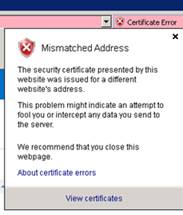
Рисунок 3 – Окно сведений о сертификате
В открывшемся окне нажать кнопку «Install certificate» (Рисунок 4). Следуя указаниям мастера дойти до окна выбора хранилища сертификатов (Рисунок 5) и выбрать хранилище «Trusted Root Certification Authorities». Завершить работу мастера нажатием кнопки «Finish».
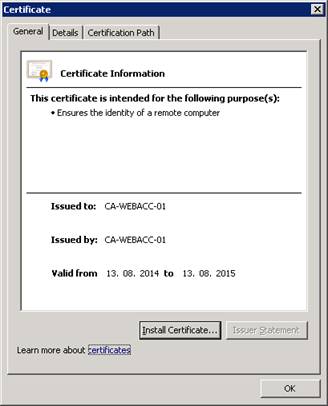
Рисунок 4 – Окно свойств сертификата
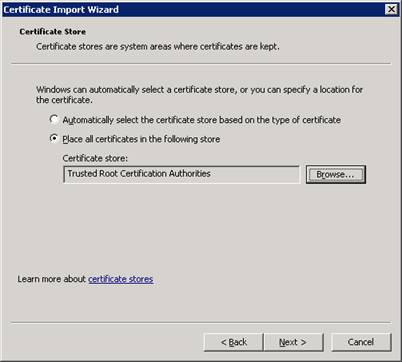
Рисунок 5 – Выбор хранилища сертификатов
Ввести следующие параметры для входа в систему:
№ п/п | Поле | Значение |
1 | User name | Имя вашей учетной записи в АС КДПУЗ |
2 | Password | Пароль вашей учетной записи в АС КДПУЗ |
В случае первого входа в АС КДПУЗ ввести новый пароль
учетной записи пользователя АС КДПУЗ. Пароль должен
включать заглавные и строчные латинский буквы и цифры.
3 Описание операций
3.1 Подключение к целевой системе
Для подключения к целевой системе при использовании сетей общего пользования необходимо предварительно установить защищенное соединение с СПД .
Запустить ПО Internet Explorer, подключиться к web-интерфейсу
АС КДПУЗ по адресу https://cyberark.gvc.oao.rzd/PasswordVault/ и пройти аутентификацию с использованием учетной записи пользователя АС КДПУЗ.
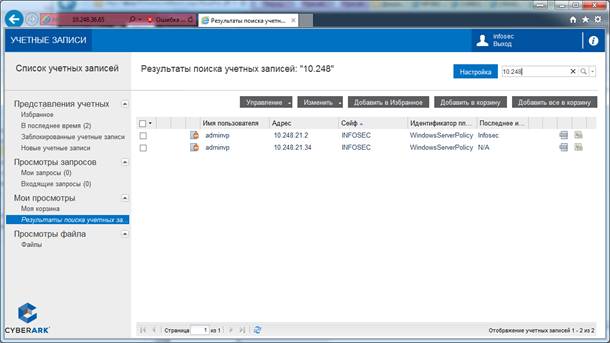
Рисунок 6 – Список доступных целевых систем
Найти целевую систему в списке или выполнить поиск целевой системы по ее имени или части имени, введя его в поле в верхнем правом углу страницы и нажав «Enter».
Для подключения к целевой системе нажать кнопку  .
.
В случае, если подключение к целевой системе требует подтверждения доступа уполномоченного работника заполнить атрибуты доступа в открывшемся окне запроса доступа. В противном случае откроется окно подключения к целевой системе.
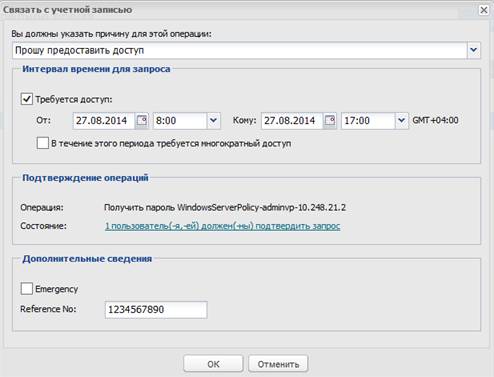
Рисунок 7 – Окно запроса доступа
К числу обязательных атрибутов запроса на предоставление доступа относятся:
№ п\п | Параметр | Значение | Примечание |
1 | Вы должны указать причину для этой операции. (You are required to specify a reason for this operation) | Выбрать или ввести текст запроса на предоставление доступа | |
2 | Требуется доступ (Access is required) | Да | Период, на который запрашивается доступ |
3 | От (From) | Дата и время начала периода доступа | |
4 | Кому (To) | Дата и время окончания периода доступа | |
5 | В течении этого периода требуется многократный доступ (Multiple access required during this period) | Да | Да – устанавливается в случае, если требуется возможность повторного подключения к целевой системе в течение периода доступа. Нет – устанавливается в случае, если повторное подключение не требуется |
6 | Reference No | Номер инцидента в ЕСПП |
Нажать «ОК» для отправки запроса на рассмотрение. Запрос на предоставление доступа сохраняется в разделе «ACCOUNTS»-«My Requests» и доступны для проверки статуса предоставления доступа.
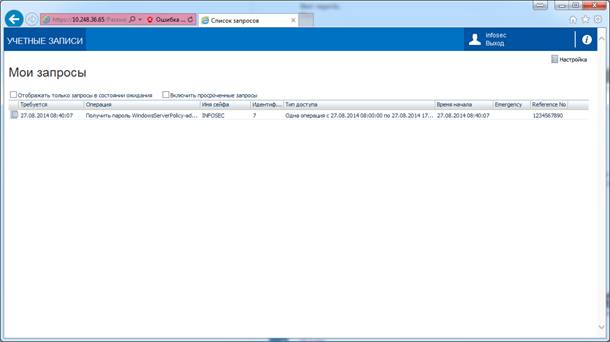
Рисунок 8 – Список запросов на предоставление доступа
Для просмотра статуса предоставления доступа необходимо открыть запрос, кликнув по нему мышкой.

Рисунок 9 – Сведения о запросе на предоставление доступа
Статус предоставления доступа отображается в графе «Состояние» («Status»). В случае, если запрос подтвержден, его статус будет изменен на «Подтвержден» («Confirmed»). В случае, если при регистрации пользователя АС КДПУЗ был указан его контактный почтовый адрес, уведомление о подтверждении или отклонении запроса на предоставление доступа будет доставлено на указанный адрес электронной почты.
Для подключения к целевой системе необходимо перейти на страницу доступных целевых систем, выбрать в списке целевую систему, доступ к которой подтвержден, и нажать кнопку . Откроется окно подключения к целевой системе.
3.2 Удаление запроса на предоставление доступа
Для подключения к целевой системе при использовании сетей общего пользования необходимо предварительно установить защищенное соединение с СПД .
Запустить ПО Internet Explorer, подключиться к web-интерфейсу
АС КДПУЗ по адресу https://cyberark.gvc.oao.rzd/PasswordVault/ и пройти аутентификацию с использованием учетной записи пользователя АС КДПУЗ.
Перейти на страницу «ACCOUNTS»-«My Requests» и выбрать запрос на предоставление доступа, который необходимо удалить:
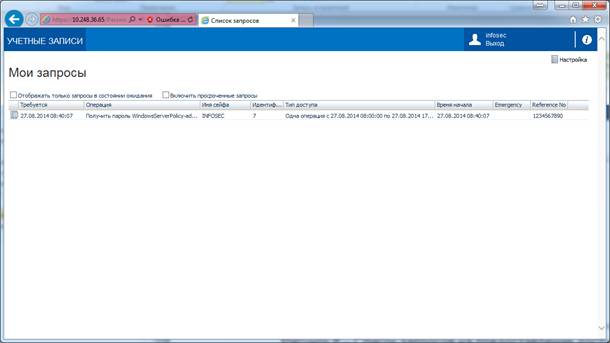
Рисунок 10 – Список запросов на предоставление доступа
Нажать кнопку «Delete» в окне сведений о запросе на предоставление доступа.
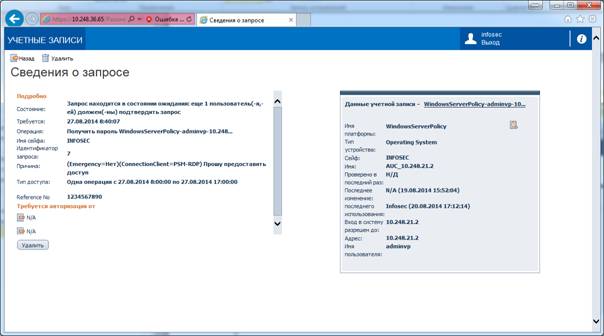
Рисунок 11 – Сведения о запросе на предоставление доступа
4 Аварийные ситуации
4.1 Неверный пароль
4.1.1 Описание аварийной ситуации
При вводе имени пользователя АС КДПУЗ и пароля выводится сообщение «Ошибка проверки подлинности для пользователя» (Рисунок 12).
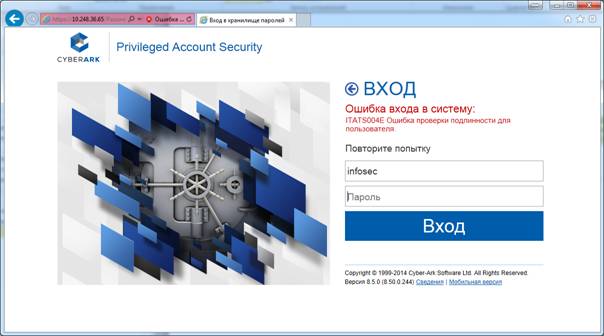
Рисунок 12 – Ошибка проверки подлинности пользователя
4.1.2 Решение
Обратиться к администратору АС КДПУЗ для смены пароля.
4.2 Пользователь заблокирован
4.2.1 Описание аварийной ситуации
При вводе имени пользователя АС КДПУЗ и пароля выводится сообщение «Станция приостановлена для пользователя» (Рисунок 13).

Рисунок 13 – Ошибка «Пользователь заблокирован»
4.2.2 Решение
Обратиться к администратору АС КДПУЗ для разблокировки пользователя и смены пароля.
Перечень сокращений
АРМ | Автоматизированное рабочее место |
ГВЦ | Главный вычислительный центр |
ЗУД | Защищенный узел доступа |
ОАО | Открытое акционерное общество |
ПО | Программное обеспечение |
РЖД | Российские железные дороги |
СПД | Система передачи данных |
УдЦ | Удостоверяющий центр |
Лист регистрации изменений
Изм. | Номера листов (страниц) | Всего | № | Входящий № | Подп. | Дата | |||
изме-нен. | заме-нен. | но-вых | анну-лир. | ||||||
