


Партнерка на США и Канаду по недвижимости, выплаты в крипто
- 30% recurring commission
- Выплаты в USDT
- Вывод каждую неделю
- Комиссия до 5 лет за каждого referral
Ii = log2 (1/pi) = - log2 pi .
Тогда
Iср =[ k 1 (-log2 p1)+. . .+ k A (-log2 pA)]/K. (10)
Выражение (10) можно записать также в виде
Iср =k1/K (-log2 p1)+. . .+kA/K (-log2 pA). (11)
Но отношения n/K представляют собой частоты повторения исходов, а, следовательно, могут быть заменены их вероятностями:
pi =ki/K ,
Тогда средняя информация в битах
Iср = p1 (-log2 p1)+. . .+pA (-log2 pA),
или
Iср =∑ pi (-log2 pi) = H (12)
Полученную величину H называют энтропией. Энтропия обладает следующими свойствами:
Энтропия ВСЕГДА НЕОТРИЦАТЕЛЬНА, так как значения вероятностей выражаются величинами, не превосходящими единицу, а их логарифмы — отрицательными числами или нулем, так что члены суммы (12) — неотрицательны.
Случай, когда об опыте или величине все известно заранее и результат не дает новую информацию что соответствует полной невозможности или полной достоверности события, энтропия равна нулю..
Энтропия имеет наибольшее значение, когда все вероятности равны между собой:
р1 = р2 =. . . = pi =1/A.
При этом H=- log2(1/A)=log2 A=Hmax.
Если все события равновероятны и статистически независимы, то оценки количества информации, по Хартли и Шеннону, совпадают. Это свидетельствует о полном использовании информационной емкости системы. В случае неравных вероятностей количество информации, по Шеннону, меньше информационной емкости системы.
Абсолютная избыточность информации Dавс представляет собой разность между максимально возможным количеством информации и энтропией:
Dавс = Нmax - Н . (13)
Пользуются также понятием относительной избыточности
D = (Нmax - Н )/Hmax. (14)
Рассмотренные информационные меры в полной мере применимы для оценки количества информации при передаче и хранении информации в вычислительных системах и цифровых системах связи.
Информационные меры имеют важное значение при определении характеристик памяти ЭВМ, пропускной способности каналов связи и во многих других приложениях информатики.
Лабораторная работа №1
РАБОТА В КОМАНДНОЙ СТРОКЕ
Цель работы: изучить базовые команды DOS и Linux, получить основные навыки работы в командной строке операционной системы Windows и Ubuntu, а так же Norton Commander.
Задание и порядок выполнения лабораторной работы
Лабораторная работа выполняется в два этапа, соответственно двум изучаемым системам: Windows и Ubuntu по плану, указанному ниже.
1. Открыть командное окно, перейти в корневой каталог (внешнее запоминающее устройство).
2. Создать папку с названием системы и перейти в нее.
3. Поменять цвет экрана и шрифта.
4. В корневом каталоге создать три каталога: КАТ1, КАТ2, КАТ3 – НАЗВАНИЯ КАТАЛОГОВ, ПОДКАТАЛОГОВ И ФАЙЛОВ ПРОИЗВОЛЬНЫ.
5. Перейти в каталог КАТ2 и создать в нем подкаталоги — РКАТ1, РКАТ2.
6. Перейти в подкаталог РКАТ2; создать в нем четыре текстовых файла:
СТ1.txt — содержащий Имя,
СТ2.txt — содержащий соответственно Фамилию,
СТ3.txt — Отчество,
СТ4.txt — № группы. (Для более презентабельного вида в конце\начале каждого файла вставьте пробел.)
7. Вернуться в корневой каталог и создать в нем два текстовых файла: Spec. txt и Nomer. txt, содержащих соответственно название специальности и № студенческого билета.
8. Поменять атрибуты файлов, сделав их только для чтения.
9. Создать в КАТ1 файл «СТУДЕНТ», являющийся объединением файлов СТ1 — СТ4 и одновременно удалив использованные файлы.
10. Записать в файл...:\КАТ1\РКАТ\COLOR. txt при помощи переадресации, справку по изменению цветов.
11. Записать в файл...:\КАТ1\РКАТ\DIRECT. txt при помощи переадресации, справку, содержащую дерево каталогов корневого каталога.
12. Предъявить выполненную работу преподавателю.
Письменный отчет НЕ оформляется.
Приложение к лабораторной работе
Для более наглядного представления сведений материал представлен в виде сравнительной таблицы 3.
Таблица 3. Базовые команды
Базовые команды DOS | Базовые команды Linux |
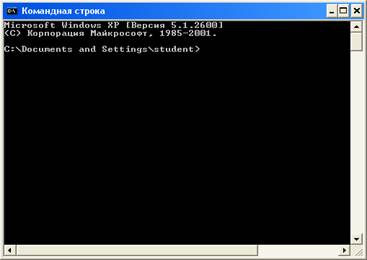
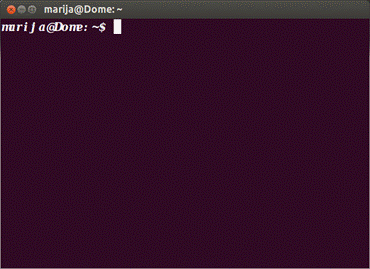
Внешний вид рабочего окна | |
|
|
Основные сведения | |
Приглашение. Когда DOS готова к работе с пользователем, она выдает на экран приглашение: 1. C:\> — дисковод С: корневой каталог; 2. G:\KAT> — дисковод G:, каталог КАТ. | Запуск эмулятора терминала в Ubuntu. Для этого нужно выбрать в меню ПриложенияÞСтандартныеÞТерминал. Тем самым, вы запустите «командную строку», в которой вы можете вводить команды. Когда командный интерпретатор ожидает ввода, он выводит на экран приглашение, имеющее по умолчанию вид: <пользователь>@<компьютер> <текущий каталог>$ |
Ввод команд. Для ввода команды необходимо её набрать на клавиатуре и нажать <Enter>. Для прекращения выполнения любой команды необходимо нажать комбинацию клавиш <Ctrl> + <C> или <Ctrl> + <Break (пробел)>. Вызов в командную строку предыдущей команды — F3. Можно воспользоваться стрелкой вверх на клавиатуре. Удаление текущего или предыдущего символа — <Del>, <Backspace>. Очистка всей командной строки — <Esc>. | Ввод команд. Для ввода команды необходимо её набрать на клавиатуре и нажать <Enter>. Для прекращения выполнения любой команды необходимо нажать комбинацию клавиш <Ctrl> + <C> или <Ctrl> + <Z>. Вызов в командную строку предыдущей команды — <стрелка вверх>. Удаление текущего или предыдущего символа — <Del>, <Backspace>. Очистка всей командной строки — <Ctrl> + <U>. |
Если выполняемая команда выдает слишком много информации на экран, можно воспользоваться комбинацией клавиш <Ctrl> + <S> для приостановки выдачи. Повторное нажатие комбинации возобновит выдачу информации. Для других программ выдачу информации на экран можно приостановить нажатием комбинации клавиш <Ctrl> + <NumLock>. | Если выполняемая команда выдает слишком много информации на экран, можно воспользоваться комбинацией клавиш <Ctrl> + <S> для приостановки выдачи. Повторное нажатие любой клавиши возобновит выдачу информации. Автозавершение позволяет при нажатии клавиши <Tab> автоматически дописывать начатую команду. Это очень удобное свойство командной оболочки экономит время при вводе. Бывает, мы не знаем, что вводить далее после нескольких букв, и командная оболочка после одиночного нажатия клавиши табуляции ничего не дополняет. В таком случае может помочь двойное нажатие Tab, после которого на экране появляется перечень всех возможных вариантов. |
Запуск и выполнение команд. Для выполнения любой команды MS DOS необходимо ввести имя этой команды и её параметры. Для выполнения программ или командных файлов (файлы с расширением. COM, .EXE, .BAT) необходимо ввести имя соответствующего файла и параметры. Если программа не находится в текущем каталоге, то необходимо в качестве имени команды использовать полное имя файла, включающее путь к тому каталогу, в котором находится нужная программа или командный файл. Во многих командах MS DOS в именах файлов можно употреблять символы * и? для указания группы файлов из одного каталога. Символ * обозначает ЛЮБОЕ количество символов в имени файла или в расширении имени файла. Символ? обозначает ОДИН произвольный символ или отсутствие символа в имени файла или в расширении имени файла. Примеры: ü *.bac — все файлы с расширением. bac из текущего каталога; ü c*.d* — все файлы с именем, начинающимся с «С», и расширением, начинающимся с «D», из текущего каталога; ü a:\doc\ABC???.* — все файлы с именем, начинающимся с ABC и состоящим не более чем из 6 символов, из каталога \doc на диске на дисководе А:. | Запуск и выполнение команд. Для выполнения любой команды необходимо ввести имя этой команды и её параметры. При вводе команд в UNIX необходимо быть внимательным к пробелам и регистру. Многие команды имеют дополнительные опции. После ввода команды необходим пробел перед вводом опции или имени файла. После ввода опции необходим также пробел. Команды и опции чувствительны к регистру. Для выполнения программ или командных файлов необходимо ввести имя соответствующего файла и параметры. Если программа не находится в текущем каталоге, то необходимо в качестве имени команды использовать полное имя файла, включающее путь к тому каталогу, в котором находится нужная программа или командный файл. Если в командной строке присутствует символ *, то командный интерпретатор заменяет фрагмент, содержащий * на список всех файлов, имеющихся в файловой системе, имена которых соответствуют данному фрагменту, считая, что * может соответствовать любое количество символов в имени файла. |
Получение справки о командах. Для получения краткой справки по программе или команде MS DOS возможно, если ввести эту команду (или программу) с параметром \?. На экран будет выведена справка о назначении программы и формате её вызова. В MS DOS версий 5 и 6 на экран можно выдать список команд с кратким описанием их назначения. Для этого надо ввести команду: FASTHELP или FASTHELP имя команды. В MS DOS версии 6 имеется интерактивный справочник по командам и драйверам DOS. Для вызова справочника надо ввести команду: HELP или HELP имя команды. | Получение справки о командах. Краткую справку о применении любой команды можно получить если ввести в командной строке выражение: <имя команды> — help. Страницы системной документации также выводит системная утилита man. С ее помощью можно получить информацию по любым командам Linux. Для этого используется синтаксис man <имя команды>. Например, чтобы вывести руководство по команде ls или cat используйте команды man ls и man cat соответственно. |
«Зависание» компьютера. иногда выполняемая под управлением MS DOS программа начинает работать неправильно или же не реагирует на нажатия клавиш. В этом случае выполнение программы нужно прекратить нажатием сочетанием клавиш <Ctrl> + <Break (пробел)>. Если это не помогает, то надо перезагрузить DOS. Для этого следует одновременно нажать сочетание <Ctrl> + <Alt> + <Del>. | |
Изменение цвета. Команда для изменения цвета фона окна и цвета шрифта color <№ цвета фона><№ цвета шрифта>. Шкала цветов по 16-ричной системе. | Изменение цвета. Команда tput setb <№ цвета> по 8-ричной системе задает цвет фона консоли. Команда tput setf <№ цвета> задает цвет шрифта. |
Работа с файлами | |
Создание текстовых файлов. Небольшие текстовые файлы можно набрать непосредственно с клавиатуры. Для этого необходимо ввести команду: copy con имя файла. После ввода этой команды нужно будет поочередно вводить строки файла. В конце каждой строки надо нажимать <Enter>, а после ввода всего текста — нажать F6 и затем <Enter> (можно использовать сочетание: <Ctrl> + <Z>). | Создание текстовых файлов. Небольшие текстовые файлы можно набрать непосредственно с клавиатуры. Для этого необходимо ввести команду: > имя файла. Например, создадим текстовый файл a. txt :> a. txt cat > a. txt - открытие пустого файла a. txt [ Курсор переводится на следующую строку. Ожидается ввод с клавиатуры ] first string <Enter> - ввод 1-й строки second string <Enter> - ввод 2-й строки < ctrl + D > - закрытие файла a. txt Добавление информации в файл a. txt производится с помощью следующего выражения:cat >> a. txt |
Удаление файлов. Для удаления файлов имеется команда del имя файла. В имени файла можно употреблять символы * и? если необходимо удалить несколько файлов. | Удаление файлов. Для удаления файлов имеется команда rm <имя файла> (от англ. «remove» — «удалять»). В имени файла можно употреблять * и?, которые заменяют собой любой символ. |
Переименование файлов. Для переименования файлов применяется (RENAME) ren старое имя файла новое имя файла2. В этой команде также можно пользоваться символом *. Старое и новое имена файлов должны быть разделены пробелом. | |
Перемещение файлов в другой каталог. Для переноса файла с одного места в другое применяется команда move (/Y) имя файла имя каталога. В имени файла можно использовать * чтобы переместить несколько файлов в другой каталог. При перемещении файла в другой каталог его можно переименовать: move (/Y) имя файла (дисковод:)(путь) новое имя файла. При наличии (/Y) перезапись файлов выполняется без каких-либо запросов. | Перемещение и переименование файлов. Для перемещения, переименования файла предназначена утилита mv. Для переименования файла используется синтаксис mv <имя файла> <новое имя файла>. Для перемещения файла в другую директорию используется синтаксис mv <имя файла> <директория>. |
Копирование файлов. При необходимости скопировать файл используется команда copy имя файла1 имя файла2. В этой команде можно использовать вместо имен файлов обозначения устройств, например PRN – принтер. Если копирование происходит в другой каталог, то необходимо прописать полный путь расположения файла. Имена файлов должны быть разделены пробелом. | Копирование файлов. Утилита cp используется для создания копии файла. Для обычного копирования используется следующий синтаксис cp <имя файла источника> <имя файла назначения>. |
Соединение (конкатенация) файлов. Команда copy может использоваться также для объединения содержимого нескольких файлов в один файл: copy имя файла1 (+ имя файла2) … имя файла. Имя нового файла должно быть отделено от исходных пробелом. Лучше предварительно создать пустой файл, и затем уже объединять файлы в пустой файл. Если копирование происходит в другой каталог, то необходимо прописать полный путь расположения файла. | Соединение (конкатенация) файлов. Утилита cat также может использоваться для соединения, конкатенации двух текстовых файлов, от англ. «concatenation» и происходит название утилиты. Например, у нас есть два файла a. txt и b. txt. Команда cat a. txt b. txt выведет на экран оба файла, а команда cat a. txt >>b. txt объединит оба файла в единый файл b. txt. |
Поиск файлов на диске. Для поиска файлов на диске по имени файла и\или по содержащейся в файле строке символов можно использовать программу FileFind из комплекса Norton Utilities: filefind имя файла (строка символов) (режимы) — /С — режим поиска только в текущем каталоге, а если /С и /S — поиск в текущем каталоге и во всех его подкаталогах. | Поиск файлов на диске. Для поиска файлов из командной строки вы можете использовать команду find. У этой команды следующий синтаксис: find имя файла. Если не указан путь к директории файла, поиск идет в текущей директории. Команда locate ищет файлы по всей файловой системе. Синтаксис команды locate имя файла. Команда apropos ищет строки в заголовках и названиях документации (дополнительно вводится слово для поиска). Выдаёт список всего найденного. |
Чтение файлов. Для открытия файлов в MS DOS для чтения используется команда type имя файла. | Вывод содержимого файлов. Выводить содержимое файла на экран можно несколькими способами. Команда less выводит содержимое файла на экран постранично. Смена страницы производится с помощью клавиши пробела. Выход из режима просмотра производится с помощью клавиши Q. Утилита cat также выводит содержимое текстового файла. Простейший синтаксис команды cat <имя файла>. Для вывода больших файлов используется команда cat <имя файла> | more , которая будет выводить файл постранично. |
Работа с каталогами | |
Команда смены текущего каталога: А: — переход на дисковод А. | |
Изменение текущего каталога: cd (дисковод:) путь. При необходимости поднятся на один уровень вверх можно не указывать путь: cd.. . | Изменение текущего каталога. Команда cd предназначена для смены каталога, в котором вы сейчас находитесь. Например, если вы находитесь в своем домашнем каталоге и хотите перейти в подкаталог dir, тогда нужно просто выполнить команду cd dir. Домашний каталог в Linux обозначается знаком ~. Если выполнить команду cd без параметров, то вы перейдете в свой домашний каталог . |
Просмотр каталога: dir (дисковод:) (путь\) (имя файла) (параметры). /Р — по экранный вывод оглавления; /W — вывод данных в широком формате: приводятся только имена файлов и подкаталогов. | Просмотр каталога. Команда pwd отображает полный путь к текущему каталогу. |
Вывод дерева каталога. Команда tree выводит дерево каталогов, находящихся ниже активного каталога. | Вывод содержимого каталога. Утилита ls предназначена, для вывода списка файлов и подкаталогов в текущем каталоге. Рассмотрим некоторые полезные опции для команды ls. -a — включить в список «скрытые» файлы («скрытые» файлы в Linux имеют в своем названии точку в начале имени файла, например, .local). - s—отсортировать файлы по размеру. - t—отсортировать по дате изменения. -1—выводить имена в столбик, по одному на каждой строке. - l—вывести подробную информацию о каждом файле, размер файла, владелец файла, права доступа, дата изменения. - R - вывести содержимое подкаталогов. |
Создание каталога: Для создания нового каталога применяется команда md (дисковод:) путь. | Создание каталога. Команда mkdir предназначена для создания новой директории. Чтобы создать новую директорию, выполните mkdir <имя директории>. Для того, чтобы создать сразу несколько директорий, укажите их имена через пробел, например: mkdir dir1 dir2 dir3. |
Уничтожение каталога. Для удаление ПУСТОГО каталога применяется: rd (дисковод:) путь. | Уничтожение каталога. Для удаления ПУСТОГО каталога применяется команда rmdir <имя директории>. |
Лабораторная работа №2
ПРЕДСТАВЛЕНИЕ ЧИСЕЛ
Цель работы: изучить формы представления чисел в различных системах счисления и правила выполнения арифметических операций над ними.

|
Из за большого объема этот материал размещен на нескольких страницах:
1 2 3 4 5 |
