


Партнерка на США и Канаду по недвижимости, выплаты в крипто
- 30% recurring commission
- Выплаты в USDT
- Вывод каждую неделю
- Комиссия до 5 лет за каждого referral
Лабораторная работа 1. Основные приемы ввода, редактирования и форматирования информации

Цель работы: познакомиться с основными приемами ввода, редактирования и форматирования данных на рабочем листе.
Основные понятия
Экран таблицы Excel состоит из 5 областей: окно рабочей книги (р/к), строка меню, панели инструментов, строка формул, строка состояния.
Строка меню состоит из 9 элементов. По умолчанию загружаются две панели инструментов: стандартная и форматирования. Ниже панелей инструментов расположена строка формул, состоящая (слева направо) из поля имени, кнопок Отмена со знаком Ï, Ввод со знаком a, Вставка функции со знаком = или символом  и собственно строки формул (кнопки со знаками появляются только после щелчка мышью в строке формул).
Рабочий лист (р/л) состоит из строк и столбцов (колонок). Столбцы имеют имена, состоящие из одной или двух латинских букв (A, B,…, AA, AB,…, IV). Строки имеют номера от 1 до 16384 (или 65536). Имена колонок указываются в горизонтальной (над рабочей областью) адресной полосе, а номера строк – в вертикальной (слева от рабочей области) адресной полосе.
На пересечении строк и столбцов находятся ячейки. Адрес ячейки складывается из сочетания имени столбца и номера строки, на пересечении которых находится ячейка. Например, A1, B10, AB3, IV16384.
Одна из ячеек каждого листа является текущей (выделенной, активной) и окружена жирной рамкой (маркером текущей ячейки). Сделать ячейку текущей можно одним из следующих способов:
1. Щелкнуть по ней мышкой.
2. Клавишами управления курсором переместить на нее маркер (рамку).
3. Выбрать пункт меню Правка|Перейти и указать адрес выделяемой ячейки (быстрый доступ — клавиша F5).
4. Ввести адрес ячейки в поле слева от строки формул и нажать Enter.
Перемещения по листу
Перемещение по листу осуществляется клавишами перемещения курсора ←, ↑ , →, ↓ , с помощью полос прокрутки и специальными комбинациями клавиш. Например,
§ Ctrl + Home – переход к ячейке A1(начало листа),
§ Ctrl + End – переход к ячейке диагонально противоположной ячейке A1 в заполненном блоке.
§ Ctrl + стрелка – к краю текущей заполненной области данных или ближайшей заполненной ячейке в направлении стрелки.
Назначение клавиш перемещения курсора и Home, PgUp, PgDn такое же, как в текстовом редакторе Word.
Для получения справки о клавишах перемещения следует:
1. Нажать клавишу F1.
2. В полном списке разделов справки выбрать карточку Содержание.
3. Развернуть пункт Работа с книгами и листами.
4. Выбрать позицию Использование клавиатуры в Microsoft Excel и нажать кнопку Показать или выполнить двойной щелчок на выбранном пункте.
5. В предлагаемом списке выбрать Перемещение и прокрутка на листе и в книге с помощью клавиатуры.
Ввод и редактирование информации
В ячейки таблицы MS Excel можно вносить числовую, текстовую информацию, формулы, а также дату и время суток.
Информация вводится в текущую ячейку и параллельно отображается в строке формул, которая расположена выше рабочей области и отмечена знаком '='. Способ отображения информации в ячейке зависит от формата, назначенного этой ячейке.
Для ввода информации в ячейку применяется несколько способов.
1. Сделать ячейку текущей. Начать набирать нужную информацию на клавиатуре. В ячейке должен появиться мерцающий курсор – вертикальная линия. Его наличие свидетельствует о том, что ячейка готова к приему информации. Ввод завершается нажатием либо одной из клавиш перемещения курсора, либо Tab , либо Enter , либо щелчком мыши в строке формул по значку ввода данных  . От типа нажатой клавиши зависит, какая следующая ячейка станет текущей, то есть куда переместится маркер. Ввод также можно завершить, щелкнув мышью за пределами текущей ячейки.
2. Текстовый курсор в ячейке появляется также после двойного щелчка на этой ячейке. Затем можно начать ввод информации.
3. Выделить нужную ячейку и щелкнуть в строке формул. В строке формул появляется курсор. Затем набрать на клавиатуре нужную информацию. Завершение ввода — щелчок мыши вне текущей ячейки, щелчок мыши в строке формул по значку ввода данных , нажатие Enter или Tab
При вводе информации первыми двумя способами для редактирования в процессе ввода можно использовать только Backspace. При вводе третьим способом информацию можно редактировать обычным образом: перемещать курсор влево и вправо, вставлять или удалять символы и даже выполнять форматирование.
При вводе чисел нужно учитывать следующие особенности. Во-первых, число может иметь знак. Во-вторых, числа можно вводить либо в форме с фиксированной точкой (123,45), либо в экспоненциальной форме (1,2345E+2). Разделитель дробной части (запятая или точка) определяется установками операционной системы (Панель управления|Языки и стандарты). По умолчанию в качестве разделителя обычно устанавливается запятая.
Примечание. Отображение чисел в ячейке и строке формул могут не совпадать! В строке формул показывается вся введенная информация, а информация, видимая в ячейке, зависит от размера числа и формата ячейки!
Формат ячейки определяет способ представления чисел, шрифт, вид границ и заполнения, защиту. Для того, чтобы отформатировать ячейку, следует
1. Выделить ячейку.
2. Открыть диалоговое окно Формат ячеек (из контекстного меню или меню Формат).
3. На соответствующих карточках выбрать нужное представление числа, шрифт, вид границ и заполнения ячеек.
При наведении курсора мыши на правую границу того столбца, где находится ячейка, курсор принимает форму двунаправленной стрелки. В этот момент можно левой кнопкой перетаскивать границу столбца до нужной ширины или дважды щелкнуть мышью по границе. При перетаскивании границы указывается текущая ширина.
Если вместо числа в ячейке появляются символы #####, то это значит, что ширина ячейки недостаточна для отображения числа в данном формате. При этом хранимое значение числа не меняется. Если сделать такую ячейку активной, то в строке формул можно увидеть то число, которое в ней хранится. Чтобы число отображалось правильно, нужно просто увеличить ширину столбца.
Чтобы без подбора сделать ширину столбца соответствующей наибольшему размеру данных в нем, надо дважды щелкнуть по правой границе столбца в горизонтальной адресной полосе.
Задание 1
1. Выделить ячейку C2. Открыть диалоговое окно Формат ячеек (Формат|Ячейки…). Перейти на карточку Число. Просмотреть, как выглядит число 123,45678912 из ячейки C2 в разных форматах.
2. Изменить формат ячеек.
№ Ячейка Формат Кол-во десятичных знаков
1 С2 числовой 3
2 С3 числовой 0
3 С4 числовой 0
4 С4 числовой 2
5 B2 денежный 1
Обратить внимание на округление чисел.
3. Уменьшить ширину столбца B до 6 символов. Что произошло с числом в ячейке B2? Что отображается в строке формул?
4. Изменить ширину столбца B так, чтобы увидеть число в ячейке.
Для быстрого присвоения некоторых числовых форматов можно использовать кнопки панели инструментов Форматирование.

 Процентный формат Формат с разделителем



Денежный формат Уменьшить разрядность
Увеличить разрядность
Во внутреннем представлении Excel даты и время суток хранятся как числа. Внешнее представление времени или даты зависит от числового формата, назначенного ячейке. По умолчанию значения даты и времени (как и числа) выравниваются в ячейке по правому краю.
Символ–разделитель в дате определяется установками Windows (Панель управления|Языки и стандарты). Независимо от установленного разделителя при вводе даты можно пользоваться символами ".", "/", "-" . Например: даты 1.2.05 и 1/2/05 и 1-2-05 будут автоматически распознаны как 1 февраля 2005 года и отображены в соответствии с установками Windows.
Разделителем в отображении времени служит двоеточие. Например, 17:30.
Чтобы ввести дату и время суток в одну и ту же ячейку, следует вставить пробел между датой и временем (01.02.01 17:30).
Задание 2
1. Открыть диалоговое окно Формат|Ячейки и на карточке Число просмотреть возможные способы представления даты.
2. Ввести в ячейку A5 выражение 1.2 (при использовании запятой в качестве разделителя запись с точкой автоматически распознается как дата).
3. Ввести в ячейку A6 выражение 2/3 (оно автоматически распознается как дата)
4. Ввести в ячейку A7 дату 12.09.98 и просмотреть ее представление в различных форматах дат и в числовом формате прямо в окне Формат ячеек (карточка Число).
5. В ячейку A5 ввести дату 1.2 (первое февраля). Отобразить ее в форматах "дд. мм. гг" , "дд месяц, гггг". Обратить внимание, что при отсутствии явного указания года, он считается текущим.
Любая комбинация букв и цифр, которая не может быть воспринята как число, трактуется Excel как текст. Если вводимый текст не помещается по ширине ячейки, то его отображение распространяется на свободные ячейки, расположенные справа от ячейки с текстом. Но если ячейка справа от текущей оказывается заполненной какой-либо информацией, то она "заслоняет" текст и при отображении он будет обрезан по границе текущей ячейки. Как и для чисел, сделать ширину столбца соответствующей самому длинному тексту можно двойным щелчком по правой границе столбца в горизонтальной адресной полосе.
Текст в ячейке может занимать несколько строчек. Для перевода строки внутри текста в ячейке надо нажать Alt+Enter, при этом высота строки будет автоматически увеличена до нужных размеров.
Для полного изменения информации, содержащейся в ячейке, можно просто ввести новую информацию "поверх" старой. Однако можно и редактировать уже введенную информацию.
Для перехода в режим редактирования нужно выполнить одно из следующих действий:
1. Сделать ячейку текущей и нажать клавишу F2 (редактирование непосредственно в ячейке).
2. Дважды щелкнуть по ячейке (редактирование непосредственно в ячейке).
3. Сделать ячейку текущей и щелкнуть в строке формул (редактирование в строке формул).
Для правки непосредственно в ячейке по второму способу надо по команде Сервис|Параметры на карточке Правка установить флажок на опции Правка прямо в ячейке.
Задание 3
1. В ячейку A9 ввести текст Лабораторная работа.
2. В ячейку B9 ввести свою фамилию. Что произошло? Проверить с помощью активизации ячейки A9, что текст там не изменился.
3. Для расширения столбца A по размеру текста дважды щелкнуть на правой границе столбца в строке заголовков.
4. В ячейки A10, А11, A12 ввести слова Word, Excel, Access. Обратить внимание на характер выравнивания.
5. В ячейку B10 в отдельных строках ввести слова Word, Excel, Access.
6. Изменить текст в ячейке A9 на Моя лабораторная работа первым способом редактирования.
7. Изменить текст в ячейке A9 на Моя первая лабораторная работа вторым способом редактирования.
8. Изменить текст в ячейке A9 на Моя первая лабораторная работа с Excel третьим способом редактирования.
Форматирование символов
В ячейках с текстом можно изменять форматирование символов, как для всего находящегося в ней текста, так и его частей. Для того, чтобы отформатировать весь текст (или число) в ячейке, надо выделить ее и задать формат с помощью кнопок панели Форматирование или диалогового окна Формат ячеек.
Для изменения шрифта в части текста нужно сделать ячейку текущей, перейти в режим редактирования, выделить форматируемую часть текста и назначить способ форматирования.
Задание 4
1. Изменить форматирование текста в ячейке A9 так, чтобы он выглядел следующим образом Моя первая лабораторная работа с Excel. Для отображения каждого из первых трех слов выбрать свое семейство шрифта (Arial, Times, Courier). Каждое слово должно выводиться своим цветом.
2. Изменить в блоке C2:C4 начертание на полужирное с кеглем 12.
Форматирование ячеек
Форматирование ячеек включает изменение выравнивания, отображения границ, фоновой заливки и управление защитой информации в ячейках. Можно использовать как соответствующие карточки окна Формат ячеек, так и кнопки панели инструментов Форматирование.
Задание 5
1. Отформатировать ячейки блока D2:D4 следующим образом (использовать команду Формат|Ячейки):
§ шрифт — курсив красного цвета, кегль–10;
§ границы — желтого цвета;
§ заливка серого цвета без узора;
§ выравнивание по центру.
2. Отформатировать ячейки блока A10:A12 следующим образом (использовать кнопки панели инструментов):
§ шрифт — жирный белого цвета, кегль–12;
§ границы — красного цвета;
§ заливка черного цвета без узора;
§ выравнивание по левому краю.
3. В ячейки С10, D10, E10 ввести по одной букве а, б,с соответственно. Установить выравнивание в соответствии с таблицей
Ячейка Выравнивание
по горизонтали по вертикали
С10 по левому краю по нижнему краю
D10 по центру по центру
E10 по правому краю по верхнему краю
4. Убрать сетку с листа. Для этого в диалоговом окне Сервис|Параметры… на карточке Вид убрать опцию Сетка. Создать на листе следующую таблицу (вторую строку выделить цветом фона):
Фамилия | Баллы по информатике | ||
Блок №1 | Блок №2 | Блок №3 | |
Иванов | 50 | 55 | 60 |
Петров | 100 | 90 | 95 |
Сидоров | 70 | 75 | 72 |
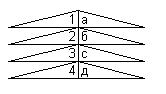
5. Используя возможности карточки Граница диалогового окна Формат ячеек, определить границы ячеек таким образом, чтобы получилась следующая фигура.
Управление строками и столбцами
Имеется возможность добавлять или удалять целые строки или столбцы. Чтобы применить операцию к одной или нескольким строкам или столбцам, нужно вначале выделить их. Для выделения одной строки или столбца нужно щелкнуть мышью в соответствующей ячейке адресной полосы. Например, чтобы выделить строку 3 нужно в вертикальной адресной полосе щелкнуть на номере этой строки. Аналогично, для выделения столбца нужно щелкнуть в соответствующем месте горизонтальной адресной полосы. Если необходимо выделить несколько строк (столбцов), расположенных рядом, можно поступить разными способами.
1. Выделить одну строку (столбец) и протащить по адресной полосе мышь так, чтобы выделенными оказались все необходимые столбцы.
2. Выделить одну строку (столбец), рассматриваемую как начало выделения. Удерживая клавишу Shift, щелкнуть мышью на адресе последней строки (столбца) выделяемого блока.
Если необходимо выделить несколько не соседствующих (разбросанных по таблице) строк или столбцов, то сначала выделяем обычным образом первую строку или столбец, а затем остальные добавляем, щелкая по адресной полосе при нажатой клавише Ctrl .
Выделенный блок строк (столбцов) легче всего удалить, выбрав в контекстном меню пункт Удалить.
Чтобы добавить в таблицу блок строк (столбцов), нужно выделить в таблице то число строк, которое должно быть добавлено, и в контекстном меню выбрать пункт Добавить ячейки. Строки вставляются выше выделения, а столбцы — левее.
Форматировать блок строк или столбцов следует с помощью команд Формат| Строка или Формат|Столбец. Скрыть или отобразить строки или столбцы можно либо с помощью команд Формат|Строка|Скрыть/Отобразить или Формат|Столбец|Скрыть/Отобразить, либо после выделения блока строк или столбцов с помощью контекстного меню.
Задание 6
1. Убедится, что в строках 10-12 содержится некоторая информация. Скрыть эти строки, а затем отобразить их вновь.
2. Ввести в первую строку столбцов B–D числа 1,2 и 3.Скрыть эти столбцы. Затем отобразить столбцы C и D, оставив скрытым столбец В.
Контрольные вопросы
1. Какая ячейка называется активной (выделенной)? Какие существуют способы выделения ячеек?
2. Какие комбинации клавиш используются для перемещения на экран вперед, назад, вправо, влево и для перемещения в начало и конец текущей строки, заполненной части листа.
3. Какие существуют способы ввода информации в ячейку?
4. Можно ли редактировать информацию в процессе ввода?
5. Какие существуют форматы чисел? Как они устанавливаются (меню и кнопки)?
6. Какой символ используется для отделения целой части числа от дробной?
7. Что определяет формат ячейки? Приводит ли изменение формата к изменению содержания ячейки?
8. Как изменить ширину ячейки?
9. Что означает появление в ячейке вместо числа символов #####?
10. Как увеличить (уменьшить) разрядность дробной части числа?
11. Как ввести дату? Какие форматы можно применять?
12. Что такое числовой формат даты?
13. Как ввести в ячейку текст из нескольких строчек?
14. Как хранятся в ячейке и отображаются на экране длинные строки, для записи которых недостаточно ширины ячейки?
15. Как можно редактировать уже введенную информацию?
16. Как установить единый формат для всего текста в ячейке? Как отформатировать отдельные символы текста ячейки?
17. Что означает выравнивание? Что такое выравнивание по горизонтали и выравнивание по вертикали? Как установить выравнивание?
18. Какие операции входят в форматирование строк или столбцов?
19. Как изменить ширину столбца (высоту строки) так, чтобы был полностью виден самый длинный (высокий) элемент?
20. Как выделить блок строк или столбцов (соседних и не соседних)?
21. Как добавить в таблицу новые строки или столбцы?
22. Как скрыть и затем отобразить строки (столбцы)?
