


Партнерка на США и Канаду по недвижимости, выплаты в крипто
- 30% recurring commission
- Выплаты в USDT
- Вывод каждую неделю
- Комиссия до 5 лет за каждого referral
13.1. Основные понятия баз данных
Базы данных и системы управления базами данных
База данных — это организованная структура, предназначенная для хранения информации.
Большинство систем управления базами данных (СУБД) позволяют размещать в своих структурах не только данные, но и методы, с помощью которых происходит взаимодействие с потребителем или с другими программно-аппаратными комплексами
С понятием базы данных тесно связано понятие системы управления базой данных. Это комплекс программных средств, предназначенных для создания структуры новой базы, наполнения ее содержимым, редактирования содержимого и визуализации информации. Под визуализацией информации базы понимается отбор отображаемых данных в соответствии с заданным критерием, их упорядочение, оформление и последующая выдача на устройство вывода или передача по каналам связи.
Структура простейшей базы данных
Структура базы определяет методы занесения данных и хранения их в базе.
Основными объектами любой базы данных являются ее таблицы.
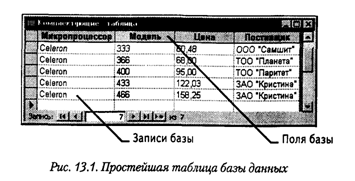
Мы знаем, что структуру двумерной таблицы образуют столбцы и строки. Их аналогами в структуре простейшей базы данных являются поля и записи.
Свойства полей базы данных
Поля базы данных не просто определяют структуру базы — они еще определяют групповые свойства данных, записываемых в ячейки, принадлежащие каждому из полей. Ниже перечислены основные свойства полей таблиц баз данных на примере СУБД Microsoft Access.
• Имя поля — определяет, как следует обращаться к данным этого поля при автоматических операциях с базой.
• Тип поля — определяет тип данных.
• Размер поля — определяет предельную длину (в символах) данных.
• Формат поля — определяет способ форматирования данных в ячейках.
• Маска ввода — определяет форму, в которой вводятся данные в поле (средство автоматизации ввода данных).
• Подпись — определяет заголовок столбца таблицы для данного поля. Если подпись не указана, то в качестве заголовка столбца используется свойство Имя поля.
• Значение по умолчанию — то значение, которое вводится в ячейки поля автоматически.
• Условие на значение — ограничение, используемое для проверки правильности ввода данных.
• Сообщение об ошибке — текстовое сообщение, которое выдается автоматически при попытке ввода в поле ошибочных данных.
• Обязательное поле — свойство, определяющее обязательность заполнения данного поля при наполнении базы.
• Пустые строки — свойство, разрешающее ввод пустых строковых данных.
• Индексированное поле — если поле обладает этим свойством, все операции, связанные с поиском или сортировкой записей по значению существенно ускоряются. Кроме того, можно сделать так, что значения в записях будут проверяться по этому полю на наличие повторов.
Типы данных
Базы данных Microsoft Access работают со следующими типами данных (рис. 13.2).
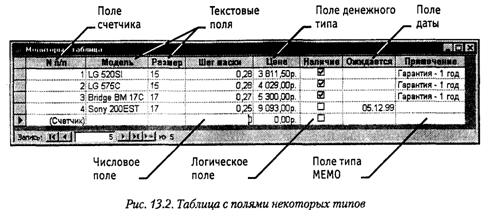
• Текстовый — используется для хранения обычного неформатированного текста ограниченного размера (до 255 символов).
• Поле Мемо — для хранения больших объемов текста (до 65 535 символов).
• Числовой — для хранения действительных чисел.
• Дата/время — для хранения календарных дат и текущего времени.
• Денежный — для хранения денежных сумм.
• Счетчик - для уникальных натуральных чисел с автоматическим наращиванием. Естественное использование — для порядковой нумерации записей.
• Логический — тип для хранения логических данных.
• Поле объекта OLE — специальный тип данных, предназначенный для хранения объектов OLE, например мультимедийных.
• Гиперссылка — специальное поле для хранения адресов URL Web-объектов Интернета. При щелчке на ссылке автоматически происходит запуск броузера и воспроизведение объекта в его окне.
• Мастер подстановок — это не специальный тип данных. Это объект, настройкой которого можно автоматизировать ввод в данных поле так, чтобы не вводить их вручную, а выбирать из раскрывающегося списка.
Безопасность баз данных
Базы данных — это особые структуры. Информация, которая в них содержится, очень часто имеет общественную ценность.
Проблема безопасности баз данных решается тем, что в СУБД для сохранения информации используется двойной подход.
Операции изменения структуры базы данных, создания новых таблиц или иных объектов происходят при сохранении файла базы данных. Об этих операциях СУБД предупреждает пользователя. Это, так сказать, глобальные операции.
С другой стороны, операции по изменению содержания данных, не затрагивающие структуру базы, максимально автоматизированы и выполняются без предупреждения. Редактируя таблицы баз данных, создавая новые записи и удаляя старые, мы как бы работаем с жестким диском напрямую, минуя операционную систему.
13.2. Проектирование баз данных
Режимы работы с базами данных
Обычно с базами данных работают две категории исполнителей.
Первая категория — проектировщики. Их задача состоит в разработке структуры таблиц базы данных и согласовании ее с заказчиком.
Вторая категория— пользователи. Они получают исходную базу данных от проектировщиков и занимаются ее наполнением и обслуживанием.
Объекты базы данных
В версии Microsoft Access 2000 эта СУБД позволяет создавать и использовать объекты семи различных типов.
1. Таблицы. Как мы уже говорили, это основные объекты любой базы данных. Во-первых, в таблицах хранятся все данные, имеющиеся в базе, а во-вторых, таблицы хранят и структуру базы (поля, их типы и свойства).
2. Запросы. Эти объекты служат для извлечения данных из таблиц и предоставления их пользователю в удобном виде. С помощью запросов выполняют такие операции как отбор данных, их сортировку и фильтрацию.
3. Формы — это средства для ввода данных.
4. Отчеты - предназначены только для вывода данных, причем для вывода не на экран, а на печатающее устройство (принтер).
5. Страницы доступа к данным осуществляют интерфейс между клиентом, сервером и базой данных, размещенной на сервере.
6. Макросы состоят из последовательности внутренних команд СУБД и являются одним из средств автоматизации работы с базой.
7. Модули создаются средствами внешнего языка программирования, в данном случае языка Visual Basic for Applications. Это одно из средств, с помощью которых разработчик базы может заложить в нее нестандартные функциональные возможности.
Проектирование базы данных
Методически правильно начинать работу с карандашом и листом бумаги в руках, не используя компьютер. На данном этапе он просто не нужен. Неоптимальные решения и прямые ошибки, заложенные на этапе проектирования, впоследствии очень трудно устраняются, поэтому этот этап является основополагающим.
Разработка структуры базы данных. Выяснив основную часть данных, которые заказчик потребляет или поставляет, можно приступать к созданию структуры базы, то есть структуры ее основных таблиц.
1. Работа начинается с составления генерального списка полей - он может насчитывать десятки и даже сотни позиций.
2. В соответствии с типом данных, размещаемых в каждом поле, определяют наиболее подходящий тип для каждого поля.
3. Далее распределяют поля генерального списка по базовым таблицам.
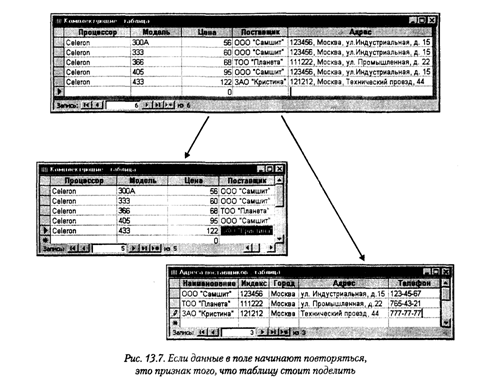
4. В каждой из таблиц намечают ключевое поле. В качестве такового выбирают поле, данные в котором повторяться не могут. Например, для таблицы данных о студентах таким полем может служить индивидуальный шифр студента.
Если в таблице вообще нет никаких полей, которые можно было бы использовать как ключевые, всегда можно ввести дополнительное поле типа Счетчик — оно не может содержать повторяющихся данных по определению.
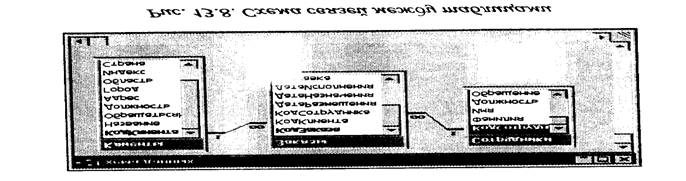
5. С помощью карандаша и бумаги расчерчивают связи между таблицами. На рис. 13.8 показан пример взаимосвязи между группой таблиц, составляющих одну базу данных. Такой чертеж называется схемой данных.
6. На этом этапе завершается предварительное проектирование базы данных, и на следующем этапе начинается ее непосредственная разработка. С этого момента следует начать работу с системой управления базами данных
13.3. Работа с СУБД Microsoft Access 2000
Общие замечания
СУБД Microsoft Access 2000 предоставляет несколько средств создания каждого из основных объектов базы. Эти средства можно классифицировать как:
• ручные - разработка объектов в режиме Конструктора;
• автоматизированные - разработка с помощью программ-мастеров;
• автоматические — средства ускоренной разработки простейших объектов.
Работа с таблицами
Создание таблиц. Работа с любыми объектами начинается с окна База данных (рис. 13.9).


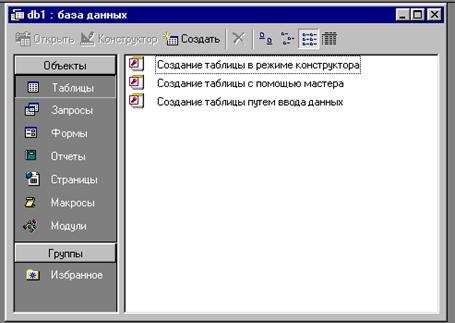
Рисунок 13.9 Окно База данных является исходным элементом управления программы Microsoft Access.
Окно Конструктора таблиц представлено на рис. 13.10. То, что мы видим в этом режиме, фактически является графическим бланком для создания и редактирования структуры таблиц.
Тип для каждого поля выбирают из раскрывающегося списка, открываемого кнопкой выбора типа данных (см. рис. 13.10). Эта кнопка — скрытый элемент управления. Она отображается только после щелчка на поле бланка.
Замечание При изучении приемов работы с программой Microsoft Access целесообразно специально «прощёлкивать» пустые поля ее бланков левой кнопкой мыши в поисках «скрытых» элементов управления.
При создании таблицы целесообразно задать ключевое поле. Это поможет впоследствии, при организации связей между таблицами. Для задания ключевого поля достаточно щелкнуть на его имени правой кнопкой мыши и в открывшемся контекстном меню выбрать пункт Ключевое поле.
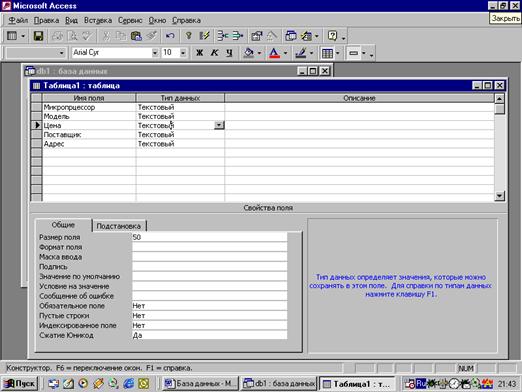
 Рисунок 13.10 Проектирование структуры таблицы.
 Выше мы говорили о том, что если первичный ключ необходим для связи с другими таблицами, но ни одно из полей не является уникальным, то первичный ключ можно создать на базе двух (или более полей). Эта операция выполняется точно так же, через контекстное меню, надо только уметь выделить сразу несколько полей. Групповое выделение выполняют при нажатой клавише SHIFT щелчками на квадратных маркерах слева от имен полей.
Закончив создание структуры таблицы, бланк закрывают (при этом система выдает запрос на сохранение таблицы), после чего дают таблице имя, и с этого момента она доступна в числе прочих таблиц в основном окне База данных. Оттуда ее и можно открыть в случае необходимости.
Заполнение таблицы данными производится обычным порядком.
 |

Рисунок 13.11 Пример новой таблицы
Шириной столбцов можно управлять методом перетаскивания их границ. Удобно использовать автоматическое форматирование столбцов «по содержимому». Для этого надо установить указатель мыши на границу между столбцами (в строке заголовков столбцов), дождаться, когда указатель сменит форму, и выполнить двойной щелчок.
После наполнения таблицы данными сохранять их не надо — все сохраняется автоматически. Однако если при работе с таблицей произошло редактирование ее макета (например, изменялась ширина столбцов), СУБД попросит подтвердить сохранение этих изменений.
Создание межтабличных связей. Вся необходимая работа происходит в специальном окне Схема данных и выполняется с помощью мыши. Окно Схема данных открывают кнопкой на панели инструментов или командой Сервис - Схема данных
Образовавшаяся межтабличная связь отображается в окне Схема данных в виде линии, соединяющей два поля разных таблиц. При этом одна из таблиц считается главной, а другая — связанной.
Связь между таблицами позволяет:
• либо исключить возможность удаления или изменения данных в ключевом поле главной таблицы, если с этим полем связаны какие-либо поля других таблиц;
• либо сделать так, что при удалении (или изменении) данных в ключевом поле главной таблицы автоматически (и абсолютно корректно) произойдет удаление или изменение соответствующих данных в полях связанных таблиц.
Для настройки свойств связи надо в окне Схема данных выделить линию, соединяющую поля двух таблиц, щелкнуть на ней правой кнопкой мыши и открыть контекстное меню связи, после чего выбрать в нем пункт - Изменить связь — откроется диалоговое окно Изменение связи.
Работа с запросами
Создание запроса в режиме конструктора - бланком запроса по образцу.
Бланк запроса по образцу состоит из двух областей, В верхней отображается структура таблиц, к которым запрос адресован, а нижняя область разбита на столбцы — по одному столбцу на каждое поле будущей результирующей таблицы.
С помощью контекстного меню на верхней половине бланка открывают те таблицы, к которым обращен запрос. Затем в них щелкают двойными щелчками на названиях тех полей, которые должны войти в результирующую таблицу. При этом автоматически заполняются столбцы в нижней части бланка. Сформировав структуру запроса, его закрывают, дают ему имя и в дальнейшем запускают двойным щелчком на значке в окне База данных.
Порядок действий, рассмотренный выше, позволяет создать простейший запрос, называемый запросом на выборку. Он позволяет выбрать данные из полей таблиц, на основе которых запрос сформирован.
Упорядочение записей в результирующей таблице. Для упорядочения по какому-либо полю, применяют сортировку. При щелчке на строке Сортировка открывается кнопка раскрывающегося списка, в котором можно выбрать метод сортировки: по возрастанию или по убыванию.
Управление отображением данных в результирующей таблице. В нижней части бланка запроса по образцу имеется строка Вывод на экран. По умолчанию предполагается, что все поля, включенные в запрос, должны выводиться на экран. Но бывают случаи, когда некое поле необходимо включить в запрос, например потому, что оно является полем сортировки, но, в то же время, нежелательно, чтобы пользователь базы видел его содержание. В таких случаях отображение содержимого на экране подавляют сбросом флажка Вывод на экран.
Использование условия отбора. Дополнительным средством, обеспечивающим отбор данных по заданному критерию, является так называемое Условие отбора. Соответствующая строка имеется в нижней части бланка запроса по образцу.
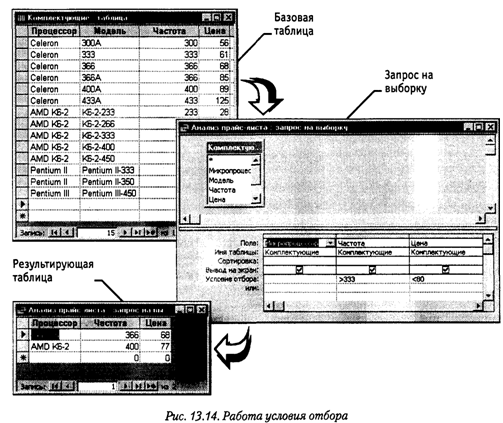
Другие виды запросов. Мы рассмотрели запросы на выборку. Однако существуют и другие виды запросов. К ним относятся прежде всего:
• запросы с параметром (интересны тем, что критерий отбора может задать сам пользователь, введя нужный параметр при вызове запроса);
• итоговые запросы, назначение которых отдаленно напоминает итоговые функции электронных таблиц (производят математические вычисления по заданному полю и выдают результат);
• запросы на изменение — позволяют автоматизировать заполнение полей таблиц;
• перекрестные запросы, позволяющие создавать результирующие таблицы на основе результатов расчетов, полученных при анализе группы таблиц;
• специфические запросы SQL — запросы к серверу базы данных, написанные на языке запросов SQL.
Работа с формами
С одной стороны, формы позволяют пользователям вводить данные в таблицы базы данных без непосредственного доступа к самим таблицам. С другой стороны, они позволяют выводить результаты работы запросов в виде красиво оформленных форм.
Авто формы. Существует три вида авто форм: «в столбец», ленточные и табличные (рис. 13.15).
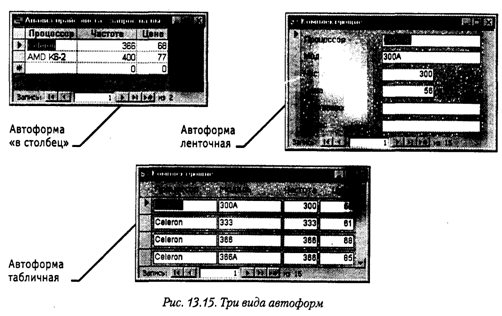
Как видно из рисунков, авто форма «в столбец» отображает все поля одной записи — она удобна для ввода и редактирования данных. «Ленточная» авто форма отображает одновременно группу записей — ее удобно использовать для оформления вывода данных. Табличная авто форма по внешнему виду ничем не отличается от таблицы, на которой она основана.
Для создания авто формы следует открыть панель Формы в окне База данных и воспользоваться командной кнопкой - Создать. В открывшемся диалоговом окне - Новая форма выбирают тип авто формы и таблицу (или запрос), на которой она основывается. После щелчка на кнопке - ОК авто форма формируется автоматически и немедленно готова к работе, то есть к вводу или отображению данных.
Создание форм с помощью мастера. Автоматизированные средства предоставляет Мастер форм — специальное программное средство, создающее структуру формы в режиме диалога с разработчиком. Мастер форм можно запустить из окна База данных щелчком на значке Создание формы с помощью мастера на панели Формы.
1. На первом этапе работы Мастера форм выбирают таблицы и поля, которые войдут в будущую форму.
2. На втором этапе выбирается внешний вид формы.
3. На третьем этапе выбирается стиль оформления формы.
4. На последнем этапе выполняется сохранение формы под заданным именем. Здесь же можно включить переключатель Изменить макет формы, который открывает только что созданную форму в режиме Конструктора. Этим удобно воспользоваться в учебных целях, чтобы рассмотреть структуру формы на готовом примере.
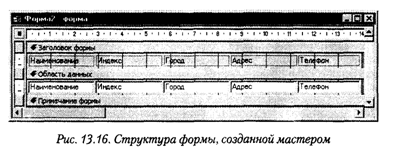
Структура формы. Как видно из рисунка 13.16, форма имеет три основных раздела:
область заголовка, область данных и область примечания. Линии, разделяющие разделы, перетаскиваются по вертикали с помощью мыши — это позволяет изменять размеры разделов так, как требуется.
Элементы управления формы. Элементы управления, которыми может пользоваться разработчик, представлены на Панели элементов. Ее открывают щелчком на соответствующей кнопке панели инструментов Microsoft Access или командой Вид - Панель элементов.
Основными элементами оформления формы являются текстовые надписи и рисунки. Для создания в форме текстовых надписей служат два элемента управления — Надпись и Поле. В качестве надписи можно задать произвольный текст. Элемент Поле отличается тем, что в нем отображается содержимое одного из полей таблицы, на которой основана форма, то есть при переходе от записи к записи текст может меняться.
Для создания графических элементов оформления служат элементы управления Рисунок, Свободная рамка объекта и Присоединенная рамка объекта.
Дизайн формы.
В первую очередь, все элементы управления форм должны быть аккуратно выровнены. Это обеспечивается командой Формат - Выровнять. Если нужно равномерно распределить элементы управления по полю формы, используют средства меню Формат - Интервал по горизонтали или формат - Интервал по вертикали.
Редактирование страницы доступа к данным. Редактирование созданной страницы доступа выполняется в режиме Конструктора теми же приемами, которые были описаны для форм.
Работа с отчетами
Отчеты служат для форматированного вывода данных на печатающие устройства и, соответственно, при этом должны учитывать параметры принтера и параметры используемой бумаги.
Практическое занятие
Упражнение 13.1. Создание базовых таблиц
Руководитель малого предприятия, выполняющего сборку персональных компьютеров из готовых компонентов, заказал разработку базы данных, основанной на двух таблицах комплектующих. Одна таблица содержит данные, которые могут отображаться для клиентов при согласовании спецификации изделия, — в ней указаны розничные цены на компоненты. Вторая таблица предназначена для анализа результатов деятельности предприятия — в ней содержатся оптовые цены на компоненты и краткая информация о поставщиках (клиенты предприятия не имеют доступа к данным этой таблицы).
1. Запустите программу Microsoft Access 2000 (Пуск - Программы - Microsoft Access).
2. В окне Microsoft Access включите переключатель Новая база данных и щелкните на кнопке ОК.
3. В окне Файл новой базы данных выберите папку \Мои документы и дайте файлу имя: Комплектующие. Убедитесь, что в качестве типа файла выбрано Базы данных Microsoft Access, и щелкните на кнопке Создать. Откроется окно новой базы — Комплектующие: база данных.
4. Откройте панель Таблицы.
5. Дважды щелкните на значке Создание таблицы в режиме конструктора — откроется бланк создания структуры таблицы.
6. Для первой таблицы введите следующие поля:
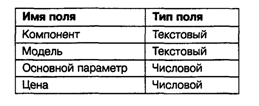
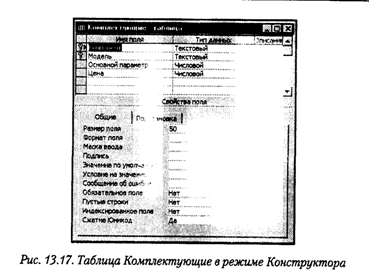
Обратите внимание на то, что в данном случае поле Цена задано не денежным типом, а числовым. Данные, относящиеся к денежному типу, имеют размерность, выраженную в рублях (если работа выполняется с версией Microsoft Access, локализованной в России). Но стоимость компонентов вычислительной техники выражать в этой единице измерения не принято. Для сравнимости цен разных поставщиков обычно используют «условные единицы». В таких случаях удобно использовать поле числового типа, чтобы не перенастраивать всю СУБД.
7. Щелкните на поле Цена. В нижней части бланка задайте свойство Число десятичных знаков, равным 2.
8. Для связи с будущей таблицей поставщиков надо задать ключевое поле. Поскольку здесь ни одно поле явно не претендует на «уникальность», используем комбинацию полей Компонент и Модель. Выделите оба поля в верхней части бланка (при нажатой клавише SHIFT). Щелчком правой кнопки мыши откройте контекстное меню и выберите в нем пункт Ключевое поле.
9. Закройте окно Конструктора. При закрытии окна дайте таблице имя Комплектующие.
10. Повторив действия пунктов 5-9, создайте таблицу Поставщики, в которую входят следующие поля.
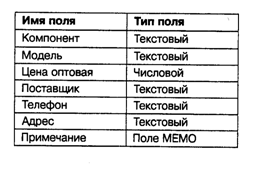
Обратите внимание на то, что поле номера телефона является текстовьм, несмотря на то, что обычно номера телефонов записывают цифрами. Это связано с тем, что они не имеют числового содержания. Номера телефонов не сравнивают по величине, не вычитают из одного номера другой и т. д. Это типичное текстовое поле.
Ключевое поле можно не задавать — для текущей задачи оно не требуется.
11. Вокне Комплектующие: база данных откройте по очереди созданные таблицы и наполните их экспериментальным содержанием (3-4 записи). Закончив работу, закройте таблицы и завершите работу с программой.
|Н Мы научились создавать таблицы базы данных, задавать их структуру, выбирать типы полей и управлять их свойствами. Мы также освоили приемы наполнения таблиц конкретным содержанием.
Упражнение 13.2. Создание межтабличных связей
1. Запустите программу Microsoft Access 2000 (Пуск - Программы - Microsoft Access).
2. В окне Microsoft Access включите переключатель Открыть базу данных, выберите ранее созданную базу Комплектующие и щелкните на кнопке ОК.
3. В окне Комплектующие: база данных откройте панель Таблицы. Убедитесь, что на ней присутствуют значки ранее созданных таблиц Комплектующие и Поставщики.
4. Разыщите на панели инструментов кнопку Схема данных. Если есть сложности, найдите команду строки меню: Сервис - Схема данных. Воспользуйтесь любым из этих средств, чтобы открыть окно Схема данных. Одновременно с открытием этого окна открывается диалоговое окно Добавление таблицы, на вкладке Таблицы которого можно выбрать таблицы, между которыми создаются связи.
5. Щелчком на кнопке Добавить выберите таблицы Комплектующие и Поставщики — в окне Схема данных откроются списки полей этих таблиц.
6. При нажатой клавише SHIFT выделите в таблице Комплектующие два поля — Компонент и Модель.
7. Перетащите эти поля на список полей таблицы Поставщики. При отпускании кнопки мыши автоматически откроется диалоговое окно Изменение связей.
8. На правой панели окна Изменение связей выберите поля Компонент и Модель таблицы Поставщики, включаемые в связь. Не устанавливайте флажок Обеспечение целостности данных — в данном упражнении это не требуется, но может препятствовать постановке учебных опытов с таблицами.
9. Закройте диалоговое окно Изменение связей и в окне Схема данных рассмотрите образовавшуюся связь. Убедитесь в том, что линию связи можно выделить щелчком левой кнопки мыши, а щелчком правой кнопки мыши открывается контекстное меню, позволяющее разорвать связь или отредактировать ее.
10. Закройте окно Схема данных. Закройте программу Microsoft Access.
в Мы изучили условия, необходимые для создания взаимосвязанных таблиц, и приемы их создания. Мы познакомились с основными типами связей, образующихся между таблицами, и научились редактировать параметры связи.
Упражнение 13.3. Создание запроса на выборку
В этом упражнении мы создадим запрос на выборку жестких дисков, имеющих емкость не менее 8 Гбайт при цене менее 150 условных единиц. Результирующая таблица должна содержать также адрес поставщика и номер его телефона.
1. Запустите программу Microsoft Access 2000 (Пуск - Программы - Microsoft Access).
2. В окне Microsoft Access включите переключатель Открыть базу данных, выберите ранее созданную базу Комплектующие и щелкните на кнопке ОК.
3. В окне Комплектующие: база данных откройте панель Запросы. Дважды щелкните на значке Создание запроса в режиме Конструктора — откроется бланк запроса по образцу. Одновременно с ним откроется диалоговое окно Добавление таблицы.
4. В окне Добавление таблицы выберите таблицу Поставщики и щелкните на кнопке Добавить. Закройте окно Добавление таблицы.
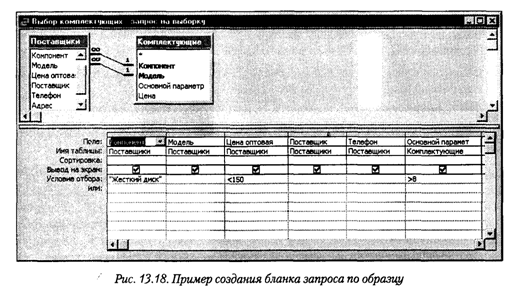
5. В списке полей таблицы Поставщики выберите поля, включаемые в результирующую таблицу: Компонент, Модель, Цена оптовая, Поставщик, Телефон. Выбор производите двойными щелчками на именах полей.
6. Задайте условие отбора для поля Компонент. В соответствующую строку введите: Жесткий диск. Из таблицы будут выбираться не все изделия, а только жесткие диски.
7. Задайте условие отбора для поля Цена оптовая. В соответствующую строку введите: < 150. Из таблицы будут выбираться только изделия, имеющие цену менее 150 условных единиц.
8. Нам еще надо задать условие отбора по основному потребительскому параметру — емкости жесткого диска. Однако в таблице Поставщики такого поля нет. С другой стороны, в ней есть поле Модель, которое однозначно определяет параметры изделия. Благодаря тому, что по полю Модель у нас установлена связь с таблицей Комплектующие, мы получаем возможность ввести в запрос поле Основной параметр, взяв его из другой таблицы.
Добавьте список полей таблицы Комплектующие в верхнюю часть бланка запроса по образцу. Для этого щелкните правой кнопкой мыши в верхней области бланка и в открывшемся контекстном меню выберите пункт Добавить таблицу — откроется уже знакомое нам окно Добавление таблицы. Выберите в нем таблицу Комплектующие.
9. Двойным щелчком на поле Основной параметр в списке полей таблицы Комплектующие введите это поле в бланк запроса по образцу.
10. В строке Условие отбора столбца Основной параметр введите условие -8 (емкость диска более восьми гигабайт).
11. Закройте бланк запроса по образцу. При закрытии запроса введите его имя — Выбор комплектующих.
12. В окне Комплектующие: база данных откройте только что созданный запрос и рассмотрите результирующую таблицу. Ее содержательность зависит от того, что было введено в таблицы Комплектующие и Поставщики при их наполнении в упражнении 13.1. Если ни одно изделие не соответствует условию отбора и получившаяся результирующая таблица не имеет данных, откройте базовые таблицы и наполните их модельными данными, позволяющими проверить работу запроса.
13. По окончании исследований закройте все открытые объекты и завершите работу с программой Microsoft Access.
Ц Мы научились создавать запрос на выборку, основанный на связанных таблицах. Мы научились формировать структуру запроса путем выбора базовых таблиц и полей, а также формулировать условие отбора. Мы выяснили, какую роль играют связи между таблицами при создании запросов на выборку данных.
Упражнение 13.4. Создание запросов «с параметром»
Выше мы рассмотрели, как действует условие отбора, но должны отметить его существенный недостаток. Пользователь базы данных работает с запросами, которые ему подготовил разработчик. Если, например, разработчик предусмотрел запрос, отбирающий изделия, имеющие цену менее 150 условных единиц, то пользователь базы уже не в состоянии отобрать изделия, цена которых менее 140 условных единиц, поскольку у него нет соответствующего запроса.
|
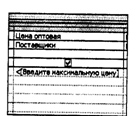
Специальный тип запросов, называемый запросами «с параметром», позволяе пользователю самому ввести критерий отбора данных на этапе запуска запрос. Этим приемом обеспечивается гибкость работы с базой.
Создадим простой запрос, позволяющий отбирать процессоры, предельную цен которых пользователь может задать сам при запуске запроса.
1. Запустите программу Microsoft Access 2000 (Пуск - Программы - Microsoft Access
2. В окне Microsoft Access включите переключатель Открыть базу данных, выберит ранее созданную базу Комплектующие и щелкните на кнопке ОК.
3. В окне Комплектующие: база данных откройте панель Запросы. Дважды щелкнит на значке Создание запроса в режиме Конструктора — откроется бланк запрос по образцу.
4. Согласно упражнению 13.3, создайте запрос на выборку, основанный на таблиц Поставщики, в который войдут следующие поля:
• Компонент;
• Модель;
• Цена оптовая;
• Поставщик;
• Телефон;
5. В строке Условие отбора поля Компонент введите: Процессор.
6. Строку Условие отбора для поля Цена оптовая надо заполнить таким образом чтобы при запуске запроса пользователь получал предложение ввести нужное значение.
Текст, обращенный к пользователю, должен быть заключен в квадратные скобки. Если бы мы хотели отобрать процессоры, цена которых больше 100 единиц, мы бы написали: -100. Если бы нам были нужны процессоры дешевле 80 единиц, мы бы написали <80, Но если мы хотим дать пользователю возможность выбора, мы должны написать; < [Введите максимальную цену].
7. Закройте запрос. При закрытии сохраните его под именем Выбор комплектующих.
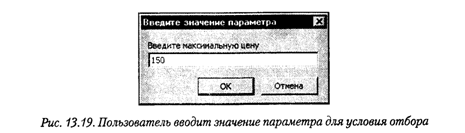
8. В окне Комплектующие: база данных откройте панель Запросы и запустите запрос Выбор комплектующих — на экране появится диалоговое окно Введите значение параметра (рис. 13.19).
9. Введите какое-либо число и щелкните на кнопке ОК. В зависимости от того, что реально содержится в таблице Поставщики, по результатам запроса будет сформирована результирующая таблица.
10. Закройте все объекты базы данных. Закройте программу Microsoft Access.
Щ Мы научились формировать запросы «с параметром» и узнали, что в основе этого вида запросов лежат запросы на выборку, у которых в поле Условие отбора записан заключенный в квадратные скобки текст, обращенный к пользователю.
Упражнение 13.5. Создание итогового запроса
Если полностью заполнить данными таблицу Комплектующие, введя параметры всех компонентов, входящих в сборочную спецификацию персонального компьютера, то можно узнать, во что обходится себестоимость комплектующих узлов. Запросы, выполняющие вычисления по всем записям для какого-либо числового поля, называются итоговыми запросами. В итоговом запросе может рассчитываться сумма значений или величина среднего значения по всем ячейкам поля, может выбираться максимальное или минимальное значение данных в поле, может также исполняться иная итоговая функция. Итоговые запросы, как и запросы на выборку, готовятся с помощью бланка запроса по образцу.
Предположим, что малое предприятие собирает компьютеры трех классов: «Элитный», «Деловой» и «Экономичный». Несмотря на то что архитектура у всех компьютеров близка, их компоненты заметно отличаются по цене и техническим параметрам. Соответственно, имеются значительные отличия в цене этих трех моделей, что важно для захвата разных секторов рынка. Наша задача — подготовить итоговый отчет, с помощью которого можно определять цену каждой из модели компьютеров и динамично ее отслеживать при изменении входящих компонентов или их поставщиков.
1. Запустите программу Microsoft Access 2000 (Пуск - Программы - Microsoft Access).
2. В окне Microsoft Access включите переключатель Открыть базу данных, выберите ранее созданную базу Комплектующие и щелкните на кнопке ОК.
3. В окне Комплектующие: база данных откройте панель Таблицы. Выберите таблицу Комплектующие.
4. Щелчком на значке Конструктор откройте таблицу в режиме проектирования — нам это необходимо для создания дополнительного поля Класс, в котором будут храниться данные о том, для какого класса изделий предназначены компоненты.
5. В начало структуры таблицы вставьте новое поле. Для этого выделите первое поле (Компонент) и нажмите клавишу INSERT.
6. Введите имя нового поля — Класс и определите его тип — Текстовый.
7. Закройте окно Конструктора. При закрытии подтвердите необходимость изменить структуру таблицы.
8. Откройте таблицу Комплектующие и наполните ее содержанием, введя для каждого класса данные по следующим изделиям:
• Материнская плата;
в Процессор;
в Оперативная память;
• Жесткий диск;
• Корпус;
• Дисковод CD-ROM;
• Дисковод гибких дисков;
• Видеоадаптер;
• Звуковая карта;
• Клавиатура;
• Мышь.
Цены на эти изделия для каждого класса проставьте произвольно. Прочие поля таблицы можно не заполнять — в формировании итогового запроса они участвовать не будут.
9. Закройте таблицу Комплектующие.
10. Откроите панель Запросы щелчком на одноименной кнопке окна Комплектующие:
база данных.
11. Выполните двойной щелчок на значке Создание запроса в режиме конструктора. В открывшемся диалоговом окне Добавление таблицы выберите таблицу Комплектующие, на основе которой будет разрабатываться итоговый запрос. Закройте окно Добавление таблицы.
12. В бланк запроса по образцу введите следующие поля таблицы Комплектующие:
Класс, Компонент, Цена.
13. Для поля Класс включите сортировку по возрастанию. Включите также сортировку по полю Цена, но на этот раз — по убыванию.
14. На панели инструментов Microsoft Access щелкните на кнопке Групповые операции или воспользуйтесь строкой меню (Вид - Групповые операции). Эта команда необходима для создания в нижней части бланка строки Групповые операции. Именно на ее базе и создаются итоговые вычисления. Все поля, отобранные для запроса, получают в этой строке значение Группировка.
15. Для поля, по которому производится группировка записей (в нашем случае — Класс), оставьте в строке Групповые операции значение Группировка. Для остальных полей щелкните в этой строке — появится кнопка раскрывающегося списка, из которого можно выбрать итоговую функцию для расчета значений в данном поле.
16. Для поля Цена выберите итоговую функцию Sum для определения стоимости изделия как суммы стоимостей комплектующих.
17. Для поля Компонент выберите итоговую функцию Count, определяющую общее количество записей, вошедших в группу. В нашем случае это количество узлов, из которых собран компьютер.
18. Закройте бланк запроса по образцу и дайте ему имя: Расчет стоимости изделия. Запустите запрос и убедитесь, что он правильно работает.
19. Закройте все объекты базы данных. Завершите работу с программой Microsoft Access.
· Мы научились создавать так называемые итоговые запросы. Это запросы, производящие вычисления по всем значениям одного поля. Мы научились также выбирать используемую итоговую функцию.
