

Партнерка на США и Канаду по недвижимости, выплаты в крипто
- 30% recurring commission
- Выплаты в USDT
- Вывод каждую неделю
- Комиссия до 5 лет за каждого referral
МИНИСТЕРСТВО ОБРАЗОВАНИЯ И НАУКИ РОССИЙСКОЙ ФЕДЕРАЦИИ
ФЕДЕРАЛЬНОЕ ГОСУДАРСТВЕННОЕ БЮДЖЕТНОЕ ОБРАЗОВАТЕЛЬНОЕ УЧРЕЖДЕНИЕ ВЫСШЕГО ПРОФЕССИОНАЛЬНОГО ОБРАЗОВАНИЯ
«ДОНСКОЙ ГОСУДАРСТВЕННЫЙ ТЕХНИЧЕСКИЙ УНИВЕРСИТЕТ»
Кафедра «Вычислительные системы и информационная безопасность»
Электронные таблицы ЕХСЕL
Сводные таблицы
Методические рекомендации для выполнения лабораторной работы
для студентов всех специальностей, направлений подготовки и форм обучения
Ростов-на-Дону
2012
Составители:
к. т.н., доцент
к. т.н., доцент
УДК 681.3
Подготовлено на кафедре «Вычислительные системы и информационная безопасность»
Методические рекомендации для выполнения лабораторной работы по теме «Электронные таблицы ЕХСЕL. Сводные таблицы» / ДГТУ, Ростов-на-Дону, 2012, 16 с.
Методические указания предназначены для проведения лабораторных работ по дисциплинам "Информатика", "Информационные технологии", "Информационные системы", "Прикладные пакеты в делопроизводстве" (для студентов первого курса всех специальностей и форм обучения). Содержит общие сведения об электронных таблицах, применение встроенных функций, решение некоторых задач. Лабораторная работа включает набор заданий, методические указания к ним и контрольные вопросы по изучаемой теме. Методические рекомендации могут быть использованы для самостоятельной работы.
Печатается по решению методической комиссии факультета «Энергетика и системы коммуникаций».
1. Цель занятия
Изучение основ работы в среде MS Excel.
Время 4 часа
Учебные вопросы:
1. Загрузка, создание, открытие и сохранение таблиц;
2. Выделение, копирование и редактирование ячеек;
3. Установка связей между таблицами;
4. Использование встроенных функций.
Порядок выполнения:
Изучить теоретическую часть, на основе методических рекомендаций и контекстной помощи MS Excel выполнить и описать порядок выполнения следующих заданий.
1. Понятие о сводных таблицах
Для всестороннего и эффективного анализа данных больших таблиц в Ехсе1 используются сводные таблицы (СТ). Функции работы с СТ относятся к одному из самых мощных инструментов Ехсе1.
Главные достоинства СТ - это представление больших объемов информации в концентрированном и удобном для анализа виде, широкие возможности для группировки данных, а так же возможность получения промежуточных и общих итогов, которые помещаются в таблицу автоматически.
Применять инструмент СТ рекомендуется для больших таблиц, где имеются различные повторения значений в столбцах и (или) строках.
СТ являются «трехмерными», т. к. к привычным атрибутам таблиц: строка и столбец, добавляется атрибут – страница (на основе исходной таблицы с данными по 12 месяцам, можно создать СТ, содержащую, например, 13 страниц; «открывая», специальным образом, любую из 12 страниц, можно просмотреть данные какого-то одного месяца, а на 13 странице - суммарные данные за все месяцы сразу).
2. Мастер сводных таблиц
Для построения и модификации СТ используется Мастер сводных таблиц, вызываемый с помощью пункта меню Данные – Сводная таблица. Мастер предоставляет ряд окон диалога, в которых пользователь, выбирая те или иные предложенные варианты, шаг за шагом создает СТ. Построение СТ выполняется в четыре этапа (шага). Переход от этапа к этапу выполняется кнопкой Шаг в диалоговых окнах Мастера сводных таблиц.
2.2.1 На первом шаге предлагается выбрать источник данных для построения таблицы. Создать СТ можно на основе данных, находящихся в одном из нижеследующих источников.
В списке или базе данных какого-либо листа Microsoft Excel
Под списком понимается таблица, имеющая заголовки столбцов только в одной первой строке. Если список содержит общие и промежуточные итоги, их требуется удалить, чтобы не включать в СТ.
Во внешнем источнике данных, которым может быть база данных, текстовый файл или любой другой источник, кроме книги Microsoft Excel.
В нескольких диапазонах консолидации, т. е. в нескольких областях одного или более листов Excel. При этом списки и листы должны иметь одинаковые заголовки строк и столбцов.
В другой сводной таблице, которую можно использовать для создания на ее основе новой СТ. Новая СТ будет связана с теми же исходными данными. При обновлении данных СТ - источника, другая СТ также обновляется. Перед каждым видом источника в диалоговом окне установлен переключатель. Первоначально активизирован наиболее распространенный вариант использования списков при построении СТ. Выбрать другой источник можно, сделав активным соответствующий переключатель. В зависимости от вида источника изменяются последующие этапы работы по созданию СТ.
2.2.2 На втором шаге в диалоговом окне указывается интервал клеток списка или базы данных, которые должны быть сведены.
В общем случае полное имя интервала задается в виде:
имя книги – имя листа – интервал . Если СТ строится в той же книге, где находится исходная таблица, то имя книги указывать не обязательно. Для указания интервала из другой закрытой рабочей книги нажимается кнопка ПРОЛИСТАТЬ, далее, в открывшемся диалоговом окне, выбирается диск, каталог и файл закрытой книги, вводятся имя рабочего листа и интервал клеток.
2.2.3 На третьем шаге в макете таблицы в режиме создания (рис.1.) создается структура СТ и определяются ее функции. Макет представлен в центре окна и состоит из областей: строка, столбец, страница и данные. Справа от макета отображаются все имена полей (заголовки столбцов) в заданном интервале исходной таблицы.
Размещение полей в определенную область макета выполняется путем их «перетаскивания» при нажатой левой кнопки мыши. Чтобы удалить поле из области макета, его перетаскивают за пределы макета. Удаление поля приведет к скрытию в СТ всех зависимых от него величин, но не повлияет на исходные данные. Каждое поле в областях столбец, строка, страница может размещаться только один раз, а в области данные оно может и повториться с разными итоговыми функциями.
Каждая область макета, куда размещаются поля исходной таблицы, имеет свое назначение, определяющее внешний вид СТ и ее функции:
Строка - поля этой области формируют заголовки строк СТ; если таких полей несколько, то они размещаются в макете сверху вниз, обеспечивая группирование данных СТ по иерархии полей, где для каждого элемента внешнего поля, элементы внутреннего поля повторяются (см. пример 1);
Столбец - поля в этой области формируют заголовки столбцов СТ; если таких полей несколько, то они в макете размещаются слева направо, обеспечивая группирование данных СТ по иерархии полей;
Страница - поля в этой области выступают в качестве фильтров и позволяют просматривать «на отдельных страницах» данные СТ, соответствующие разным значениям поля, помещенного в эту область; поле страницы в режиме просмотра располагаются на две строки выше основной части СТ в крайнем левом столбце (рис. 3). В соседней справа клетке выводится (Все) и рядом раскрывающая стрелка для выбора другого элемента поля; в области страница может быть размещено несколько полей, между которыми устанавливается иерархическая связь – сверху вниз;
Данные - обязательно определяемая область для размещения полей, по которым подводятся итоги, согласно выбранной итоговой функции; размещаемые здесь поля могут быть произвольных типов.
Пример 1.
Задание: По исходной таблице «Учет количества деревьев» (Приложения, табл.1) построить СТ, сгруппировав данные по породе, № делянки и возрасту. Подсчитать количество деревьев в указанных группах.
Выполнение: В макете (рис.10.) в область строка размещены два поля: порода дерева и № п. п. делянки, в область столбец - поле Возраст. В области данные: Сумма по полю Количество. Готовая СТ (рис. 2.) выводится на листе рабочей книги Ехсе1 в режиме просмотра, где клетки, содержащие имена полей, выделены темным цветом. На пересечении строк с номерами делянок (которые повторяются для каждой породы деревьев) и столбцов с возрастом выводятся величины, обозначающие общее количество деревьев данного возраста и породы деревьев, произрастающих на данной делянке. По внешнему полю Порода выводятся промежуточные итоги (Дуб всего, Клен всего и т. д.) и общие итоги по строкам и столбцам.
Примечание: Excel автоматически вычисляет промежуточные итоги под каждым элементом внешнего поля строки или столбца при помощи той же функции, которая выбрана для поля данных.
Данная СТ станет более компактной и это позволит отдельно просматривать данные по каждой породе, если переместить поле Порода в область страница.
В полученной СТ (рис. 3.) данные сгруппированы по возрасту, по номеру делянки и просуммированы для всех пород деревьев. Для ввода данных по любой отдельной породе, нужно щелкнуть на раскрывающей стрелке и выбрать другой элемент (например, ель).
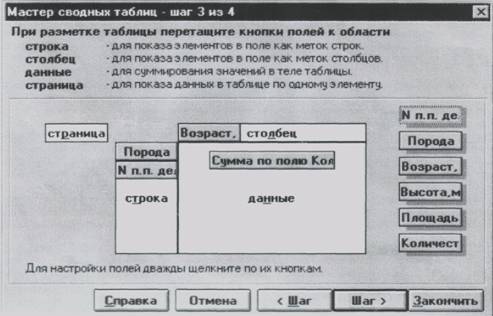
Рис.1. Возможный вид макета сводной таблицы
Сумма по полю Количество деревьев, шт | Возраст, лет | |||||||||
Порода | N п. п. делянки | 2 | 3 | 5 | 6 | 7 | 10 | 11 | 15 | Общий итог |
дуб | 1 | 35 | 109 | 0 | 0 | 0 | 0 | 0 | 0 | 144 |
2 | 0 | 98 | 56 | 0 | 22 | 2 | 0 | 0 | 178 | |
3 | 0 | 0 | 0 | 0 | 0 | 1 | 0 | 0 | 1 | |
5 | 0 | 24 | 0 | 0 | 0 | 0 | 0 | 0 | 24 | |
6 | 21 | 0 | 0 | 0 | 0 | 0 | 0 | 0 | 21 | |
дуб Всего | 56 | 231 | 56 | 0 | 22 | 3 | 0 | 0 | 368 | |
ель | 1 | 0 | 0 | 5 | 0 | 0 | 0 | 0 | 0 | 5 |
3 | 0 | 0 | 0 | 0 | 1 | 0 | 0 | 0 | 1 | |
4 | 0 | 0 | 0 | 3 | 2 | 0 | 0 | 0 | 5 | |
6 | 0 | 0 | 0 | 0 | 2 | 0 | 0 | 0 | 2 | |
ель Всего | 0 | 0 | 5 | 3 | 5 | 0 | 0 | 0 | 13 | |
клен | 1 | 6 | 0 | 0 | 0 | 0 | 0 | 0 | 0 | 6 |
3 | 0 | 0 | 0 | 0 | 0 | 0 | 0 | 2 | 2 | |
4 | 0 | 0 | 1 | 0 | 0 | 0 | 0 | 0 | 1 | |
5 | 10 | 0 | 7 | 0 | 0 | 0 | 0 | 0 | 17 | |
клен Всего | 16 | 0 | 8 | 0 | 0 | 0 | 0 | 2 | 26 | |
липа | 1 | 0 | 0 | 0 | 0 | 0 | 3 | 0 | 0 | 3 |
2 | 0 | 14 | 0 | 0 | 0 | 0 | 0 | 0 | 14 | |
3 | 0 | 0 | 0 | 0 | 0 | 4 | 0 | 4 | 8 | |
4 | 0 | 0 | 0 | 0 | 5 | 0 | 0 | 4 | 9 | |
5 | 0 | 0 | 0 | 0 | 0 | 0 | 0 | 21 | 21 | |
6 | 0 | 0 | 0 | 0 | 5 | 4 | 14 | 0 | 23 | |
липа всего | 0 | 14 | 0 | 0 | 10 | 11 | 14 | 29 | 78 | |
Общий итог | 72 | 245 | 69 | 3 | 37 | 14 | 14 | 31 | 485 |
Рис. 2. Сводная таблица к примеру 1

Рис. 3. Фрагмент сводной таблицы с полем в области страница
В сводных таблицах можно вычислить и представить 11 различных итоговых функций: Сумма, Счет и другие. Кроме того, для каждого поля области данные можно задать одно из 9 дополнительных вычислений, которые задают способ представления чисел (например, вместо абсолютных значений вывод процентной величины этих значений по отношению к некоторому итогу).
Для настройки параметров полей используются диалоговые окна двух типов с общим названием «Поле сводной таблицы», элементы которых позволяют:
изменить исходное имя поля, формат числа и др.;
указать тип формируемых итогов по значению поля;
удалить поле из макета и др.
На рис. 4. представлен пример окна для настройки параметров поля данные, в котором кнопка ПАРАМЕТРЫ открывает дополнительное поле списка «Показать данные в виде» (рис.5.) для задания дополнительных вычислений.
Пример 2.
Задание: По данным таблицы “Баланс ресурсов и использования мяса и мясопродуктов” (Приложения, табл. 2) определить: как в процентном соотношении изменился общий объем ресурсов за 1994-1996 г.?
Выполнение: Так как, общий объем ресурсов по каждой области находится в столбце ИТОГ, нужно создать СТ с вычислением суммы по полю ИТОГ для каждого отдельного года и определить процентное отличие полученной суммы годов 1995 и 1996 от 1994. В макете поместить поле Области, в область строка: Годы, в область данные – Сумма по полю, в итог задать дополнительное вычисление: «% отличия от», по полю Годы базовый элемент: 1994 (рис. 5).
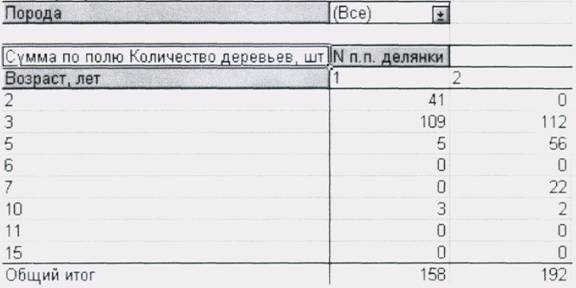
Рис. 4. Окно “Поле сводной таблицы” для настройки
поля области данные
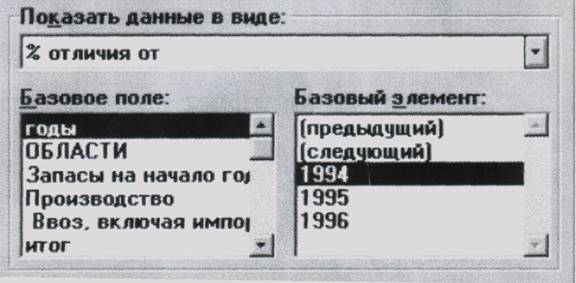
Рис. 5. Фрагмент окна «Поле сводной таблицы», в котором задается дополнительное вычисление «% отличия от»
На рис.6. представлена СТ отражающая суммарные значения по полю Итог за отдельно взятые годы. В таблице на рис.6. использовано дополнительное вычисление % отличия полученной суммы годов 1995 и 1996 от 1994 для поля Итог области данные. По данным этой СТ видно, что общий объем ресурсов по всем областям сократился в 1995 году на 6,2%, а в 1996 году на 14,37% по сравнению с 1994г. С помощью раскрывающей стрелки поля области можно просмотреть аналогичные данные по любой, входящей в исходную таблицу области.
2.2.4 На четвертом шаге указывается начальная клетка для вставки СТ и некоторые дополнительные параметры СТ. В поле НАЧАЛЬНАЯ ЯЧЕЙКА указывается координата левого верхнего угла СТ или на текущем листе, или на другом листе текущей рабочей книги или в другой ранее открытой рабочей книге. Если адрес начальной клетки не определен, СТ создается на новом рабочем листе текущей рабочей книги начиная с клетки А1. В этом же окне можно определить нужны ли в СТ общие итоги по столбцам и строкам, а также другие параметры, которые по умолчанию отмечены крестиком, т. е. включены.
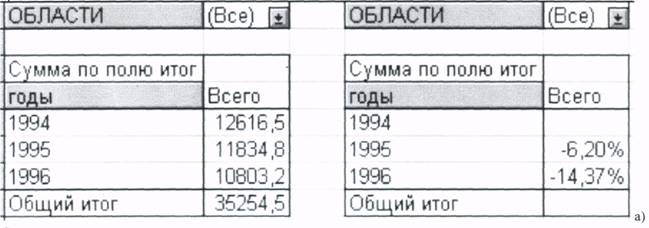
Рис. 6. Сводные таблицы для примера 4
3 Редактирование сводной таблицы
Редактировать СТ можно, как в режиме просмотра, так и вернувшись, в режим создания таблицы. Изменению в таблице могут подвергаться структура (добавление новых полей, удаление существующих, изменение местонахождения поля), тип используемой функции и дополнительные вычисления. Совокупность всех способов редактирования в разных режимах сводится к следующим действиям:
- перетаскивание названия поля в соответствующую область;
- вызов команды Данные главного меню;
- обращение к контекстно-зависимому меню поля:
- двойной щелчок на имени поля:
- щелчок на нужной кнопке панели инструментов «Запрос и сведение».
Панель инструментов «Запрос и сведение» появляется на экране монитора автоматически после построения СТ или вызывается командой главного меню Вид – Панели инструментов. С помощью кнопок панели инструментов «Запрос и сведение» можно быстро переместиться в диалоговое окно 3 из 4 Мастера сводных таблиц (т. е. для изменения структуры таблицы), открыть диалоговое окно «Поле сводной таблицы»; отобразить все страницы текущей СТ на отдельные листы текущей книги и др.
2 Методические рекомендации
2.1 Для создания СТ выполните команду Данные – Сводная таблица. На первом шаге в диалоговом окне Мастера сводных таблиц выберите опцию «В списке или базе данных Microsoft Exel». На втором шаге, чтобы указать интервал клеток, перейдите на Лист 1, выделите в нем, с помощью мыши, всю таблицу вместе со строкой заголовков столбцов (в этом случае Ехсе1 автоматически введет в окно «диапазон» название листа и выделенные клетки) и щелкните на кнопке Шаг. Разместите в макете по одному полю в областях строка, столбец и данные. Для поля области данные задайте итоговую функцию Среднее, установки диалогового окна на четвертом шаге оставьте без изменения.
Примечание: При построении СТ использовать поля исходной таблицы по собственному усмотрению или предложенные преподавателем, чтобы СТ делала анализ данных исходной таблицы более удобным и эффективным.
2.2 Вернувшись в режим создания с помощью кнопки  панели инструментов (курсор должен находиться в любой клетке СТ), добавить к созданной сводной таблице поле в область страница и щелкнуть на кнопке ЗАКОНЧИТЬ.
2.3 В режиме просмотра проанализировать данные сводной таблицы с разными значениями поля области страница, поменять местами поля в областях столбец и строка, «перетащив» название поля в нужную область непосредственно в рабочем листе. Изменить вид итоговой функции для области данные на Счет, перейдя в диалоговое окно «Поле сводной таблицы», для вызова которого перевести курсор в любую клетку поля данные и щелкнуть на кнопке  панели инструментов, либо в контекстно-зависимом меню поля выполнить команду Поле сводной таблицы.
2.4 На следующем листе книги создать новую сводную таблицу, в которой разместить в области строка два поля исходной таблицы.
2.5 В режиме просмотра изменить тип итога для внешнего поля области строка. Изменить тип итога можно в окне "Поле сводной таблицы".
2.6 Выключить общие итоги по столбцам и строкам сводной таблицы, перейдя с помощью команды Данные – Сводная таблица и Шаг> на четвертый шаг Мастера сводных таблиц.
2.7 На новом листе книги создать сводную таблицу с двумя полями в области страница. Для поля области данные задать итоговую функцию и дополнительные вычисления по своему усмотрению. Для установки дополнительных вычислений, нужно щелкнуть на кнопке ПАРАМЕТРЫ окна «Поле сводной таблицы».
2.8 Отобразить «все страницы» одного из полей области страница на отдельных листах с помощью кнопки  панели инструментов и просмотреть полученные листы рабочей книги.
3. Контрольные вопросы
3.1 Из каких шагов состоит Мастер сводных таблиц?
3.2 Как задать интервал клеток исходной таблицы для создания СТ?
3.3 Какие области составляют макет таблицы?
3.4 Что такое поле-фильтр, как его задать, как использовать?
3.5 Какие способы существуют для изменения структуры СТ?
Приложения
Таблица 1
Учет количества деревьев
N п. п. Порода Возраст, лет Высота, м Площадь Количество делянки учета, м2 деревьев, шт |
1 дуб 2 2,25 25 35 1 дуб 3 0,35 25 109 1 клен 2 0,5 25 6 1 липа 10 2,5 50 3 1 ель 5 0,3 50 5 |
2 дуб 3 0,35 25 98 2 дуб 5 0,6 10 56 2 дуб 7 0,78 10 22 2 дуб 10 1,1 25 2 2 липа 3 0,41 25 14 |
3 дуб 10 1,2 25 1 3 ель 7 0,85 15 1 3 клен 15 3 25 2 3 липа 10 2,5 10 4 3 липа 15 3,1 25 4 |
4 ель 6 0,54 25 3 4 ель 7 0,9 25 2 4 клен 5 1,55 25 1 4 липа 7 1,7 25 5 4 липа 15 3 50 4 |
5 дуб 3 0,31 25 24 5 клен 2 0,4 10 10 5 клен 5 3 10 7 5 липа 15 3,1 25 21 |
6 дуб 2 0,23 15 21 6 ель 7 0,85 15 2 6 липа 7 2 30 5 6 липа 10 2,5 25 4 6 липа 11 2,4 25 14 |
Таблица 2
Баланс ресурсов мяса и мясопродуктов (в пересчете на мясо), тыс. тонн
Годы | ОБЛАСТИ | Запасы на начало года | Производст во | Ввоз, включая импорт | итог | Производ ственное потребл. | Потери | Вывоз, включая экспорт | Личное потребление | Запасы на конец года |
1994 1994 1994 1994 1994 1994 1994 1994 1994 |
Пермская область Удмуртская Республика Уральский регион Республика Башкортостан Остальные области РФ | 17,8 27,5 29,9 54,1 1236,2 25,7 18,3 199,3 26 | 93,9 124,4 136,3 284,4 6803,3 158,1 101,3 1062,7 154,3 | 5,5 11,1 24,9 17,4 1631 91,8 2,4 211 67,9 | 117,2 163 191,1 355,9 9670,5 275,6 122 1473 248,2 | 0,5 1,1 0,5 0,9 161,7 0,4 1,6 5,8 0,8 | 0,8 1,5 0,6 1,2 68,6 0,7 0,2 5,5 0,5 | 34 17,4 1,1 0,5 21 2,6 4 68,8 9,2 | 68,6 127,2 164 268,5 8388,9 250,8 100,8 1213,8 215,9 | 13,3 15,8 24,9 66,8 1030,3 21,1 15,4 179,1 21,8 |
1995 1995 1995 1995 1995 1995 1995 1995 1995 | Курганская область Оренбургская область Пермская область Свердловская область Удмуртская Республика Уральский регион Челябинская область Республика Башкортостан Остальные области РФ | 13,3 15,8 24,9 66,8 1030,3 21,1 15,4 179,1 21,8 | 80,6 120,9 116,3 267,4 5795,8 136,9 90,3 949,9 137,5 | 5,6 20,6 31,5 12,5 2246,9 107,4 5,9 251,9 68,4 | 99,5 157,3 172,7 346,7 9073 265,4 111,6 1380,9 227,7 | 0,3 1,7 0,2 1,4 134,7 0,6 1,7 6,7 0,8 | 0,6 1,4 0,3 1,7 46,2 0,7 0,1 5,5 0,7 | 18,1 13,4 0,4 5,5 13,3 2,3 7,2 49,3 2,4 | 68,4 127,8 155,1 279,8 8086,8 246 90,9 1172,8 204,8 | 12,1 13 16,7 58,3 792 15,8 11,7 146,6 19 |
1996 1996 1996 1996 1996 1996 1996 1996 1996 | Курганская область Оренбургская область Пермская область Свердловская область Удмуртская Республика Уральский регион Челябинская область Республика Башкортостан Остальные области РФ | 12,1 13 16,7 58,3 795,5 15,8 11,7 146,6 19 | 82,3 98 98,9 263,1 5335,8 134,2 81,9 873,2 114,8 | 4 16 48,3 11,7 2112,9 97,7 9,7 259,7 72,3 | 98,4 127 163,9 333,1 8244,2 247,7 103,3 1279,5 206,1 | 0,4 0,7 0,2 0,5 102,4 0,5 1,5 4,5 0,7 | 0,6 1,1 0,1 1,7 41,6 0,6 0,2 4,6 0,3 | 20,5 7,4 4 18,9 34,9 3,3 6,8 66 5,1 | 67 109,2 147,2 252,6 7448,4 230,8 83 1077,2 187,4 | 9,9 8,6 12,4 59,4 616,9 12,5 11,8 127,2 12,6 |
Учебно-методическое издание
Составители:
К. т.н., доцент
Ольга Валентиновна Смирнова
Анна Юрьевна Полуян
Электронные таблицы ЕХСЕL
Сводные таблицы
Методические рекомендации для выполнения
лабораторной работы
для студентов всех специальностей,
направлений подготовки и форм обучения

Подписано к печати ______________ Формат 60х84/16
Бумага офсетная. Объем____ усл. п. л., _____ уч.-изд. л.
Заказ № _______ Тираж ______экз.

