Партнерка на США и Канаду по недвижимости, выплаты в крипто
- 30% recurring commission
- Выплаты в USDT
- Вывод каждую неделю
- Комиссия до 5 лет за каждого referral
Программирование ККМ Элвес МК
Вывод пробного чека с данными по регистрации, ЭКЛЗ и номеру ККМ
- РЕ→РЕ→00→ ПС →C
Программирование даты
Стандартное программирование даты:
· программирование даты возможно только вперед и при снятом Z-отчете
· РЕ→РЕ→3→3→0→ ИТ →3→ ввести дату → ИТ → нажать ОДНУ клавишу00(клавиша "два нуля") →РЕ
Подтверждение даты после включения кассового аппарата, если на индикаторе горит дата:
Смотрите как отключить подтверждение даты при простое больше 3 дней здесь. Смотрите также видео-инструкцию.
- введите дату → ИТ → введите время → ИТ →00→ ИТ → введите дату → ИТ → введите время → ИТ →00
Программирование времени
- РЕ→РЕ→Х→ ИТ → ввести время → ИТ
Программирование заголовка и окончания чека (смотрите видео)
· РЕ→РЕ→4→3→0→ ИТ →00→ распечатается таблица кодов символов
· АН→АН→АН→ВЗ→ВЗ→ВЗ→ВЗ→ ИТ
· введите первый символ из таблицы кодов символов
· нажмите клавишу ИТ
· введите второй символ
· нажмите ИТ
· таким же образом введите все символы (нажимая клавишу ИТ после каждого)
· ВВ → ПС → ПС → ПС → проверьте правильность заголовка → ИТ →РЕ→РЕ
Таблица кодов символов
- РЕ→РЕ→4→3→0→ ИТ →00→ распечатается таблица кодов символов

Работа с секциями (отделами) и без
По умолчанию на кассовом аппарате запрограммирована работа БЕЗ ОТДЕЛОВ (секций), то есть все суммы автоматически пробиваются на 1 отдел.
Для работы с отделами нажмите:
- РЕ→РЕ→4→3→0→ ИТ →ПВ→ ВВ → ИТ →1→ ИТ →РЕ
Для работы без отделов нажмите:
- РЕ→РЕ→4→3→0→ ИТ →ПВ→ ВВ → ИТ →0→ ИТ →РЕ
Программирование наименовании секции
Разрешение печати названия отдела на чеке
· РЕ→РЕ→4→3→0→ ИТ →ПВ
· нажмите несколько раз клавишу ВВ , пока на индикаторе не появиться 2 1 15 1
· ИТ →1→ ИТ →РЕ
Программирование наименования секции:
· РЕ→РЕ→4→3→0→ ИТ →АН→АН
· клавишей ВЗ выберите номер секции от 1 до 8
· 00→ ИТ
· введите наименование секции (код 1 буквы → ИТ → код 2 буквы → ИТ → код 3 буквы → ИТ и так далее до конца)
· ВВ →РЕ
Программирование налогов
· РЕ→РЕ→4→3→0→ ИТ →АН
· клавишами ВЗ и > выберите номер налога (от 1 до 4)
· 00- распечатается таблица кодов символов
· ИТ
· введите наименование налога (код 1 буквы → ИТ → код 2 буквы → ИТ → код 3 буквы → ИТ )
· ВВ → ИТ → введите ставку налога → ИТ
· для выхода из программирования нажмите РЕ
Ограничение цены
· РЕ→РЕ→4→3→0→ ИТ →ПВ
· нажмите несколько раз клавишу ВВ , пока на индикаторе не появиться 2 1 7 1
· ИТ
· наберите разрядность максимальной суммы от 3 до 8
· ИТ →РЕ
Программирование опций
Автоматически открывать смену каждое утро:
· РЕ→РЕ→4→3→0→ ИТ →ПВ
· нажмите несколько раз клавишу ВВ, пока на индикаторе не появиться 2 1 27 1
· ИТ →3→ ИТ →РЕ
Ввод сумм С точкой
- РЕ→РЕ→4→3→0→ ИТ →ПВ→ ИТ →0→ ИТ →РЕ
Ввод сумм БЕЗ точки
- РЕ→РЕ→4→3→0→ ИТ →ПВ→ ИТ →1→ ИТ →РЕ
Печатать/НЕ печатать контрольную ленту
Не печатать контрольную ленту
· РЕ→РЕ→4→3→0→ ИТ →ПВ
· нажмите несколько раз клавишу ВВ , пока на индикаторе не появиться 2 1 23 1
· ИТ →0→ ИТ →РЕ
Печатать контрольную ленту
· РЕ→РЕ→4→3→0→ ИТ →ПВ
· нажмите несколько раз клавишу ВВ , пока на индикаторе не появиться 2 1 23 1
· ИТ →1→ ИТ →РЕ
Отключение подтверждение даты при простое кассового аппарата
· РЕ→РЕ→4→3→0→ ИТ →ПВ
· нажмите несколько раз клавишу ВВ , пока на индикаторе не появиться 2 1 26 1
· ИТ →31→ ИТ →РЕ
Программирование скидок
- нет такой функции
Программирование типов шрифтов
Короткий чек, сжатый шрифт
· РЕ→РЕ→4→3→0→ ИТ → ПВ
· нажмите несколько раз клавишу ВВ , пока на индикаторе не появиться 2 1 5 1
· ИТ →1→ ИТ →РЕ
Обычный шрифт (стоит по умолчанию)
· РЕ→РЕ→4→3→0→ ИТ →ПВ
· нажмите несколько раз клавишу ВВ , пока на индикаторе не появиться 2 1 5 1
· ИТ →6→ ИТ →РЕ
Яркость печати
· РЕ→РЕ→4→3→0→ ИТ →ПВ
· нажмите несколько раз клавишу ВВ , пока на индикаторе не появиться 2 1 3 1
· ИТ
· нажмите цифру от 1 до 9 (по умолчанию 2)
· ИТ →РЕ
Программирование базы товаров
Разрешение работы с базой товаров
· РЕ→РЕ→4→3→0→ ИТ →ПВ
· нажмите несколько раз клавишу ВВ, пока на индикаторе не появиться 2 1 6 1
· ИТ →1→ ИТ →РЕ
Ввод товара:
· РЕ→РЕ→4→3→0→ ИТ
· клавишей ВЗ выберите номер товара
· 00→ распечатается таблица кодов символов
· ИТ → код первого символа из таблицы кодов символов → ИТ
· код второго символа → ИТ
· код третьего символа → ИТ
· после ввода всех символов нажмите ВВ
· ВВ → ИТ → введите цену товара → ИТ → ВВ → ИТ → введите номер секции на которую будет пробиваться товар от 1 до 8 (если 0 - нет секции) → ИТ → ВВ
Программирование работы с безналичным расчетом
· Запрограммируйте работу С отделами:
o РЕ→РЕ→4→3→0→ ИТ →ПВ→ ВВ → ИТ →1→ ИТ →РЕ
· Разрешите печатать наименование секции на чеке:
o РЕ→РЕ→4→3→0→ ИТ →ПВ
o нажмите несколько раз клавишу ВВ , пока на индикаторе не появиться 2 1 15 1
o ИТ →1→ ИТ →РЕ
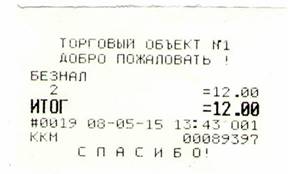
· Запрограммируйте наименование секции 2: БЕЗНАЛ
o РЕ→РЕ→4→3→0→ ИТ →АН→АН→ВЗ→ ИТ →1→ ИТ →5→ ИТ →7→
ИТ →1→3→ ИТ →0→ ИТ →1→1→ ИТ → ВВ →РЕ
Теперь весь безнал можно пробивать на 2 отдел, который называется БЕЗНАЛ, следующим образом:
- сумма продажи → ВВ →2→ ИТ
Пример чека: