


Партнерка на США и Канаду по недвижимости, выплаты в крипто
- 30% recurring commission
- Выплаты в USDT
- Вывод каждую неделю
- Комиссия до 5 лет за каждого referral
Инструкция по установке клиент-банка Фора-Банк BSS Internet Client.
Оглавление
Установка программного обеспечения (драйвера) для eToken. 2
Инициализация eToken. 6
Настройка браузера Internet Explorer. 9
Установка BS-Client. 14
Первый вход в банк-клиент. Запрос на сертификат и получение сертификата. 16
Запрос на сертификат. 18
Получение сертификата. 20
Приложение 1: Как узнать разрядность операционной системы?. 23
Windows 7: 23
Windows 8: 25
Приложение 2. Где найти логин и пароль для входа в ДБО BS-Client?. 27
Приложение 3. Частые вопросы по работе с банк-клиентом. 28
Отображается неактуальная выписка. 28
В банке сказали, что документ исполнен, а в банк-клиенте у него продолжительное время не меняется статус. (Запрос выписки) 29
Как отправить сообщение (произвольный документ) в банк?. 30
Установка программного обеспечения (драйвера) для eToken.
Установку необходимо выполнять на компьютере с правами администратора!!
Перед установкой:
Нажмите кнопку Пуск ►Панель управления
Примечание:
Для более удобного отображения в верхнем правом углу Панели управления в разделе «Просмотр» выберите из списка «Мелкие значки», или «Крупные значки».
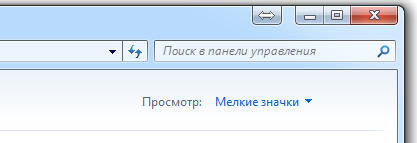
Далее выберите пункт «Учетные записи пользователей»: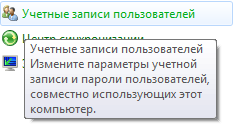
В открывшемся окне выберите пункт «Изменение параметров контроля учётных записей»: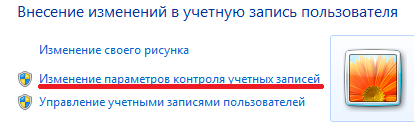
В появившемся окне перетащите переключатель в самое нижнее положение «Никогда не уведомлять в следующих случаях»: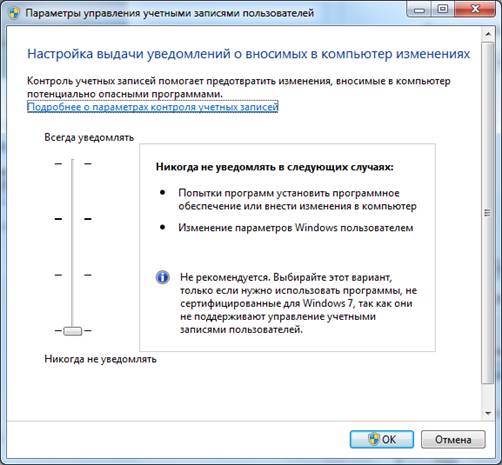
После этого перезагрузите компьютер!!
После всей установки, если необходимо, можно вернуть настройку обратно.
Скачайте ПО (драйвер) для носителя электронного ключа eToken по адресу: http://www. aladdin-rd. ru/support/downloads/26037/

Сохраните архив.
Распакуйте архив.
Из папки, в которую вы распаковали архив, запустите следующий файл:
· для 32-разрядной операционной системы:
PKIClient_x32_5.1_SP1.msi (Пакет установщика Windows)
· для 64-разрядной операционной системы:
PKIClient_x64_5.1_SP1.msi (Пакет установщика Windows)
Примечание:
Как узнать разрядность своей операционной системы смотрите в Приложении 1.
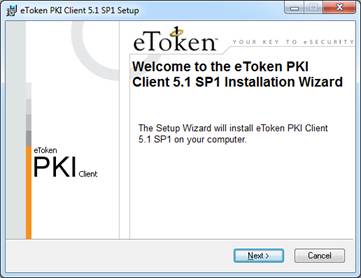 Запустится мастер установки:
В мастере все параметры можно оставить по умолчанию, т. е. нажимаете постоянно «Next» и в конце «Finish»
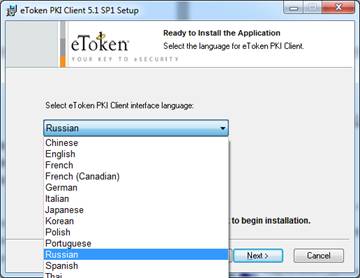
Примечание:
Для удобства работы в дальнейшем на втором шаге можете выбрать язык интерфейса «Russian»

После установки вставьте в компьютер eToken. При первом подключении eToken, выскочит окошко с предложением сменить пароль на eToken. В этом окне нажмите «Отмена»
Инициализация eToken.
ВНИМАНИЕ!
Этот этап необходимо проходить только при первой регистрации банк-клиента. При установке банк-клиента на другой компьютер «Инициализацию eToken» делать не нужно!!! (иначе вы сотрёте все данные на Токене и придется делать перегенерацию ключей)
Достаточно только установить драйвер eToken (см. предыдущий раздел «Установка программного обеспечения (драйвера) для eToken»)
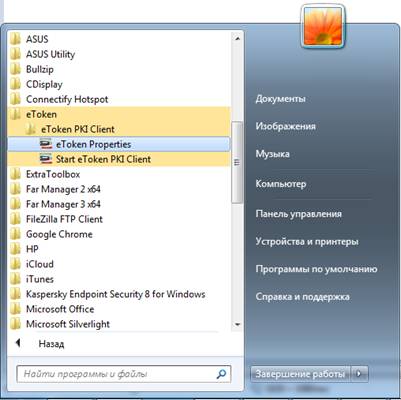 Запустите утилиту eToken Properties
Нажмите кнопку «Пуск» ► «Все программы» ► «eToken» ► «eToken PKI Client» ► «eToken Properties»
В открывшемся окошке нажмите на кнопку «Подробный вид»

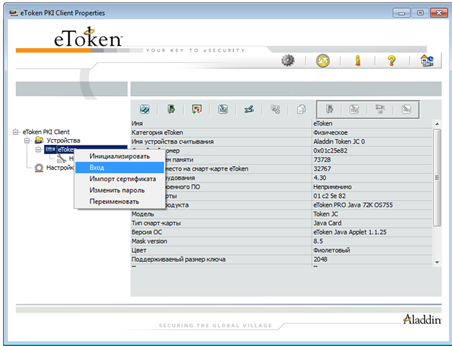
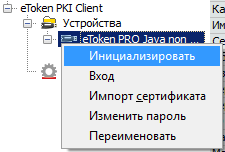 На панели навигации (слева) нажмите правой кнопкой мыши по вашему eToken и выберите пункт «Инициализировать».
В появившемся окне введите «Пароль пользователя», «Подтверждение» и уберите галочку с пункта «При первом входе необходимо изменить пароль».
Примечание:
Пароль должен быть длиной не менее 6 символов, содержать буквы в верхнем и нижнем регистре, содержать цифры и спецсимволы (!@#$%^&* и т. п.).
Примечание:
По умолчанию пароль на eToken: 1234567890
Примечание:
Так же вы можете задать пароль администратора, он может понадобиться для сброса пароля пользователя(например в случае если вы забыли пароль пользователя от eToken).
Далее нажмите кнопку «Запуск». И нажмите «ОК» в появившемся окне: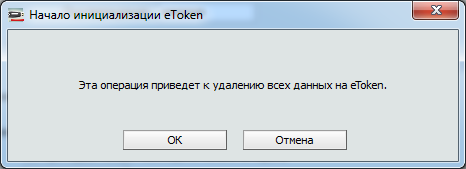
Эти пароли, установленные на eToken, желательно не терять!! После 15 попыток ввода пароля eToken блокируется и придется делать перегенерацию ключей!!
(Если вы установили пароль администратора – то зайдя под паролем администратора, можно разблокировать eToken самостоятельно.)
Напоминаем также, что сертификат, акты на который вы отвозите в банк действует один год!! За месяц до окончания действия у вас при входе после ввода логин-пароля начнет появляться сообщение – «Необходима плановая перегенерация!». Нужно будет снова создать запрос на сертификат и отправить в банк.
Настройка браузера Internet Explorer.
Запустите Internet Explorer. Зайдите в «Свойства браузера»: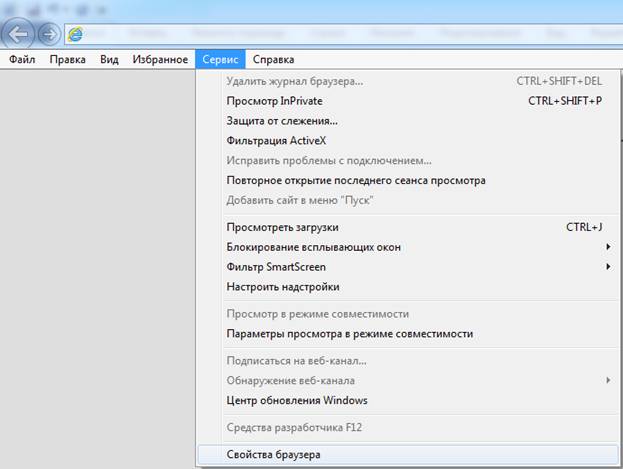
или так: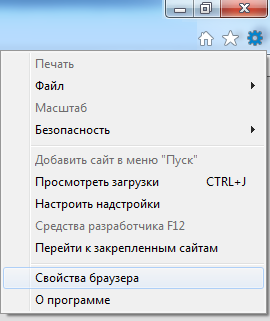
Примечание:
В более ранних версиях Internet Explorer вместо слова «браузер» будет «обозреватель», а вместо слова «сайты» будут «узлы».
Перейдите на вкладку «Безопасность», далее в раздел «Надежные сайты» и нажмите на кнопку «Сайты»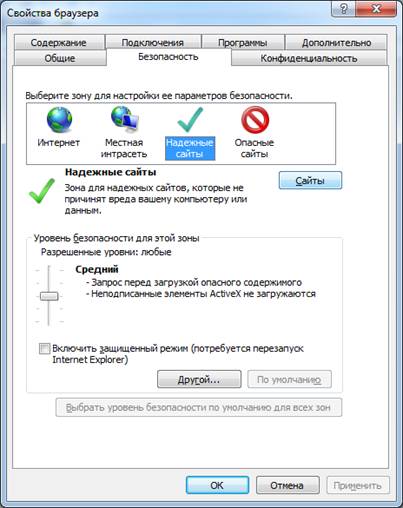
В появившемся окне добавьте адрес https://dbo. forabank. ru в список доверенных кнопкой «Добавить». 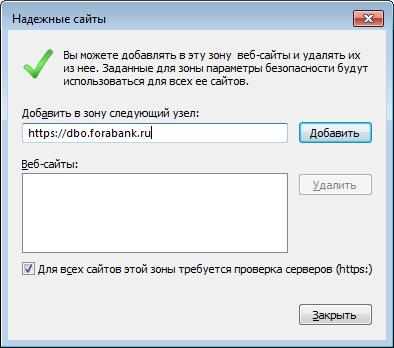
После добавления закройте список надёжный сайтов и нажмите на кнопку «Другой…»
В появившемся списке:
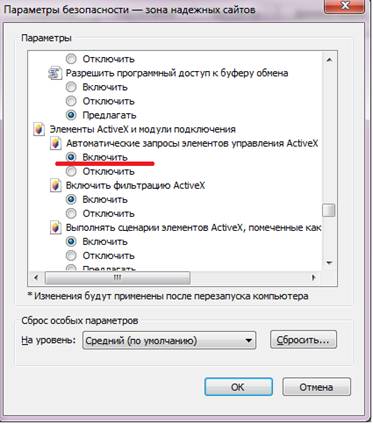
· Переключите пункт «Автоматическая запросы элементов управления ActiveX» в положение «Включить».
· И в самом низу переключите пункты: 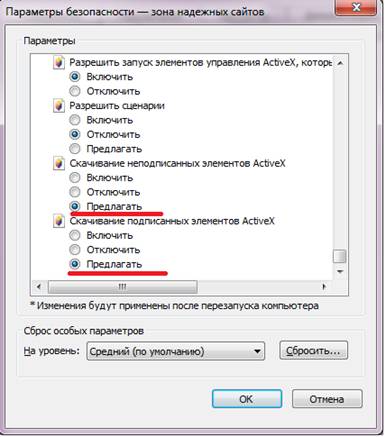
И нажмите «ОК». На предупреждение системы ответьте «Да».
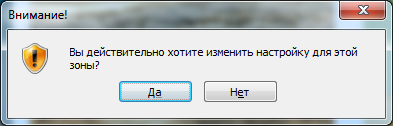
В окне свойств браузера нажмите «ОК».
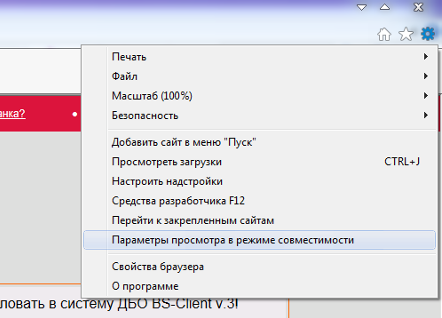
Для версии Internet Explorer 11 (последняя версия) необходимо зайти в меню (нажать шестерёнку в правом верхнем углу) – «Параметры просмотра в режиме совместимости»
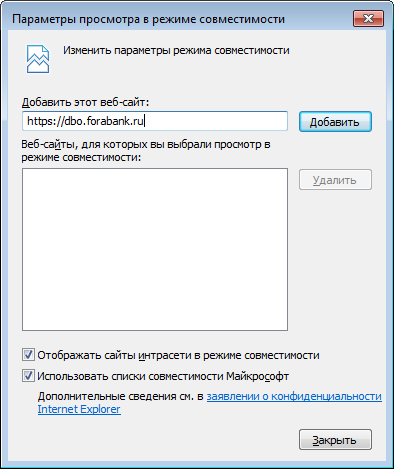
И добавить следующий адрес https://dbo. forabank. ru (кнопка «Добавить» и потом «Закрыть»)
Установка BS-Client.
В браузере Internet Explorer перейдите по адресу https://dbo. forabank. ru
При открытии страницы, должно появиться предупреждение: 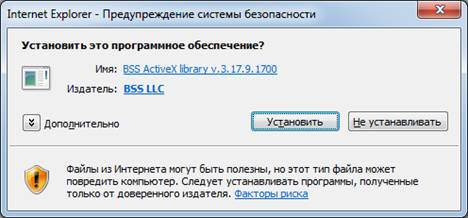
На предложение системы ответьте «Установить»
Запустится мастер установки BS-Client. (Окно мастера установки может появиться позади Internet Explorer – чтобы его увидеть, сверните окно Internet Explorer )
Если окно установки так и не появляется
Скачайте файл по ссылке: Дистрибутив BSS. zip (3,42 Мб.)
Сохраните, откройте, запустите файл «bssetup.exe»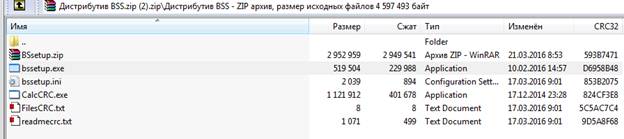
Далее следуйте указаниям установщика (Далее, далее). После этого снова перейдите на сайт банк-клиента и продолжайте установку.
Выберите язык и нажмите «Оk».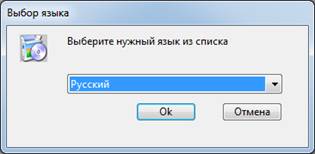
В следующем окне нажмите «Далее»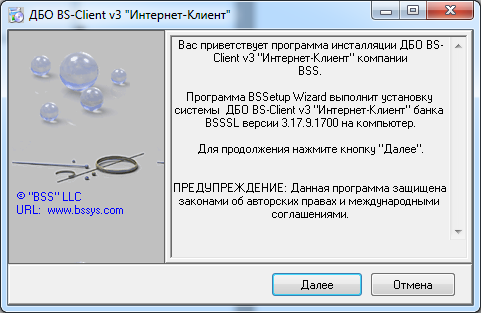
При необходимости уточните путь установки и нажмите «Далее»
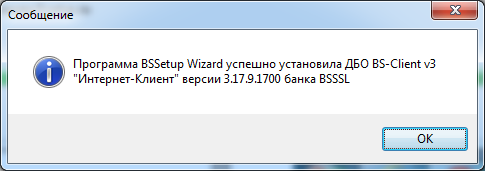
Дождитесь сообщения об успешной установке ДБО BS-Client. И нажмите «ОК»
Первый вход в банк-клиент. Запрос на сертификат и получение сертификата.
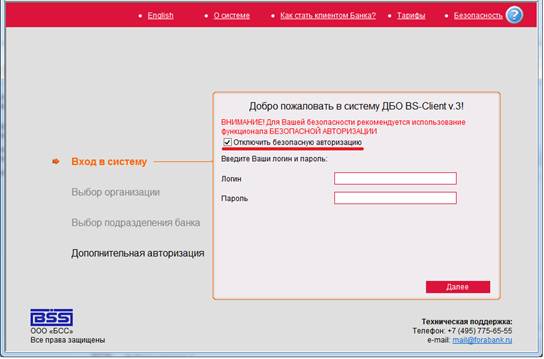
После установки BS-Client при переходе по адресу https://dbo. forabank. ru появится запрос логина и пароля. Перед вводом пароля поставьте галочку на пункте «Отключить безопасную авторизацию».
Примечание:
Безопасная авторизация подразумевает запрет ввода логина/пароля с клавиатуры.
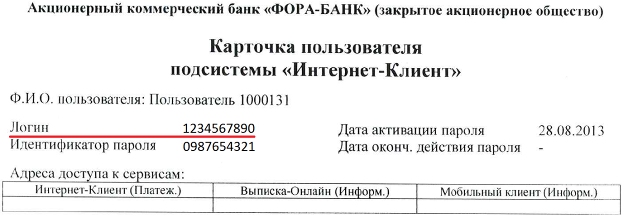
Логин для входа в ДБО BS-Client находиться в карточке пользователя «Интернет-Клиент» (распечатка находится конверте).
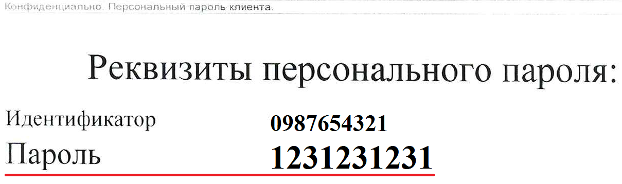
Пароль для входа в ДБО BS-Client находиться в реквизитах персонального пароля (распечатка находится конверте).
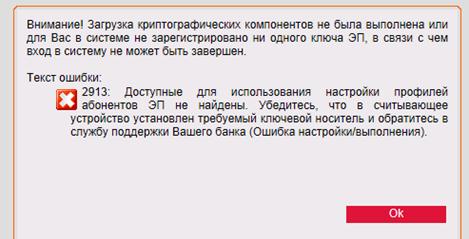
Появление сообщения после ввода логина-пароля (ошибка 2913) означает, что ваши ключи еще не активированы. Вы можете обратиться в отделение банка, в котором вы получали ключи и выяснить отправляли ли они ваши документы на активацию в отдел АСУ БД.
|
После ввода логина и пароля, вверху или внизу страницы должно появиться предупреждение на желтом фоне:

Нужно щелкнуть на этом сообщении «Установить для всех пользователей»
Либо такое сообщение: ,
,
тогда нажмите «Разрешить на всех веб-сайтах»
При «предупреждении системы безопасности» - «Разрешить следующей программе внести изменения на этом компьютере» - нажмите «Да»
После разрешения установки, вы снова попадаете на страницу ввода логина и пароля. Процедура может повториться несколько раз!
Если у вас появится сообщение «Закройте все окна и повторите попытку», то вам необходимо проверить, действительно ли вы имеете права администратора на данном компьютере!
Запрос на сертификат.
При первом входе у вас появится предупреждение о необходимости первичной генерации ключей. 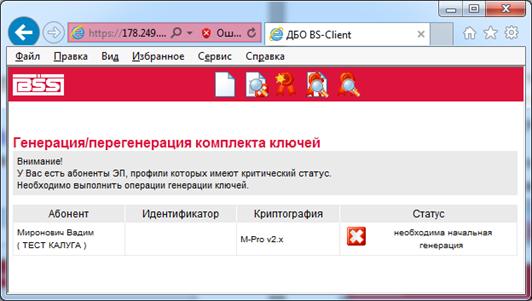
Для этого нажмите левой кнопкой мыши по ФИО абонента, для которого вы будете генерировать ключ (при этом появятся параметры подписи для этого абонента). После этого нажмите на кнопку  (Создать запрос на генерацию/перегенерацию).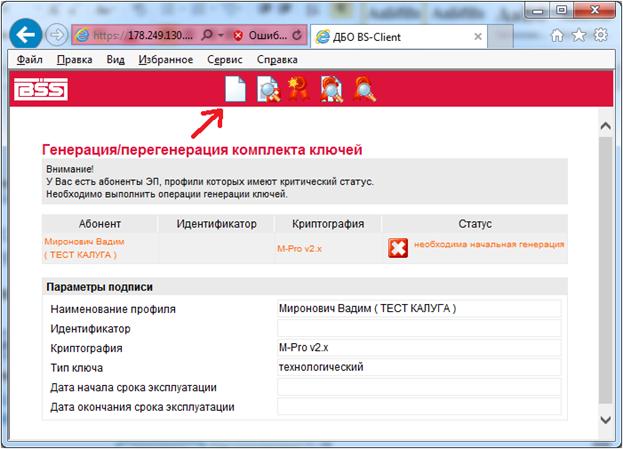
После этого, не заполняя информации в форме, нажмите на кнопку  (Сохранить запрос).
Появиться окошко Message-PRO. По нему необходимо поводить курсором мыши, или понажимать случайные клавиши пока не заполниться шкала.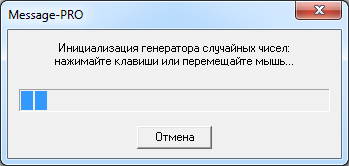
Далее появиться запрос пин-кода для ключа.
Примечание:
Этот пароль вы придумывали при инициализации eToken (см. раздел «Инициализация eToken.»).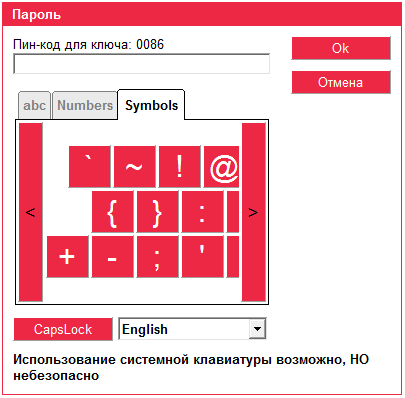
После этого у вас появиться «АКТ признания открытого ключа (сертификата) для обмена сообщениями». Этот акт необходимо распечатать в двух экземплярах, подписать, поставить печать организации и отнести в отделение банка, в котором вы получали банк-клиент.
Пока вы не предоставите акт, дальнейшая работа не возможна!
После получения банком акта идет последний пункт:
Получение сертификата.
При следующем заходе в систему потребуется дополнительная авторизация:
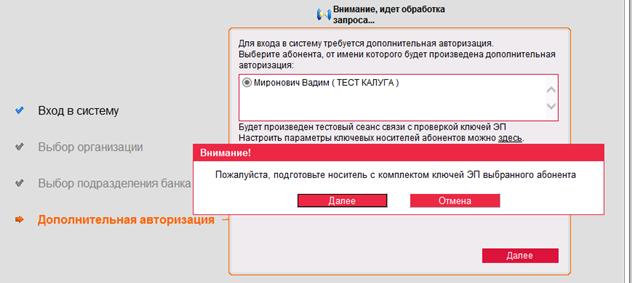
Нажмите «Далее», появится предупреждение, вставьте eToken этого абонента в компьютер и нажмите «Далее».
После этого система запросит у вас пин-код для ключа.
Примечание:
Этот пароль вы придумывали при инициализации eToken (см. раздел «Инициализация eToken.»).
Статус абонента перейдёт в состояние «получен новый сертификат»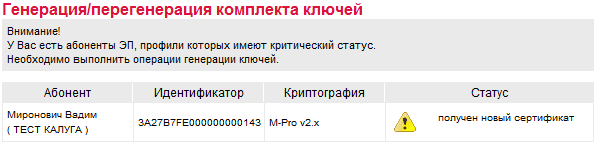
Нажмите левой кнопкой мыши по ФИО абонента, для которого будет установлен сертификат. После этого нажмите на кнопку  («Получить сертификат (ключ)»).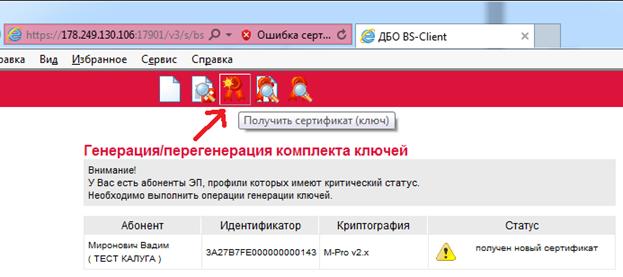
В появившемся окне нажмите «Продолжить»
В следующем окне тоже нажмите «Продолжить»
После этого у вас откроется домашняя страница банк-клиента.
Настоятельно рекомендуем перед началом работы прочитать Приложение 3.
Установка банк-клиента завершена.
Приложение 1: Как узнать разрядность операционной системы?
Windows 7: Нажмите кнопку Пуск ►Панель управления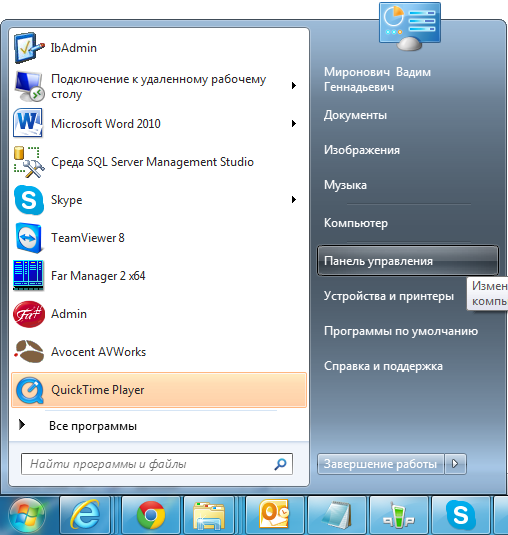
Примечание:
Для более удобного отображения в верхнем правом углу Панели управления в разделе «Просмотр» выберите из списка «Мелкие значки», или «Крупные значки».
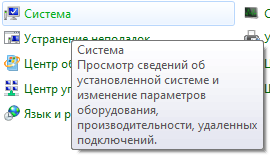
Выберите пункт «Система»
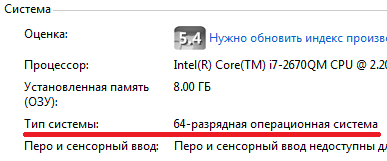
Разрядность системы указана в пункте «Тип системы:»
Windows 8:
Вызовите меню «Пуск», нажмите правой кнопкой мыши по свободной области, внизу всплывёт панель с кнопкой «Все приложения»
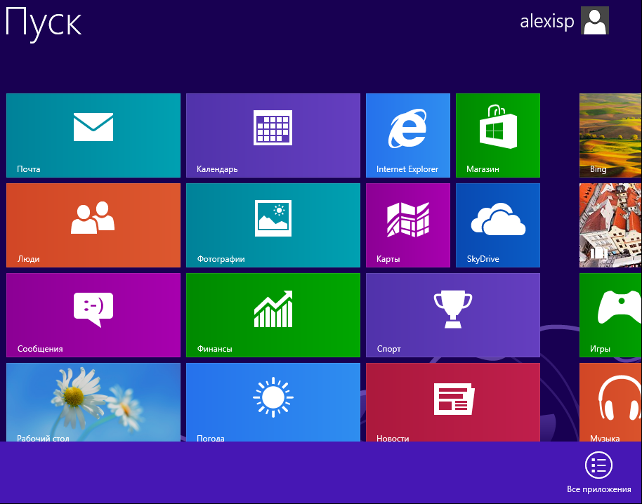
Нажмите на кнопку «Все приложения». В появившемся списке выберите пункт «Панель управления».
Примечание: Для более удобного отображения в верхнем правом углу Панели управления в разделе «Просмотр» выберите из списка «Мелкие значки», или «Крупные значки».
Выберите пункт «Система»
Разрядность системы указана в пункте «Тип системы:»
Приложение 2. Где найти логин и пароль для входа в ДБО BS-Client?
Логин для входа в ДБО BS-Client находиться в карточке пользователя «Интернет-Клиент» (распечатка находится конверте).
Пароль для входа в ДБО BS-Client находиться в реквизитах персонального пароля (распечатка находится конверте).
Приложение 3. Частые вопросы по работе с банк-клиентом.
В это приложении собраны наиболее частые вопросы, с которыми наши клиенты обращаются к нам за технической поддержкой. Настоятельно рекомендуем ознакомиться с этим приложением, чтобы в будущем сэкономить ваше и наше время.
Отображается неактуальная выписка.
При формировании выписок проверьте, чтобы у вас стояла галочка на пункте «Только итоговые».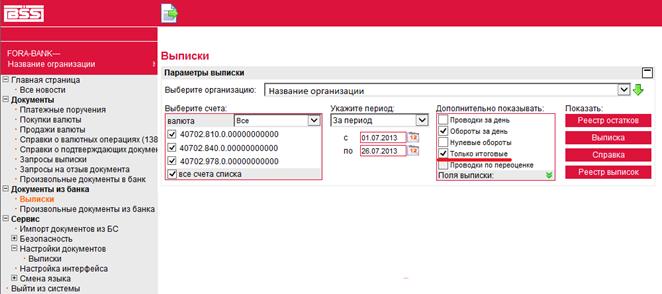
Примечание:
Если эта галочка не стоит, то отображаются все промежуточные выписки, в которых уже может быть неактуальная информация.
В банке сказали, что документ исполнен, а в банк-клиенте у него продолжительное время не меняется статус. (Запрос выписки)
Зайдите в раздел «Запросы выписки» и нажмите на кнопку  (Создать документ)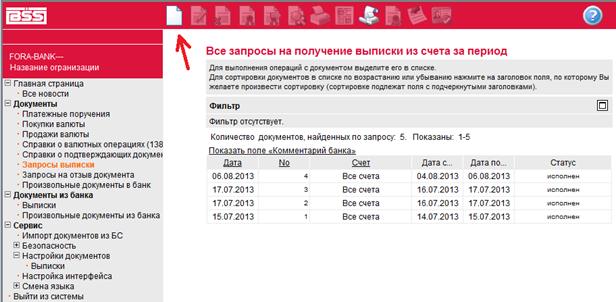
В открывшемся окне выберите счёт, по которому будете запрашивать прогрузку выписок, и период. (Внимание! Максимальный период прогрузки выписок составляет 30 календарных дней). Далее вам необходимо подписать этот запрос, нажав на кнопку  (если в вашей карточке несколько подписей необходимо подписать обеими подписями). Когда запрос будет подписан его необходимо отправить в банк, нажав на кнопку
  .
.
Как отправить сообщение (произвольный документ) в банк?
Зайдите в раздел «Произвольные документы в банк» и нажмите на кнопку.
В следующем окне обязательно заполните поля под «Уполномоченное лицо» названием организации и «Тема», где укажите либо «Изменение реквизитов в платеже», либо «Зарплата», и т. д.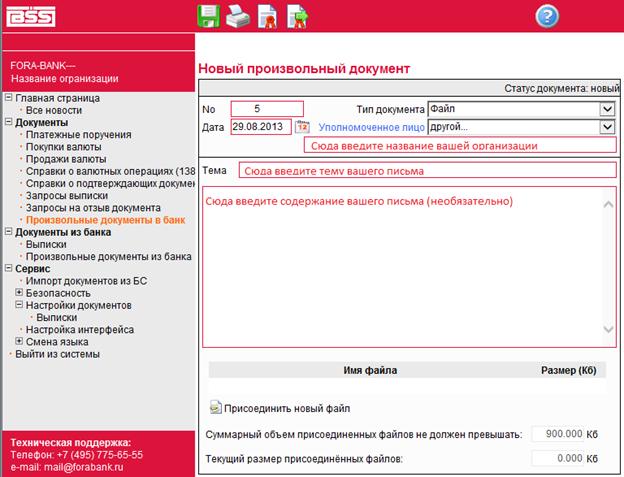
Далее подпишите письмо, нажав , и отправьте его в банк, нажав .
