


Партнерка на США и Канаду по недвижимости, выплаты в крипто
- 30% recurring commission
- Выплаты в USDT
- Вывод каждую неделю
- Комиссия до 5 лет за каждого referral
Инструкция по подписанию ЭЦП файлов MS Office
Общие положения
1. Установить программу КриптоПро версии не ниже 3,0;
2. Установить Личный сертификат через КриптоПро;
Для подписания ЭЦП документов в MS Office 2007 или MS Office 2010 необходимо установить дополнительный модуль Крипто OfficeSignature (распространяется по лицензии). Скачать дистпибутив для временного использования можно по ссылке http://www. cryptopro. ru/products/office/signature .
Для подписания ЭЦП документов в MS Office 2003 установка дополнительных модуля не требуется.
Для корректного подписатия архивных документов, папок, документов в других форматах (программах) необходимо приобретение дополнительного ПО.
Подписание документа ЭЦП в MS Office 2003
1. Меню «Сервис» - команда «Параметры» - вкладка «Безопасность»
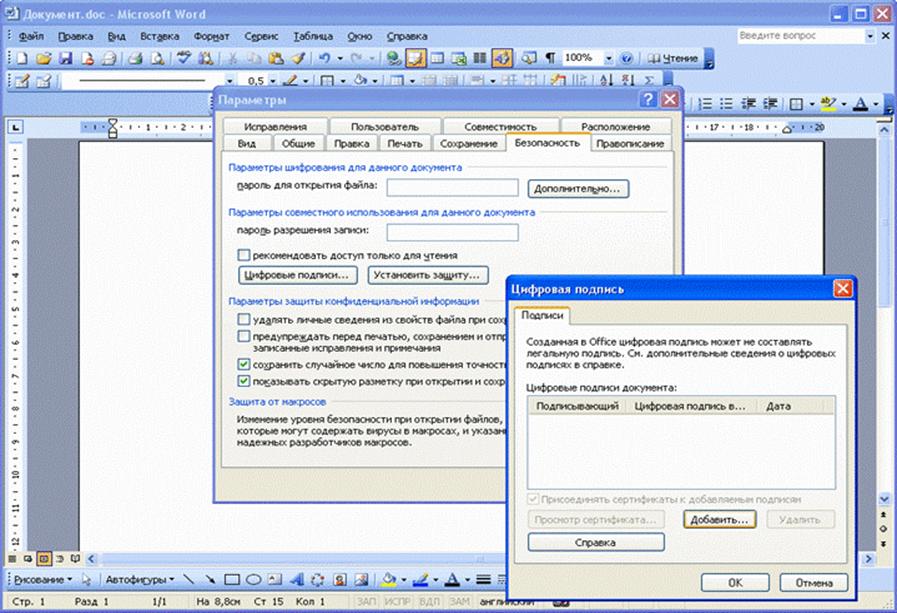
2.Выбираем «Цифровые подписи»
3.Кнопка « Добавить»
4.Выбрать сертификат, а затем нажать «OK»
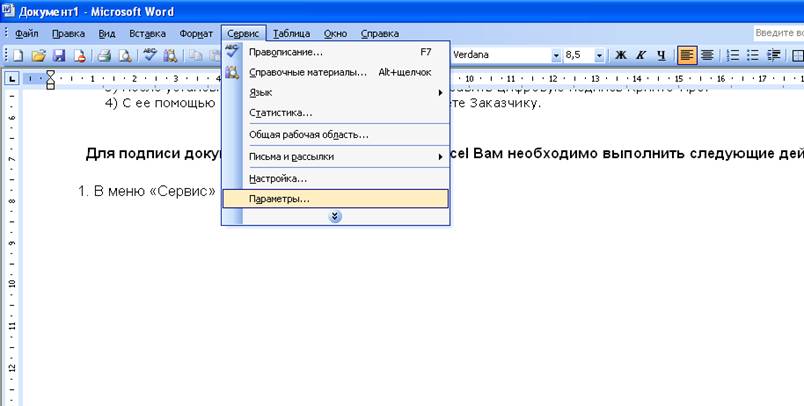
1) В окне Параметры открыть вкладку «Безопасность»;
2) Нажать на кнопку «Цифровые подписи»:
3)  Нажать на кнопку «Добавить»

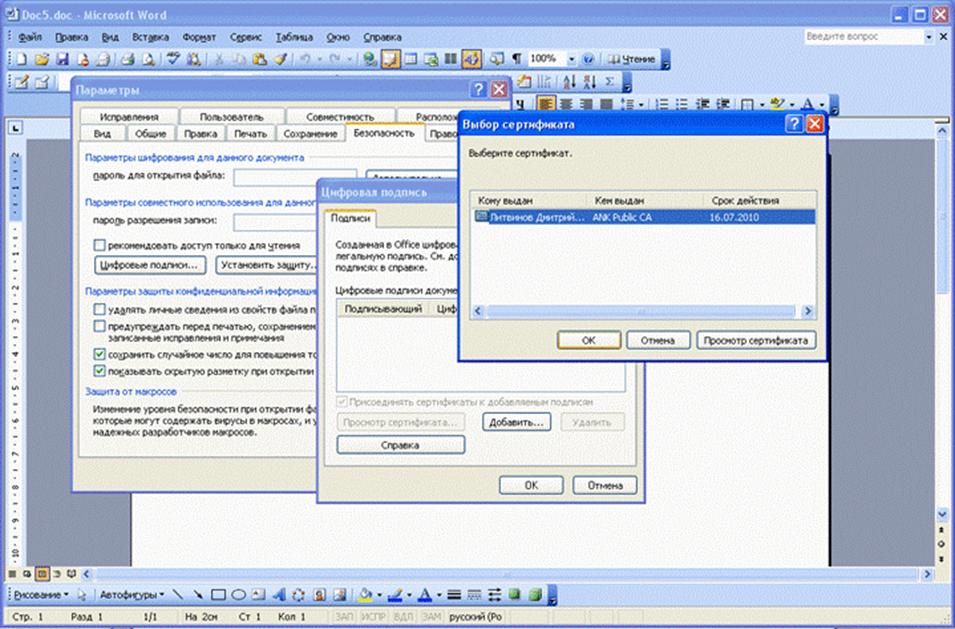
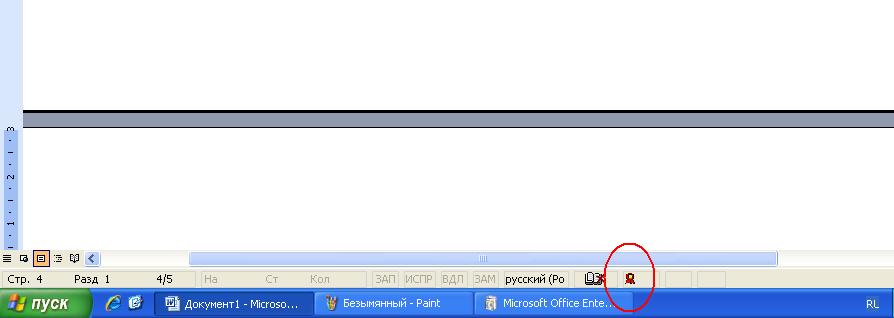
После подписи у документа появляются новые атрибуты – красная отметка снизу.
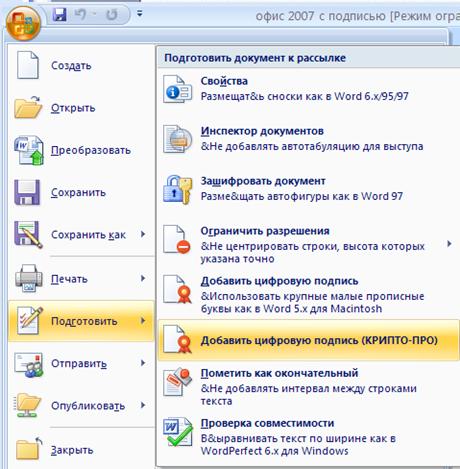
Подписание документов ЭЦП в MS Office 2007
1. Выбирать «Кнопка Офиса»
2. Выбирать пункт «Подготовить»
3. Кнопка «Добавить цифровую подпись КРИПТО-ПРО»
4. Прописать цель подписания документа (например, аккредитация)
5. Выбрать подпись
6. Подписать.

 Появится надпись «Этот документ содержит цифровую подпись». После подписи у документа появляются новые атрибуты – красная отметка снизу
 |
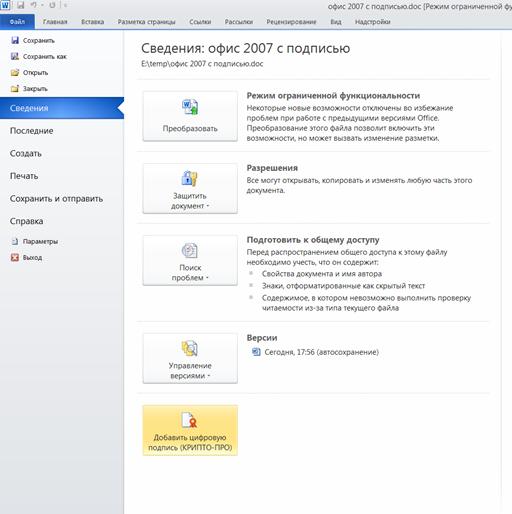
Подписание документов ЭЦП в MS Office 2010
1. Пункт меню «Файл»
2. Выбирать «Подписать»
3. Выбрать «Добавить цифровую подпись КРИПТО-ПРО»
4. Прописать цель подписания документа (например, аккредитация)
5. Выбрать подпись
6. Подписать.
 |
Появится надпись «Этот документ содержит цифровую подпись». После подписи у документа появляются новые атрибуты – красная отметка снизу
