Партнерка на США и Канаду по недвижимости, выплаты в крипто
- 30% recurring commission
- Выплаты в USDT
- Вывод каждую неделю
- Комиссия до 5 лет за каждого referral
ЗАДАНИЕ 1.
Кусок провода.
Создаем новое изображение, 250x250 пикселей. В качестве цвета основного фона выбираем темно-серый. Теперь создаем новый Слой (Layer) и с помощью Кисти (Paintbrush) рисуем линию требуемой формы шириной 15 пикселей.
Такую кривую, думаю, нарисовать не составит труда. Должно получиться примерно так, как показано на рисунке.
Назовем слой Wire.
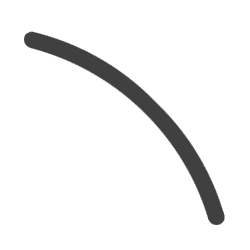
Сделаем копию слоя Wire путем его перетаскивания на пиктограмму кнопки Новый Слой (New Layer) . Переименуем новый слой в Cut Wire.
Теперь спрячем слой Wire, щелкнув на пиктограмме глаза на панели Слои (Layers). Этот слой нам пригодится немного позже.
Сейчас выберем инструмент Ластик (Eraser), определим размер кисти в пределах 5 пикселей и с его помощью придадим кривой вид, показанный на рисунке.
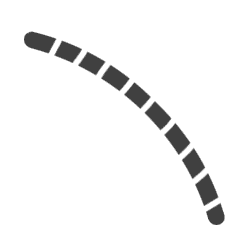
Удерживая Ctrl, кликаем по невидимому слою Wire в панели Слои (Layers).
Таким образом, создадим выделение, не принимая во внимание прозрачность слоя Wire.
Перейдем затем к панели Каналы (Channels) и там сохраним созданное выделение (Save selection as channel) - кнопка.
Следующим нашим шагом будет переименование нового канала (Channel) в Wire Bevel. Сделано!
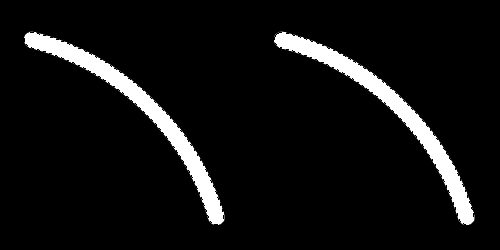
Применим к каналу Wire Bevel фильтр Gaussian Blur (Filter > Blur > Gaussian Blur) с опцией Радиус (Radius) сначала 9 пикселей, затем 6, затем 3 пикселя, и, наконец, 1 пиксель.
Применим теперь к выделению АвтоУровни (AutoLevels), Ctrl+Shift+L, и посмотрим, что получилось. ...Уже довольно близко.
Вернемся на панель Слои (Layers), и, удерживая Ctrl, кликнем на слое Cut Wire, чтобы выбрать его прозрачность. Затем опять переходим к панели Каналы (Channels), кликаем на канале Wire Bevel, нажимаем D, чтобы сбросить цвета, инвертируем выделение с помощью комбинации клавиш Ctrl+Shift+I, и, в конце концов, очистим выделение, нажав Del.
Уберем выделение - Ctrl+D.
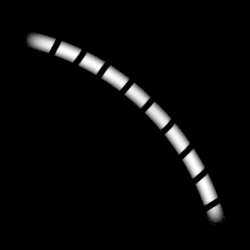
Вернемся к панели Слои (Layers) и сделаем активным слой Cut Wire.
Затем откроем диалоговое окно Lightning Effects (Filter > Render > Lighting Effects)...
Теперь - главное. Создадим белый направленный свет (Directional light) сверху вниз - из правого верхнего угла, - как показано на рисунке. Затем создадим голубой направленный свет направленный снизу вверх - из левого нижнего.
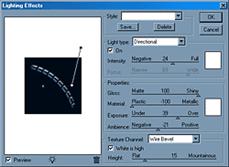
Определим следующие параметры:
Глянец (Gloss): 100 Яркий (Shiny)
Материал (Material): -100 Пластик (Plastic)
Экспозиция (Exposure): 39
Среда (Ambience): -21
Установим Текстурный Канал (Texture Channel) в позицию Wire Bevel и определим его высоту в размере 15.
Теперь установим направление освещения таким образом, чтобы достичь наиболее желаемого эффекта.
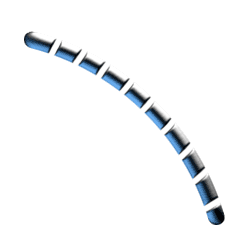
Наконец, сделаем видимым слой Wire. Еще раз кликнем на нем, удерживая Ctrl, чтобы сделать выделение.
Чтобы сделать линию на 1 пиксель тоньше, инвертируем выделение - Ctrl+Shift+I, затем перейдем к Select > Modify > Expand, введем значение 1 пиксель, очистим выделение - Del и уберем его с помощью Ctrl+D.
И последний шаг: Filter > Render > Lighting Effects...
Установим Текстурный Канал (Texture Channel) на Wire Transparency.
Нажимаем OK, добавляем по усмотрению Тень (Drop Shadow), и все - готово!
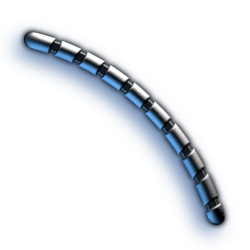
ЗАДАНИЕ 2.
Абстрактная фигура.
Часть I
1. Новый документ 500х500 рх с чёрным фоном.
2. Новый слой. Выбираем pen tool и рисуем трёх - или четырёхконечную каплю.
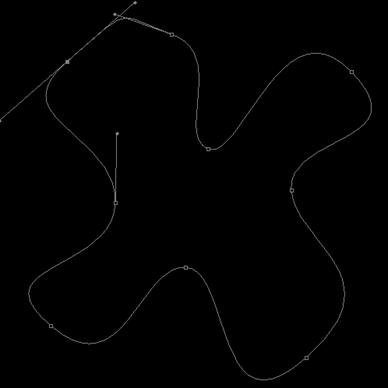
3. Делаем из контура выделение.
4. Gradient tool
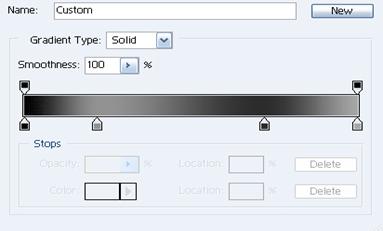

Заполняем каплю градиентом от центра
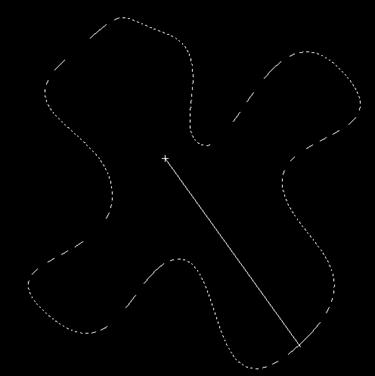
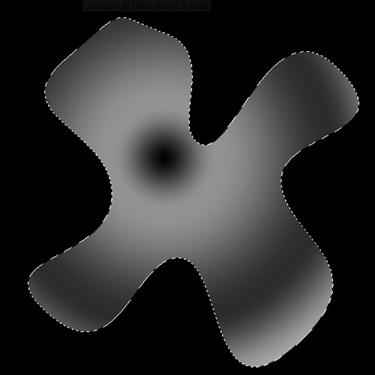
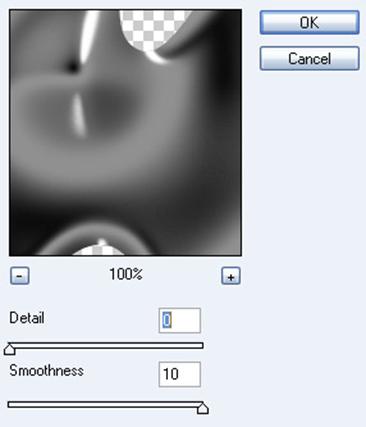
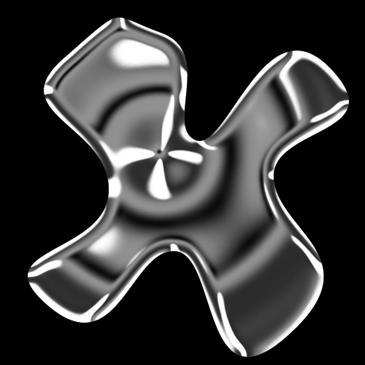
5. Не убирая выделения Filter > Sketch > Chrome с настройками:
Detail: 0
Smoothness: 10
6. Edit > Transform > Perspective. Перетаскимаем правый нижний угол туда, где должен быть левый.
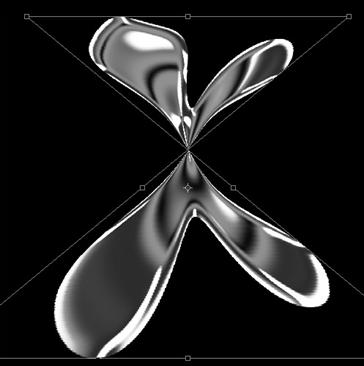
Enter.
Edit > Transform > Perspective.
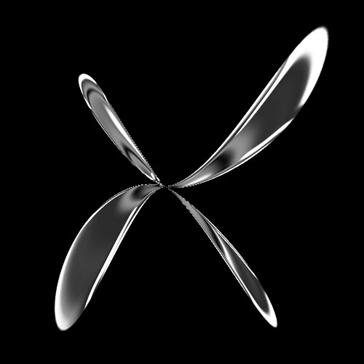
Теперь перетаскиваем правый нижний угол туда, где должен быть верхний.
Enter.
7. Drop shadows:
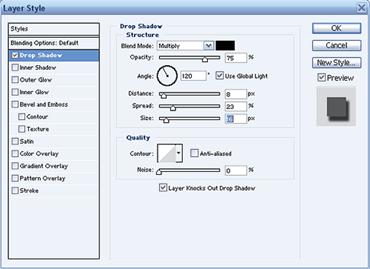
8. Layer > Layer Style > Create layers.
Скроем фон. Ctrl+Shift+E
Часть II
1. Выбираем слой с каплей. На панели "Action" нажимаем на кнопку "New action". Назовём его "Abstract Twist" и назначим “Function Key”. Record.
2. Копируем слой с каплей (Ctrl+J). Жмём Ctrl+Т и выставляем настройки как на рисунке:

Жмём в панели "Action" на кнопку "Stop".
3. Запускаем "Abstract Twist" пока не получем нужный результат:
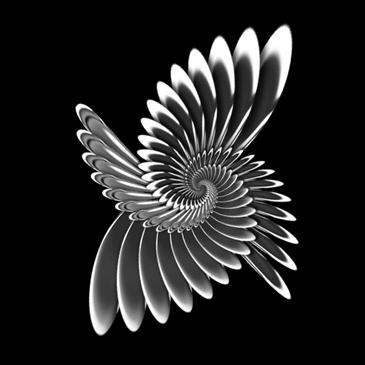
4. Спрячем фон и жмём Ctrl+Shift+E
5. Создаем наверху новый слой и заливаем любым цветом какой вам нравиться. Меняем Blending mode на Color
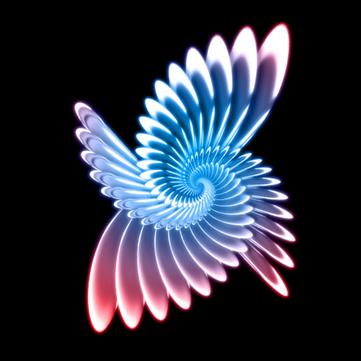
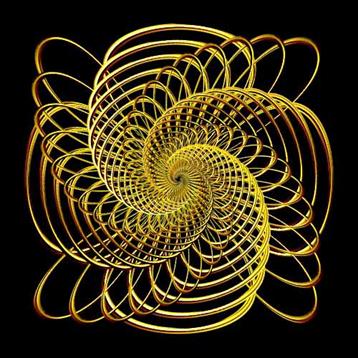
Вариант от Wasp:
ЗАДАНИЕ 3.
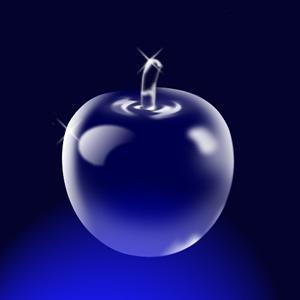
Кристальное яблоко.
1. Создайте новый файл размером 500х500 пикселей с белым фоном, нажмите Ctrl+I для инвертирования фона в черный. Используйте фильтр Lighting Effect для создания синего освещения, как на картинке.
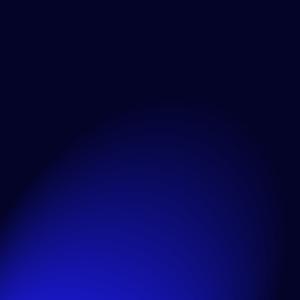
2. Теперь при помощи Pen Tool нарисуйте контур яблока. После того, как контур готов, щелкните правой кнопкой мышки и выберете Make Selection. Зайдите в панель каналов (Channel) и создайте новый канал (иконка внизу панели). Залейте выделение белым цветом. Вернитесь в панель слоев.
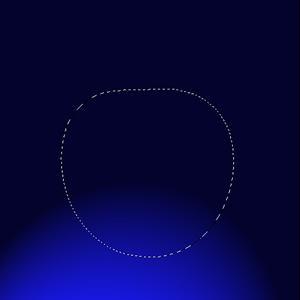
3. Нажмите Ctrl+U и, передвигая ползунки Saturation и Lightness, сделайте фон внутри выделения немного светлее. Нажмите Ctrl+D для снятия выделения. Должно получиться как на рисунке.
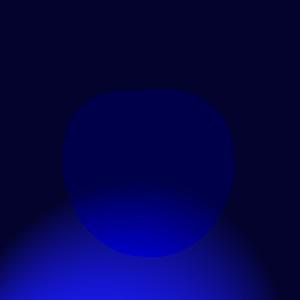
4. В панели инструментов выберете Lasso Tool и нарисуйте в правой верхней части яблока дольку, затем примените для выделения Feather с небольшим значением.
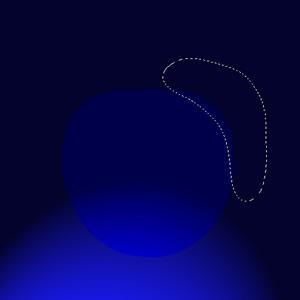
5. Удерживая клавиши Ctrl+Alt+Shift, щелкните в палитре каналов на сохраненный нами ранее контур яблока. При этом у нас останется лишь совпадающая часть двух выделений.
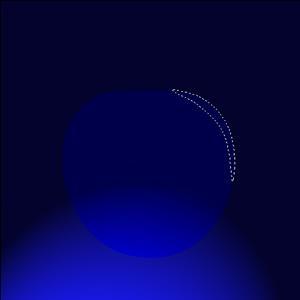
6. Создайте новый слой и залейте выделение белым цветом. Нажмите Ctrl+D для снятия выделения.
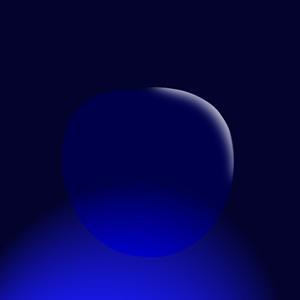
7. Теперь, повторите этапы с 4-го по 6-ой для получения подобного результата.
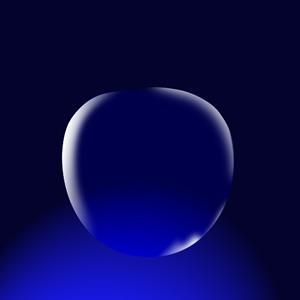
8. В верхней части яблока нарисуйте выделение при помощи Elliptical Marquee Tool. Затем перейдите в панель каналов и создайте новый. Внутри выделения мягкой кистью нарисуйте несколько полос (пятен) белого цвета. Примените Filter > Distort > Zigzag и снимите выделение.
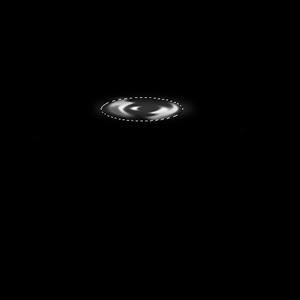
9. Удерживая клавишу Ctrl, щелкните мышкой по каналу Alpha2, вернитесь в панель слоев, создайте новый слой и залейте его белым цветом.
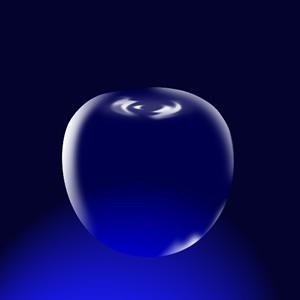
10. Займемся веточкой. При помощи Pen Tool нарисуйте ее контур.
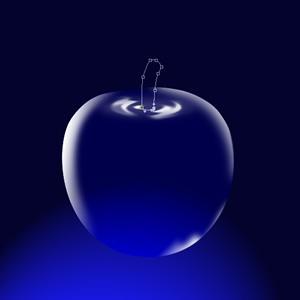
11. Щелкните правой кнопкой мышки и выберете Make Selection. Используйте Stroke (цвет – белый, размер – 1 пиксель). После этого мягкой кисточкой добавьте белым цветом несколько световых бликов, не убирая выделение. Добавили? Убирайте выделение.

12. При помощи Pen Tool нарисуйте контур.
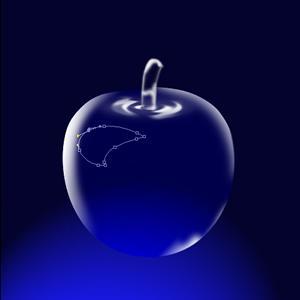
13. Переведите контур в выделение (Make Selection) и залейте градиентом (foreground: белый, background: прозрачный).
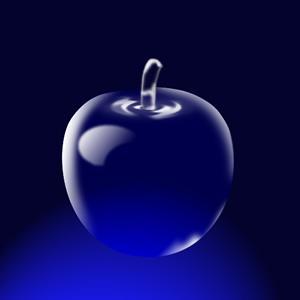
14. Используйте Filter > Render > Lens Flare.