


Партнерка на США и Канаду по недвижимости, выплаты в крипто
- 30% recurring commission
- Выплаты в USDT
- Вывод каждую неделю
- Комиссия до 5 лет за каждого referral
./pki_tool - te dos - cfg cpro. cfg - pin <USERPIN> - cmd sign - in <FILE> - out <FILE. p7m>
где <FILE> - имя(путь) к подписываемому файлу;
<FILE. p7m> - подписанный документ.
2.2 Локальная проверка подписи (обращения к ДТС не происходит)
./pki_tool - te dos - cfg cpro. cfg - pin <USERPIN> - cmd vfy - in <FILE. p7m> - out <FILE>
где <FILE. p7m> - подписанный документ;
<FILE> - начальные данные (которые были подписаны).
2.3 Локальная проверка квитанции Электронного Нотариата с одновременной проверкой соответствия квитанции и исходных данных
./pki_tool - cfg cpro. cfg - cmd vfy - in <FILE. res> - dvc - ext <FILE. p7m>
2.4 Проверка ЭЦП в ДТС (формат ЭЦП - PKCS#7/CMS в варианте с данными включенными в файл ЭЦП, либо S/MIME)
./pki_tool - te dos - cfg cpro. cfg - pin <USERPIN> - cmd dvc - t vsd - in <FILE. p7m> - req <FILE. req> - dvc <FILE. res> - url https://dvcs. ttp. /cgi-bin/request_send. pers. cgi
где <FILE. p7m> - подписанный документ;
<FILE. req> - файл, в который будет записан запрос к ДТС;
<FILE. res> - файл, в который будет записан ответ от ДТС.
2.5 Заверение факта обладания данными с предоставлением данных (формат – произвольные данные)
./pki_tool - te dos - cfg cpro. cfg - pin <USERPIN> - cmd dvc - t cpd –in <FILE> - req <FILE. req> - dvc <FILE. res> - url https://dvcs. ttp. /cgi-bin/request_send. pers. cgi
где <FILE> - начальные данные для заверения;
<FILE. req> - файл, в который будет записан запрос к ДТС;
<FILE. res> - файл, в который будет записан ответ от ДТС.
2.6 Заверение факта обладания данными без предоставления данных (формат – произвольные данные)
./pki_tool - te dos - cfg cpro. cfg - pin <USERPIN> - cmd dvc - t ccpd –in <FILE> - req <FILE. req> - dvc <FILE. res> - url https://dvcs. ttp. /cgi-bin/request_send. pers. cgi
где <FILE> - начальные данные для заверения;
<FILE. req> - файл, в который будет записан запрос к ДТС;
<FILE. res> - файл, в который будет записан ответ от ДТС.
2.7 Проверка действительности X.509 сертификата (формат – кодировка DER)
./pki_tool - te dos - cfg cpro. cfg - pin <USERPIN> - cmd dvc - t vpkc –in <FILE. cer> - req <FILE. req> - dvc <FILE. res> - url https://dvcs. ttp. /cgi-bin/request_send. pers. cgi
где <FILE. cer> - сертификат в кодировке DER для проверки;
<FILE. req> - файл, в который будет записан запрос к ДТС;
<FILE. res> - файл, в который будет записан ответ от ДТС.
2.8 Проверка действительности сертификата по протоколу OCSP (формат – кодировка DER)
./pki_tool - te dos - cfg cpro. cfg - pin <USERPIN> - cmd ocsp –cert <FILE. cer> - issuer <ROOT. cer> - req <FILE. req> - resp <FILE. res> - url http://dvcs. ttp. /cgi-bin/ocsp_gost. cgi - vfy
где <FILE. cer> - сертификат в кодировке DER для проверки;
<ROOT. cer> - сертификат удостоверяющего центра в кодировке DER.
<FILE. req> - файл, в который будет записан запрос к ДТС;
<FILE. res> - файл, в который будет записан ответ от ДТС.
2.9 Получение штампа времени (протокол TSP)
./pki_tool - te dos - cfg cpro. cfg - pin <USERPIN> - cmd ocsp –cert <FILE. cer> - issuer <ROOT. cer> - req <FILE. req> - resp <FILE. res> - url http://dvcs. ttp. /cgi-bin/ocsp_gost. cgi
где <FILE> - начальные данные для заверения;
<FILE. req> - файл, в который будет записан запрос к ДТС;
<FILE. res> - файл, в который будет записан ответ от ДТС.
Приложение Б
Краткое руководство к ПО Абонентского Пункта «Цифровой Секретарь»
Установка, настройка и использование ПО Цифровой Секретарь
0. Предварительно должен быть установлен криптопровайдер КриптоПро CSP (для удобства (опционально) - с зарегистрированным считывателем "Реестр")
1. Установка
В каталоге с установочным файлом DS. msi должна находиться библиотека csp11.cab
После запуска установочного файла на одном из шагов (рис. 1) нажатием выбрать пункт NSS3 - "компонент будет недоступен". Нажатием на CSP11Token выбрать пункт "Будет полностью установлен на жесткий диск."
На завершающей стадии установки ПО DS будет запрошен специальный файл – самораспаковывающейся архив (может поставляться вместе с дистрибутивом DS) настроек на службы конкретной ДТС. Нажать "Отмена".
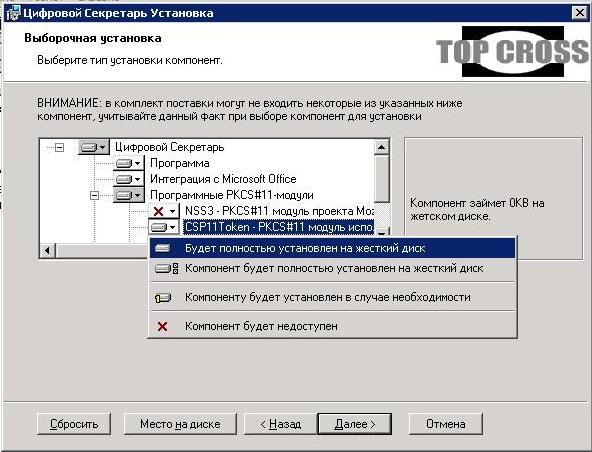
Рисунок 1
2. Запуск и настройка
При первом запуске программы будет запрошено имя токена и определен PIN код доступа к токену. Имя токена - произвольный набор символов, PIN код доступа к токену - произвольная последовательность 16-ти цифр, будет в последующем запрашиваться при попытке доступа к данному хранилищу ключей.
Далее необходимо настроить Цифровой секретарь на использование сервисов ДТС и загрузить в него сертификаты ЭЦП.
2.1. Вкладка "Сертификаты"
На вкладке "Сертификаты" выбрать действие "Загрузить сертификаты" и загрузить из файла ("Файл с сертификатами" - "Обзор") сертификат корневого удостоверяющего центра, которым был выдан ваш сертификат ЭЦП (например УЦ Сибири). В окне "Мастер импорта сертификатов" нажать сначала "Установить", затем "Готово".
После этого нужно установить персональный сертифкат, с помощью которого будет осуществляться заверение электронных документов. Данный сертификат должен находиться в контейнере КриптоПро или на защищенном отчуждаемом носителе (например eToken или RuToken) и содержать закрытый ключ. Например, если контейнер находится в реестре КриптоПро, на вкладке "Сертификаты" выбираем "Загрузить сертификаты" - "Подключить контейнер CSP", выбрать контейнер, содержащий интересующий сертификат.
2.2 Вкладка "Настройки"
2.2.1 На вкладке "Настроки" перейти в раздел "Защищенные документы" и установить следующие параметры (рис. 2):
·проверка по СОС необязательна
·поставить галочку в поле "доверять всем самоподписанным сертификатам"
·поставить галочку в поле "использовать сервисы Доверенной Третьей Стороны" и в поля внести следующие URL сервисов ДТС Томской области: для DVCS:
https://dvcs. ttp. /cgi-bin/request_send. pers. cgi
для OCSP:
http://dvcs. ttp. /cgi-bin/ocsp_gost. cgi
для TSP:
http://dvcs. ttp. /cgi-bin/tsp_gost. cgi
Нажать "Сохранить изменения".
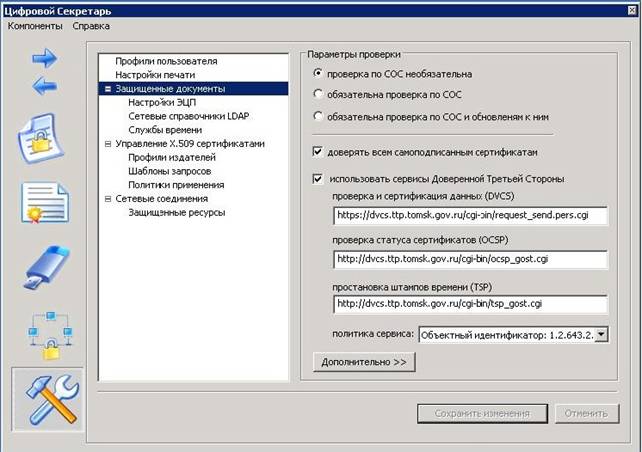
Рисунок 2
2.2.2. На вкладке "Настройки" перейти в раздел "Настройки ЭЦП", в поле "Сертификат ЭЦП" нажать кнопку "Выбрать" и выбрать сертификат для подписи (в данном окне доступны только сертификаты, предварительно загруженные с вкладки "Сертификаты", раздела "Персональные"). То же самое выполнить в разделах "509 сертификатами" - поле "Сертификат автора запросов" и "Сетевые соединения" - поле "Сертификат для защищенных соединений".
2.2.3 Если для выхода в сеть используется прокси-сервер, в разделе "Сетевые соединения" отметить галочку "Использовать прокси-сервер" и задать его параметры. Также отметить галочку "Автоматически настраивать Обозреватель Интернет".
2.2.4 В разделе "Защищенные ресурсы" добавить адреса:
dvcs. ttp. порт 443
attr. ttp. порт 443
3. Использование (подробно варианты использования описаны в сопроводительной документации к ПО "Цифровой секретарь")
3.1 Вкладка "Сервисы"
На вкладке "Сервисы" расположены элементы управления, с помощью которых можно выполнять следующие запросы к Доверенной Третьей Стороне c последующим получением квитанции (тип запроса выбирается в крайнем левом выпадающем меню [по умолчанию выбрано "Управление сертификатами"]):
·выпуск и продление сертификатов;
·проверка действительности сертификатов;
·проверка ЭЦП на документах (с выдачей квитанции);
·заверение факта обладания данными;
·проставление метки времени на данные.
Для выполнения запроса нужно выбрать вид запроса, нажать кнопку "Новый запрос" (значок с изображением белого листа) или, если такой запрос уже делался ранее, выбрать его в основном поле и нажать кнопку "Получить ответ" (значок с изображением синих стрелок).
3.2 Вкладка "Защищенные документы"
На данной вкладке осуществляются действия по выработке и проверке ЭЦП, а также дублирование некоторых сервисов первой вкладки - заверение обладания данными в ДТС и получение меток времени.
3.3 Вкладка "Сертификаты"
На данной вкладке осуществляется управление сертификатами (импорт сертификатов в программу для последующего использования и экспорт сертификатов) и проверка их действительности. Также возможно управление статусами сертификатов (отзыв, приостановление, переиздание сертификатов).
3.4 Вкладка "PKCS#11-устройства"
На данной вкладке отображаются все подключенные PKCS#11 - устройства - хранилища сертификатов.
3.5 Вкладка "Защищенные соединения"
На данной вкладке отображаются все установленные защищенные соединения с серверами Доверенной третьей стороны.
[a1]Привести терминологию в соответствие новому ФЗ «Об электронной подписи»

|
Из за большого объема этот материал размещен на нескольких страницах:
1 2 3 4 5 |
