


Партнерка на США и Канаду по недвижимости, выплаты в крипто
- 30% recurring commission
- Выплаты в USDT
- Вывод каждую неделю
- Комиссия до 5 лет за каждого referral
Инструкция для преподавателя по подготовке
дистанционного учебного курса
и проведению обучения в СДО РГРТУ
Для проведения учебных занятий в СДО РГРТУ разработчиком подготовлен и размещен в системе дистанционный учебный курс по соответствующей дисциплине.
Подготовка дистанционного курса к учебному процессу:
1. Определиться с методикой обучения с учетом особенностей дисциплины и целевой аудитории; основные моменты (сроки изучения, карта баллов, шкала оценивания) отображаются в «Методических рекомендациях студенту».
2. Во вводный модуль добавить контактную информацию (название кафедры, аудитория, номер телефона, skype и др.)
3. В новостном форуме написать сообщение о начале занятий (рис. 1).

Рис. 1. Сообщение в новостном форуме
4. В режиме редактирования настроить блоки дистанционного учебного курса в соответствии с рекомендациями:
Слева: Люди, Элементы курса, Настройки, Навигация, Мои личные файлы, Категории курсов.
Справа: Описание курса, Последние новости, Календарь, Предстоящие события, Последние действия, Обмен сообщениями, Пользователи на сайте.
5. В соответствии с методическими рекомендациями, указать в календаре события курса:
Например: Изучение модуля с указанием сроков и видов учебных работ (рис. 2), выполнение контрольной работы (рис. 3)
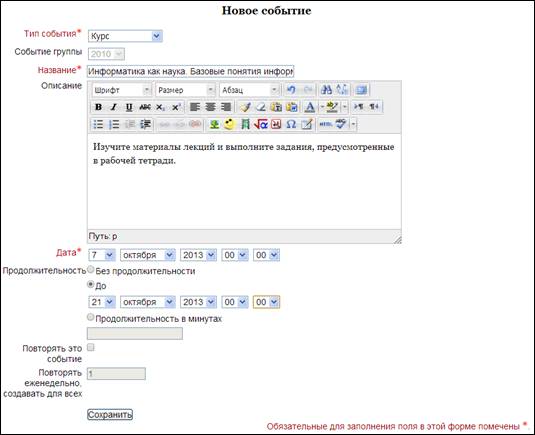
Рис. 2. Редактирование события в календаре
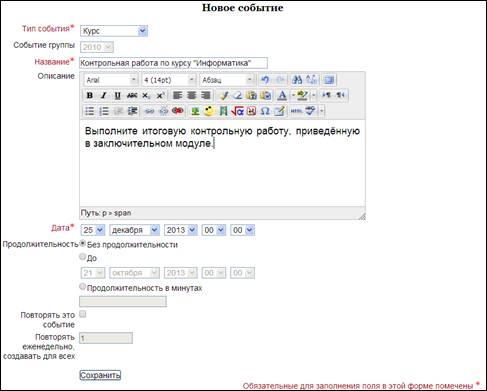
Рис. 3. Установка сроков выполнения контрольной работы
6. Форумы: для удобства отслеживания добавленных сообщений в личном профиле Слежение за форумами выставить «Да, выделять новые сообщения».
7. Выставить настройки интерактивных элементов курса. Особое внимание обратить на шкалу оценки (в соответствии с картой баллов по курсу) и сроки выполнения (в соответствии с методическими рекомендациями).
Для всех оцениваемых элементов ограничение доступа и настройка проверки оценки осуществляется в поле Ограничить доступ (рис. 4)
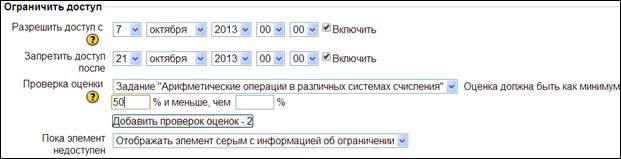
Рис. 4. Ограничение доступа к элементу. Проверка оценки.
7.1 Лекция:
Параметры выставления оценки:
Ограничение по времени (в минутах) | Разрешить повторное прохождение (да/нет) |
Тренировочная лекция (да/нет) | Обработка результатов попыток (средняя или максимальная оценка) |
Баллы за каждый вариант ответа (да/нет); | Показать текущий балл (да/нет); |
Оценка (0-100 баллов) |
Текущий контроль:
Разрешить студентам изменять ответы (да/нет) | Показывать комментарий по умолчанию (да/нет) |
Действие после правильного ответа | Минимальное количество вопросов (0-100) |
Показать кнопку «Исправить» (да/нет) | Количество показанных страниц (карточек) (0-100) |
Максимальное количество попыток (0-10) | Переход к элементу курса |
Контроль доступа: Доступно с/крайний срок сдачи;
Зависит от:
Зависит от («название предыдущей лекции») | Завершено (переключатель да/нет) |
Затраченное время (в минутах) | Оценка выше чем (%) |
7.2 Задание с ответом в виде текста:
Основные | Ответ - в виде текста |
Оценка (0-100; либо оценка по созданной шкале) | Несколько попыток (да/нет); |
Доступно с/последний срок сдачи | Отправлять уведомления учителям (нет) |
Запретить отправку ответа после истечения срока выполнения (да/нет) | Включить в отзыв текст ответа студента (да/нет) |
7.3 Задание с ответом в виде файла:
Основные | Ответ - в виде файла |
Оценка (0-100; либо оценка по созданной шкале) | Несколько попыток (да/нет) |
Доступно с/последний срок сдачи | Отправлять уведомления учителям (нет) |
Запретить отправку ответа после истечения срока выполнения (да/нет) | Максимальный размер файла (10Кб-100Мб) Рекомендуемое значение - не более 5 Мб! |
7.4 Задание с ответом в виде нескольких файлов: Основные: аналогично
Ответ - в виде нескольких файлов
Максимальный размер файла (10Кб-100Мб) Рекомендуемое значение - не более 5 Мб! | Скрыть описание пока задание не станет доступным (да/нет); |
Разрешить удаление (да/нет) | Отправлять уведомления учителям (нет) |
Максимальное число загружаемых файлов (1-20) | Включить кнопку Отправить для оценки (нет). |
Разрешить комментарии (да) |
7.5 Задание с ответом вне сайта: Основные: аналогично
7.6 Рабочая тетрадь:
Оценка (без оценки; 0-100; оценка по созданной шкале);
Дни, когда доступна (всегда открыта; дни; недели).
7.7 Тест:
Ограничения по времени | Отображение: |
Начало тестирования | С новой страницы |
Окончание тестирования | Метод навигации |
Ограничение времени (в минутах) | Порядка вопросов |
При истечениии времени (открытые попытки отправляются автоматически / попытки должны быть отправлены до истечения времени, иначе они не учитываются) | Принудительная задержка по времени между попытками (30 мин. - 7 дней) |
Попытки:
Количество попыток (неограниченно; 1-10);
Каждая попытка основывается на предыдущей (да/нет);
Какой режим вопросов (см. методические рекомендации для разработчика курса) - Deferred feedback;
Оценки: Метод оценивания (высшая оценка; средняя оценка; первая попытка; последняя попытка);
Настройки просмотра:
Во время попытки
Попытка Правилен ли ответ Баллов Отзыв на конкретный ответ Общий отзыв к вопросу Правильный ответ Общий отзыв
Сразу после попытки
Попытка Правилен ли ответ Баллов Отзыв на конкретный ответ Общий отзыв к вопросу Правильный ответ Общий отзыв
Позже, но только пока тест открыт
Попытка Правилен ли ответ Баллов Отзыв на конкретный ответ Общий отзыв к вопросу Правильный ответ Общий отзыв
После того, как тест будет закрыт
Попытка Правилен ли ответ Баллов Отзыв на конкретный ответ Общий отзыв к вопросу Правильный ответ Общий отзыв
Отображение Комментарий к тесту (граница - комментарий).
Проведение процесса обучения в СДО РГРТУ
Проведение обучения в СДО РГРТУ на базе Moodle включает в себя информационное взаимодействие преподавателя со студентом в СДО РГРТУ, организацию самостоятельной работы обучающегося с материалами, размещенными в дистанционном учебном курсе.
Процесс обучения в СДО РГРТУ со стороны преподавателя предполагает:
§ оказание консультационной и учебно-методической помощи студентам в форумах, чатах и сервисе по обмену сообщениями согласно календарному плану и правилам сетевого общения;
§ ведение консультационного и новостного форумов по преподаваемой дисциплине для каждой группы или потока; развёрнутый ответ на вопросы студентов в срок не более 3-х дней с момента публикации вопроса; предоставление дополнительной информации студентам на основании запросов в форуме в срок не более 5-ти дней с момента публикации запроса;
§ проверка контрольных (тестовых или любые другие) заданий, не подлежащих автоматической проверке в СДО; срок предоставления результатов — не более 10-и дней с момента поступления выполненного задания от студента, если иное не регламентируется методикой преподавания данной дисциплины; результаты проверки выполненных работ фиксируются в журнале оценок системы Moodle.
Положение об использовании дистанционных образовательных технологий
для заочной формы обучения
1. Форум: размещение новостей и напоминаний, по мере необходимости ответы на вопросы в организационных и тематических форумах.
2. Добавление задания Ответ в виде нескольких файлов.
Преподаватель может не только комментировать ответы студента, но и отправлять на доработку присланные им файлы, предварительно оставив свои замечания. Студент может загружать один или нескольких файлов различных форматов (*.doc, *.odt, *.pdf, *.jpg, *.gif и пр.). В настройках задания необходимо разрешить несколько попыток ответа.
Организация обратной связи:
§ при открытии элемента Задание студент видит текст вопроса, ответ может отправить преподавателю в виде файла, закачав его в соответствующее поле;
§ закаченный файл не отправляется сразу преподавателю, поскольку этот тип задания позволяет студенту изменять файл с ответом или удалять его до отправки на оценивание;
§ присланную работу преподаватель может сохранить на своем компьютере. Для этого следует нажать левой кнопкой мыши на принятый файл и выбрать «Сохранить файл»;
§ система дает возможность вносить поправки и замечания в присланные файлы, а также оставлять комментарий по выполненной студентом работе;
§ чтобы отправить на доработку ранее оцененную работу, преподавателю сначала необходимо удалить текущую оценку, выбрав в списке оценок - Без оценки.
þПосле выставления оценки работа не может быть отредактирована!
§ студент, получив комментарий к работе и файлы с замечаниями, дорабатывает свое задание и высылает преподавателю окончательно исправленный файл для оценивания.
§ преподаватель оценивает ответ на задание, присланный студентом, результат отображается в журнале оценок.
5. Добавление задания Ответ – вне сайта.
При очной встрече со студентом, преподаватель может выставить ему оценку в системе, используя тип Ответ – вне сайта элемента Задание:
§ в режиме редактирования из списка Добавить элемент курса выбрать Задание – Ответ – вне сайта,
§ в соответствующих полях ввести название, описать содержание задания и установить необходимые значения параметров.
§ после того, как студент выполнил работу очно, преподаватель может вручную выставить ему оценку в системе в соответствующем задании:
- выставить оценку можно в задании нажав на ссылку Ни одной попытки не было выполнено для размещения ответа на задание.
- В колонке Оценка выставить оценку студента за задание (в соответствии с предусмотренной шкалой), в поле Отзыв ввести комментарий, поясняющий оценку. После проверки нажать на кнопку Сохранить все исправления.
Рабочая тетрадь: проверка заданий, оценка, исходя из максимальной оценки, выставленной в настройках, а также комментарий к оценке (файл «Примеры текстов комментария»).
Все задания будут собраны в одну интерактивную тетрадь, в которой преподаватель может написать отзыв на ответ студента, нажав на ссылку (Проверить тетради(1)), вносить исправления, комментировать и поставить оценку, взяв за основу сформированный студентом ответ.
Студент вносит ответ в рабочую тетрадь, нажав на кнопку «Работать с тетрадью». Он может вносить исправления и дополнить свой ответ в период доступности, при этом сохраняется последняя версия ответа.
Мониторинг процесса обучения и результатов:
§ Отчет о результатах обучения: Настройки – Оценки:
§ Отчет об оценках – индивидуальные результаты и общие оценки по всем студентам курса (или отдельной группе).
§ Получение файла с результатами в различных форматах - вкладка Экспорт
Итоговый контроль:
Очное проведение зачетов, экзаменов с учетом работы студента в СДО РГРТУ на базе Moodle.
Актуализация дистанционного курса
С учетом результатов обучения, опроса студентов и личного опыта рекомендуется доработать (актуализировать) дистанционный учебный курс (категория Разрабатываемые курсы - Эталонные курсы) для последующего использования в учебном процессе.
