


Партнерка на США и Канаду по недвижимости, выплаты в крипто
- 30% recurring commission
- Выплаты в USDT
- Вывод каждую неделю
- Комиссия до 5 лет за каждого referral
 Кнопки, , не работают в данном режиме записи.
(2) VIDEO QUALITY («Качество видеозаписи»):
выбор качества записи между High («высокое»), Normal («стандартное»), Low («низкое»).
(3) RECORD FRAME RATE («Время обновления кадра при записи»):
В режиме QUAD MODE возможны следующие варианты обновления кадров:
ENABLE AUDIO RECORD (при включении записи аудиоканала) → 30, 15, 10, 7, 5, 4 кадр/с
DISABLE AUDIO RECORD (при отключении функции записи аудиоканала) → 30, 15, 10, 7, 5, 4, 3, 2, 1 кадр/с.
(4) RECORD FRAME RATE («Время обновления кадра при записи»):
В режиме QUAD MODE в системе PAL возможны следующие варианты обновления кадров:
ENABLE AUDIO RECORD (при включении записи аудиоканала) → 25, 12, 8, 6, 4 кадр/с
DISABLE AUDIO RECORD (при отключении функции записи аудиоканала) → 25, 12, 8, 6, 4, 3, 2, 1 кадр/с.
СХЕМА ЗАПИСИ (RECORD SCHEDULE)
RECORD SCHEDULE | СХЕМА ЗАПИСИ | |
∆ TTTTTTTTTTTTTTTTTTTTTTTT ∆ | ∆ TTTTTTTTTTTTTTTTTTTTTTTT ∆ | |
: : : : : : : : | : : : : : : : : | |
0 3 6 9 12 15 18 21 | 0 3 6 9 12 15 18 21 |
НАЖМИТЕ КЛАВИШИ «REW», «FF», ЗАТЕМ КЛАВИШУ «SELECT».
НАЖМИТЕ КЛАВИШУ «MENU» ДЛЯ ВЫХОДА ИЗ МЕНЮ.
(3) Границы: 0-24 часа.
(3) Установите «Т» для непрерывной записи.
(3) Установите «М» для записи по движению.
(3) Установите «-» для отключения функции записи.
ДЕТЕКЦИЯ ДВИЖЕНИЯ (MOTION SETUP)
MOTION SETUP MENU | НАСТРОЙКИ ДЕТЕКЦИИ ДВИЖЕНИЯ | |||||
CHANNEL1 | SENSITIV | 0 (OFF) | КАНАЛ 1 | ЧУВСТВИТ. | 0 (ОТКЛ) | |
AREA SET | ВЫБОР ОБЛАСТИ | |||||
CHANNEL2 | SENSITIV | 0 (OFF) | КАНАЛ 2 | ЧУВСТВИТ. | 0 (ОТКЛ) | |
AREA SET | ВЫБОР ОБЛАСТИ | |||||
CHANNEL3 | SENSITIV | 3 | КАНАЛ 3 | ЧУВСТВИТ. | 3 | |
AREA SET | ВЫБОР ОБЛАСТИ | |||||
CHANNEL4 | SENSITIV | 5 | КАНАЛ 4 | ЧУВСТВИТ. | 5 | |
AREA SET | ВЫБОР ОБЛАСТИ |
НАЖМИТЕ КЛАВИШИ «UP», «DOWN», ЗАТЕМ КЛАВИШУ «SELECT».
НАЖМИТЕ КЛАВИШУ «MENU» ДЛЯ ВЫХОДА ИЗ МЕНЮ.
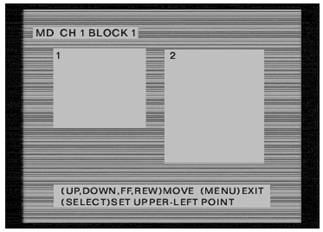
(1) Определите первую зону детектирования.
Сначала нажмите кнопки UP, DOWN, FF, REW, чтобы определить верхнюю левую точку (UPPER LEFT) первой зоны детектирования.
Затем нажмите кнопки UP, DOWN, FF, REW, чтобы определить нижнюю правую точку (DOWNER RIGHT) первой зоны детектирования.
(2) Определите вторую зону детектирования.
Сначала нажмите кнопки UP, DOWN, FF, REW, чтобы определить верхнюю левую точку (UPPER LEFT) второй зоны детектирования.
Затем нажмите кнопки UP, DOWN, FF, REW, чтобы определить нижнюю правую точку (DOWNER RIGHT) второй зоны детектирования.
(3) Процесс закончен.
НАСТРОЙКИ ДАТЧИКОВ ДВИЖЕНИЯ (SENSOR SETUP)
H/W SENSOR SETUP | НАСТРОЙКИ ДАТЧИКА | |||
CHANNEL-1 | TYPY:NORMAL-OPEN | КАНАЛ 1 | ТИП: НОРМАЛЬНО ОТКР. | |
CHANNEL-2 | NOT INSTALLED | КАНАЛ 2 | НЕ УСТАНОВЛЕН | |
CHANNEL-3 | TYPY:NORMAL-CLOSE | КАНАЛ 3 | ТИП: НОРМАЛЬНО ЗАКР. | |
CHANNEL-4 | NOT INSTALLED | КАНАЛ 4 | НЕ УСТАНОВЛЕН |
НАЖМИТЕ КЛАВИШИ «UP», «DOWN», ЗАТЕМ КЛАВИШУ «SELECT».
НАЖМИТЕ КЛАВИШУ «MENU» ДЛЯ ВЫХОДА ИЗ МЕНЮ.
ПАРАМЕТРЫ ЖЕСТКОГО ДИСКА (HARD DRIVE SETUP)
HARD DRIVE SETUP | ПАРАМЕТРЫ ЖЕСТКОГО ДИСКА | |||
OVERWRITE ENABLED | (YES) | ВКЛЮЧЕНИЕ ПЕРЕЗАПИСИ | (ДА) | |
MASTER HDD SIZE | 80000 MB | ОБЪЕМ ГЛАВНОГО ДИСКА | 80000 Мб | |
MASTER HDD USED | 0MB0% | ЗАНЯТО НА ДИСКЕ | 0Мб0% | |
MASTER HDD FORMAT | ФОРМАТИРОВАНИЕ ДИСКА |
(1) OVERWRITE ENABLED («Включение перезаписи жесткого диска»)
YES («да»): функция перезаписи диска активна.
NO («нет»): при заполнении диска запись прекращается.
(2) MASTER HDD STATUS (“Состояние главного жесткого диска»)
Отображает степень заполнения жесткого диска в объемном и процентном соотношениях.
(3) MASTER FORMAT («Форматирование главного диска»)
Выберите данный пункт при необходимости форматирования диска. На мониторе появится следующее сообщение:
PASSWORD INPUT (6) ------ (“ввод пароля (6) ------»), 6-значный цифровой пароль.
Если пароль введен правильно, на мониторе появятся сообщения:
Password Correct («Пароль верен»),
Hard Disk Formatted («Жесткий диск отформатирован»).
Если пароль введен неправильно, появляется сообщение:
Password Incorrect («Пароль неверен»).
* Заводской пароль по умолчанию: 111111.
* Форматирование жесткого диска необходимо перед его установкой, заменой, а
также перед его повторным монтажом.
СЕТЕВЫЕ НАСТРОЙКИ (NETWORK SETUP)
NETWORK MENU | СЕТЕВЫЕ НАСТРОЙКИ | |||
ACCEPT CLIENT | (YES) | ПРИЗНАТЬ ПОЛЬЗОВ. | (ДА) | |
MAC ADDRESS | 00:00:00:73:37:31 | МАС-АДРЕС | 00:00:00:73:37:31 | |
IP ADDRESS | 192.168.001.090 | IP-АДРЕС | 192.168.001.090 | |
SUBNET MASK | 255.255.255.000 | МАСКА ПОДСЕТИ | 255.255.255.000 | |
GATEWAY | 192.168.001.254. | ШЛЮЗ | 192.168.001.254. | |
PORT NUMBER | 14337 14338 | НОМЕР ПОРТА | 14337 14338 |
НАЖМИТЕ КЛАВИШИ «UP», «DOWN», ЗАТЕМ КЛАВИШУ «SELECT».
НАЖМИТЕ КЛАВИШУ «MENU» ДЛЯ ВЫХОДА ИЗ МЕНЮ.
ВОССТАНОВЛЕНИЕ НАСТРОЕК ПО УМОЛЧАНИЮ (SYSTEM RESTORE)
Сброс заданных настроек системы и возвращение к значениям по умолчанию.
УПРАВЛЕНИЕ РЕЖИМОМ ПРОСМОТРА
(1) Для просмотра видео изображения, получаемого с камер, используйте следующие клавиши:
| Камера № 1 (канал 1) |
| Камера № 2 (канал 2) |
| Камера № 3 (канал 3) | Камера № 4 (канал 4) | |
| Разделение экрана на 4 зоны, включение и отключение функции | ||
автоматического переключения каналов. |


(2) Управление режимом просмотра возможно только при выборе функции EACH MODE в меню RECORD MODE.
УПРАВЛЕНИЕ ВОСПРОИЗВЕДЕНИЕМ
 (1) Нажмите клавишу ►, и видеорегистратор выведет на монитор последний фрагмент записи, который еще не был просмотрен.
(2) Нажмите клавишу, и видеорегистратор переключится в режим PLAYBACK EVENTS SEARCH MODE.
(3) Каждый фрагмент включает в себя 4 часа записи.
SEARCH TIME | ВРЕМЕННОЙ ДИАПАЗОН ПОИСКА | |||
04/04/01 02:47:56 – 04/04/01 02:47:56 | * | 04/04/01 02:47:56 – 04/04/01 02:47:56 | ||
01 TIME | 2004/12/10 02:47:50 | ФРАГМ.01 | 2004/12/10 02:47:50 | |
02 TIME | 2004/12/10 02:47:50 | ФРАГМ.02 | 2004/12/10 02:47:50 | |
03 TIME | 2004/12/10 02:47:50 | ФРАГМ.03 | 2004/12/10 02:47:50 |
* В данной строке выберите дату (время) начала поиска и дату (время) окончания поиска.
ПЕРЕДВИЖЕНИЕ ПО МЕНЮ: (UP, DOWN), ВОСПРОИЗВЕДЕНИЕ: (PLAY), ВЫХОД: (MENU).
ВЫБОР: (STOP), ИЗМЕНЕНИЕ НАСТРОЙКИ: (SELECT).

|
Из за большого объема этот материал размещен на нескольких страницах:
1 2 3 4 5 6 7 8 |
