


Партнерка на США и Канаду по недвижимости, выплаты в крипто
- 30% recurring commission
- Выплаты в USDT
- Вывод каждую неделю
- Комиссия до 5 лет за каждого referral
 Переключение между режимами TIME SEARCH MODE и PLAYBACK EVENTS SEARCH MODE осуществляется нажатием клавиши ■.
Нажмите клавишу, чтобы выйти из данного режима.
(1) РЕЖИМ ПОИСКА СОБЫТИЯ (EVENTS SEARCH MODE):
Нажмите клавиши ▲▼, чтобы выбрать фрагмент, затем нажмите клавишу ►для воспроизведения фрагмента.
(2) РЕЖИМ ПОИСКА ФРАГМЕНТА ПО ВРЕМЕНИ (TIME SEARCH MODE):
 Наведите курсор «>» на строку меню HARD DRIVER: MASTER. Нажмите клавишу ◄◄ или ►►, чтобы выбрать пункт. Используйте клавишу для изменения выбранных данных. Затем нажмите клавишу ►для воспроизведения фрагмента.
(3) ВОСПРОИЗВЕДЕНИЕ:
* Нажмите клавишу ►► для увеличения скорости воспроизведения. Удерживайте клавишу ►► нажатой и выберите одну из скоростей ускоренного воспроизведения фрагмента (FF1, FF2, FF3).
* Нажмите клавишу ◄◄ для ускоренного возврата к предыдущему фрагменту воспроизведения.
* Для остановки кадра нажмите клавишу ▌▌.
* Для остановки воспроизведения нажмите клавишу ■.
УПРАВЛЕНИЕ РЕЖИМОМ ЗАПИСИ
(1) Нажмите клавишу ● , чтобы начать запись.
(2) Во время записи на мониторе при заполнении жесткого диска и начале его перезаписи появляется значок «*».
ВРЕМЯ ЗАПИСИ ИЗОБРАЖЕНИЯ 4-Х КАНАЛОВ НА ЖЕСТКИЙ ДИСК ОБЪЕМОМ 80 Гбайт
* Ниже для сведения приводится таблица с приблизительной оценкой, т. к. записываемые данные могут несколько различаться по качеству.
Запись в формате NTSC | 30 кадр/с | 15 кадр/с | 7 кадр/с | 1 кадр/с | ||
Видео сигнал | Формат дисплея | Качество записи | ||||
NTSC | Режим квадратора | Высокое | 36 часов | 72 часа | 144 часа | 1080 часов |
Стандартное | 48 часов | 96 часов | 192 часа | 1440 часов | ||
Базовое | 58 часов | 116 часов | 232 часа | 1740 часов | ||
Полноэкранный режим | Высокое | 64 часа | 128 часов | 256 часов | 1920 часов | |
Стандартное | 90 часов | 180 часов | 360 часов | 2700 часов | ||
Базовое | 112 часов | 224 часа | 448 часов | 3360 часов | ||
Запись в формате PAL | 25 кадр/с | 12 кадр/с | 6 кадр/с | 1 кадр/с | ||
Видео сигнал | Формат дисплея | Качество записи | ||||
PAL | Режим квадратора | Высокое | 38 часов | 76 часов | 152 часа | 950 часов |
Стандартное | 48 часов | 96 часов | 192 часа | 1200 часов | ||
Базовое | 60 часов | 120 часов | 240 часов | 1500 часов | ||
Полноэкранный режим | Высокое | 62 часа | 124 часа | 248 часов | 1550 часов | |
Стандартное | 90 часов | 180 часов | 360 часов | 2250 часов | ||
Базовое | 118 часов | 236 часов | 472 часа | 2950 часов |
КОМПЬЮТЕРНАЯ ПРОГРАММА ПРОСМОТРА ИЗОБРАЖЕНИЯ PC VIEWER

♦ Только для стандартного исполнения для эксплуатации в домашних условиях
● Только для усовершенствованного исполнения для эксплуатации в домашних
условиях
Введение
Данный документ является руководством по эксплуатации для компьютерной программы (PC Viewer) просмотра изображения, записанного на 4х-канальном автономном цифровом видеорегистраторе.
Данное приложение позволит Вам просматривать поток видеоизображения, сохраненный на носителе видеоинформации (на жестком диске, на съемной флэш-карте памяти, USB-карте памяти и т. п.), изначально отформатированном и затем записанном на цифровом видеорегистраторе.
При подключении любого отформатированного на цифровом видеорегистраторе накопителя видеоинформации к компьютеру приложение PC Viewer автоматически обнаруживает данное устройство памяти и начинает показ сохраненной видеоинформации. При этом возможно сохранение текущего изображения на мониторе в формате файла JPEG и сохранение видео/аудиопотока в формате файла MYS (специальный формат сохранения аудио/видеопотока, разработанный для данных целей).
Приложение включает в себя два функциональных модуля:
► Компьютерная программа просмотра изображения PC Viewer позволяет просмотреть поток видеоинформации, сохраненный на носителе видеозаписи с цифрового видеорегистратора.
► Проигрыватель MYS-файлов позволяет воспроизвести записанный видеофайл.
Терминология, используемая в данном Руководстве
DVR-носитель видеоинформации | Жесткий диск, флэш-карта памяти, USB-карта памяти |
Приложение | Компьютерная программа просмотра видеоизображения |
Носитель видеоинформации цифрового видеорегистратора (DVR) – это запоминающее | |
устройство, предварительно отформатированное и записанное на цифровом видео- | |
регистраторе DVR на базе чипа для видеорегистратора, произведенного по специальной | |
технологии Vineyard. | |
ОС | Операционная система |
ЦП | Центральный процессор |
ОЗУ | Оперативное запоминающее устройство с прямым доступом |
ГИП | Графический интерфейс пользователя |
Требования к системе
ОС | ОС компьютера должна быть Windows 2000/XP или более поздней |
версии. | |
Технология DirectX | Необходима установка на компьютер версии DirectX 7.0 или более |
поздней версии. |
Рекомендации
Операционная система ОС | Приложение запускается только под Windows 2000,XP,2003 |
ЦП | 1,0 ГГц и более |
ОЗУ | 256 Мбайт и более |
УСТАНОВКА
А. Установка аппаратных деталей компьютера
Перед запуском приложения PC Viewer необходимо подсоединить носитель информации видеорегистратора к кабелю DIE компьютера напрямую или через адаптер USB-порта.
В. Установка программного обеспечения
Запустите через CD-ROM программу Setup. exe и следуйте инструкциям на мониторе для проведения установки программного обеспечения PC Viewer. (Убедитесь, что на компьютере установлена ОС версии не ранее 2000 г. – Windows 2000, XP, 2003).
Работа с программным обеспечением
Дважды щелкните кнопкой мыши на ярлыке программы просмотра видеоизображения PC Viewer. Приложение начнет процесс обнаружения физических съемных носителей, установленных на компьютере, и распознавания съемного DVR-носителя (носителей) видеоинформации.
При обнаружении съемного DVR-носителя (носителей) видеоинформации, подключенного к компьютеру, приложение автоматически запустит воспроизведение записи. Если же программа не обнаружит съемного DVR-носителя видеоинформации, что подразумевает отсутствие подключенных к системе съемных DVR-носителей видеоинформации, на экране появится приводимое ниже сообщение об ошибке, и по умолчанию будет запущен проигрыватель MYS-файлов (см. раздел 4).

Рис. 1 Сообщение о невозможности обнаружить съемный DVR-носитель видеоинформации.
КОМПЬЮТЕРНАЯ ПРОГРАММА ПРОСМОТРА ВИДЕОИНФОРМАЦИИ
DVR PC VIEWER
А. Пользовательский интерфейс
Страница приложения, открываемая по умолчанию, - программа просмотра изображения видеоинформации на съемном DVR-носителе. Пользовательский интерфейс программы представлен на рис. 2.
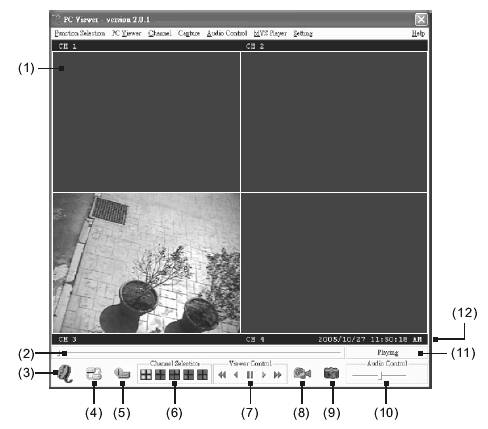
(1) Экран | (7) Управление воспроизведением РС Viewer |
(2) Позиционная панель | (8) Кнопка записи видеопотока (MYS) |
(3) Кнопка проигрывателя MYS-файлов | (9) Кнопка записи видеопотока (JPEG) |
(4) Кнопка смены DVR-носителя в/записи | (10) Управление аудиоканалом |
(5) Информация о DVR-носителе в/записи | (11) Режим воспроизведения проигрывателя |
(6) Выбор канала | (12) Отображение времени видеозаписи |
Рис. 2 Пользовательский интерфейс программы просмотра видеоинформации на съемном DVR-носителе.
В. Функции
1). Кнопка проигрывателя MYS-файлов
Если возникает необходимость просмотреть MYS-файл, сохраненный на компьютере, нажмите указанную кнопку, или нажмите клавишу F2.
2). Кнопка смены DVR-носителя видеоинформации
Если к компьютеру подключено несколько съемных DVR-носителей видеоинформации, данная кнопка становится активной. Нажмите указанную кнопку, если возникает необходимость просмотреть фрагмент видеозаписи, сохраненной на другом носителе. На рис. 3 показано диалоговое окно выбора одного из носителей видеоинформации.

|
Из за большого объема этот материал размещен на нескольких страницах:
1 2 3 4 5 6 7 8 |
