


Партнерка на США и Канаду по недвижимости, выплаты в крипто
- 30% recurring commission
- Выплаты в USDT
- Вывод каждую неделю
- Комиссия до 5 лет за каждого referral
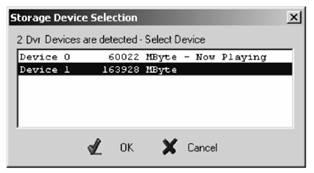
Рис. 3 Диалоговое окно выбора одного из носителей видеоинформации.
3). Кнопка вывода информации о DVR-носителе видеозаписи
Если требуется узнать объем съемного DVR-носителя видеоинформации, или же объем хранящегося на съемном носителе потока видеозаписи, нажмите данную кнопку. Рис. 4 представляет окно информации о съемном DVR-носителе.
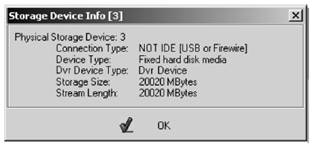
Рис. 4 Окно информации о съемном DVR-носителе видеозаписи.
4). Кнопки выбора канала
В соответствии с заданными настройками записи каждого из каналов активируются кнопки выбора записываемых (или записанных) каналов. При необходимости увеличить изображение, получаемое с любого из каналов, нажмите соответствующую кнопку.
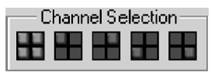
Рис. 5 Кнопки выбора канала.
Нажмите кнопку (или клавишу «5» или «NUMPAD 5» на клавиатуре компьютера) для одновременного просмотра изображения со всех 4-х каналов.
 |
 |
Нажмите кнопку (или клавишу «1» или «NUMPAD 1» на клавиатуре компьютера) для просмотра полноэкранного изображения 1 канала.
 |
Нажмите кнопку (или клавишу «2» или «NUMPAD 2» на клавиатуре компьютера) для просмотра полноэкранного изображения 2 канала.
 |
Нажмите кнопку (или клавишу «3» или «NUMPAD 3» на клавиатуре компьютера) для просмотра полноэкранного изображения 3 канала.
 |
Нажмите кнопку (или клавишу «4» или «NUMPAD 4» на клавиатуре компьютера) для просмотра полноэкранного изображения 4 канала.
5). Кнопки управления режимом просмотра
Используйте кнопки управления просмотром для осуществления контроля за режимом воспроизведения.
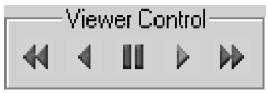
Рис. 6 Кнопки управления просмотром.
* Нажмите кнопку ◄◄ (или клавишу «<-») для запуска ускоренного воспроизведения в обратном направлении. Повторные нажатия данной кнопки позволяют регулировать скорость воспроизведения. Максимальная скорость превосходит скорость воспроизведения в обратном направлении в 8 раз.
* Нажмите кнопку ◄ (или клавишу «<-») для включения воспроизведения в обратном направлении.
* Нажмите кнопку ▌▌(или пробел на клавиатуре), чтобы остановить кадр.
* Нажмите кнопку ► (или клавишу «->») для включения стандартного воспроизведения на обычной скорости.
* Нажмите кнопку ►►(или клавишу «->»), чтобы включить ускоренное воспроизведение в прямом направлении. Повторные нажатия данной кнопки позволяют регулировать скорость воспроизведения. Максимальное ускорение превосходит скорость стандартного воспроизведения в 8 раз.
6). Кнопка записи видеопотока
При необходимости записать текущий видеопоток следуйте инструкции, приводимой ниже:
* При помощи позиционной панели Positioning Slider Bar определите зону видеопотока для записи.
* Убедитесь, что воспроизведение остановлено кнопкой паузы, и кнопка записи видеопотока активирована.
* Нажмите кнопку, и приложение начнет запись. Во время записи на экране всплывет индикационное окно записи.
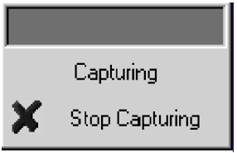 |
Рис. 7 Индикационное окно записи.
* Чтобы остановить запись, нажмите в окне кнопку Stop Capturing.
Записанный файл (в формате MYS) будет сохранен в директории хранения записанных файлов. Чтобы больше узнать о настройках директории хранения, обратитесь к главе о настройках приложения.
7). Кнопка записи изображения на экране
При необходимости записать изображение, выводимое на экран, следуйте инструкции, приводимой ниже:
* При помощи позиционной панели Positioning Slider Bar определите зону записи.
* Убедитесь, что воспроизведение остановлено кнопкой паузы, и кнопка записи изображения на экране активирована.
* Нажмите кнопку, и приложение начнет создание файла JPEG. По окончании создания файла JPEG приложение проинформирует Вас о создании графического файла и выведет на монитор его название и имя пути директории хранения сохраненных файлов.
8). Управление аудиоканалом
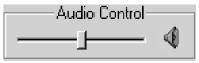
Рис. 8 Кнопка управления аудиоканалом.
 |
 Нажмите клавишу для включения звука. Когда звук будет включен, ярлык кнопки изменится на. Нажмите на значок кнопки, чтобы снова отключить звук. Ползунок на панели управления звуком позволяет менять громкость.
ПРОИГРЫВАТЕЛЬ MYS - ФАЙЛОВ
А. Пользовательский интерфейс
На рис. 9 показан пользовательский интерфейс проигрывателя MYS-файлов.
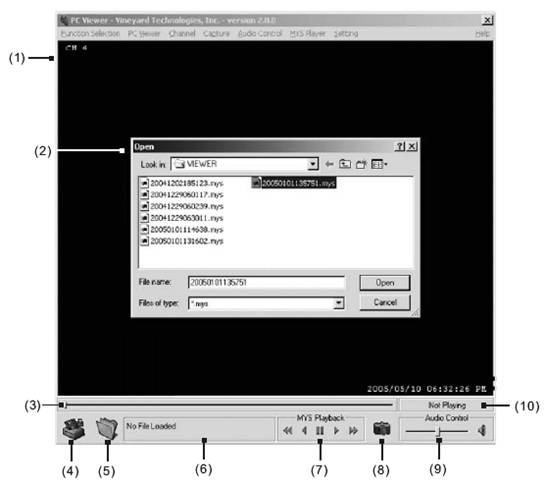
(1) Экран | (6) Информация о MYS-файлах |
(2) Диалоговое окно выбора MYS-файлов | (7)Управление воспроизведением MYS-файла |
(3) Позиционная панель юстировки | (8) Кнопка записи изображения на экране |
(4)Кнопка программы просмотра PC Viewer | (9) Управление аудиоканалом |
(5) Кнопка открывания файлов | (10) Статус режима воспроизведения |
Рис. 9 Пользовательский интерфейс проигрывателя MYS-файлов.
В. Функции
1). Кнопка программы просмотра PC Viewer
Нажмите эту кнопку при необходимости вернуться в программу просмотра записи PC Viewer.
2). Кнопка открывания файлов
Нажмите данную кнопку, чтобы выбрать нужный файл MYS.
3). Информация о файлах MYS
После того как файл MYS выбран и началось его воспроизведение, на панели информации о файлах MYS появятся имя файла и его размер.
4). Кнопки управления воспроизведением MYS-файлов
Используйте кнопки для управления воспроизведением MYS-файлов.
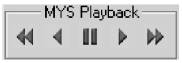
Рис. 10 Кнопки управления воспроизведением MYS-файлов.
* Нажмите кнопку ◄◄ (или клавишу «<-») для запуска ускоренного воспроизведения в обратном направлении. Повторные нажатия данной кнопки позволяют регулировать скорость воспроизведения. Максимальное ускорение превосходит скорость воспроизведения в обратном направлении в 64 раза.
* Нажмите кнопку ◄ (или клавишу «<-») для включения воспроизведения в обратном направлении.
* Нажмите кнопку ▌▌(или пробел на клавиатуре), чтобы остановить кадр.
* Нажмите кнопку ► (или клавишу «->») для включения стандартного воспроизведения на обычной скорости.
* Нажмите кнопку ►►(или клавишу «->»), чтобы включить ускоренное воспроизведение в прямом направлении. Повторные нажатия данной кнопки позволяют регулировать скорость воспроизведения. Максимальное ускорение превосходит стандартную скорость воспроизведения в обратном направлении в 64 раз.
5). Кнопка записи изображения на экране
При необходимости записать изображение, выводимое на экран, следуйте инструкции, приводимой ниже:
* При помощи позиционной панели юстировки Positioning Slider Bar определите зону записи.
* Убедитесь, что воспроизведение остановлено кнопкой паузы, и кнопка записи изображения на экране активирована.
* Нажмите кнопку, и приложение начнет создание файла JPEG. По окончании создания файла JPEG приложение проинформирует Вас о создании графического файла и выведет на монитор его название и имя пути директории хранения записанных файлов.
6). Управление аудиоканалом
Рис. 11 Кнопка управления аудиоканалом.
|
 Нажмите клавишу для включения звука. Когда звук будет включен, ярлык кнопки изменится на. Нажмите на ярлык кнопки, чтобы снова отключить звук. Ползунок на панели управления звуком позволяет менять громкость.
НАСТРОЙКИ ПРИЛОЖЕНИЯ
А. Пользовательский интерфейс
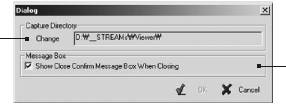 |
Изменение директории,
в которую сохраняются
записанные файлы Включение/
отключение
подтверждения о закрытии приложения
Рис. 12 Диалоговое окно настройки приложения
В. Функции
1). Директория хранения записанных файлов
Вы можете сами определить директорию хранения созданных видеофайлов. Чтобы изменить путь обращения к файлу, нажмите кнопку Change, выберите желаемую директорию и нажмите кнопку ОК.
2). Окно сообщений
Вы можете по желанию включать и отключать окно подтверждения о закрытии приложения.
 ПРОГРАММА УДАЛЕННОГО ДОСТУПА К ЦИФРОВОМУ ВИДЕОРЕГИСТРАТОРУ DVR

|
Из за большого объема этот материал размещен на нескольких страницах:
1 2 3 4 5 6 7 8 |
