


Партнерка на США и Канаду по недвижимости, выплаты в крипто
- 30% recurring commission
- Выплаты в USDT
- Вывод каждую неделю
- Комиссия до 5 лет за каждого referral
● Только для усовершенствованного исполнения для эксплуатации в домашних
условиях
Введение
Данный документ описывает операционное поведение и функции приложения для удаленного доступа к 4х-канальному автономному цифровому видеорегистратору. Данное приложение позволит Вам удаленно подключаться к Вашему видеорегистратору, управлять им и отслеживать события. Более того, приложение позволяет записывать и сохранять на компьютере видеоинформацию, получаемую с регистратора.
Приложение включает в себя четыре функциональных модуля:
► Функция удаленного мониторинга позволяет отслеживать видео - и аудиопотоки, получаемые с видеорегистратора.
►Функция удаленного управления цифровым видеорегистратором позволяет удаленно управлять Вашим регистратором.
►Функция записи и сохранения входящего видео потока позволяет записывать и сохранять на компьютере получаемый с регистратора видео - и аудио поток.
► Имеется функция воспроизведения записанных на компьютер видео файлов.
При записи видео потока приложение создает один видео файл с именем «2ГодГодГодМесяцМесяцДеньДеньЧасЧасМинутаМинутаСекундаСекунда. mys».
Терминология, используемая в данном документе
Приложение | Программа удаленного доступа к DVR |
ОС | Операционная система |
ЦП | Центральный процессор |
ОЗУ | Оперативное запоминающее устройство с прямым доступом |
ГИП | Графический интерфейс пользователя |
Требования к системе
ОС | ОС компьютера должна быть Windows 200/XP или более поздней |
версии. | |
Технология DirectX | Необходима установка на компьютер версии DirectX 7.0 или более |
поздней версии. |
Рекомендации
ЦП | 1,0 ГГц и более |
ОЗУ | 256 Мбайт и более |
УСТАНОВКА
А. Установка программного обеспечения
Запустите через CD-ROM программу Setup. exe и следуйте инструкциям на мониторе для проведения установки программного обеспечения.
(Убедитесь, что ОС компьютера имеет версию не ранее 2000 г. – Windows 2000, XP, 2003).
Работа с программным обеспечением
Дважды щелкните кнопкой мыши на ярлыке программы. Вы увидите окно программы удаленного доступа (Remote Client Window). На рис. 1 показано окно программы удаленного доступа к цифровому видеорегистратору.
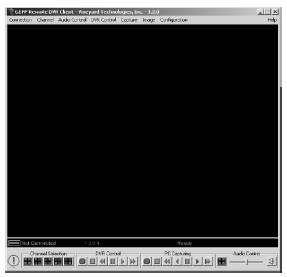
Рис. 1 Удаленный доступ к цифровому видеорегистратору DVR.
ПОДКЛЮЧЕНИЕ
Перед подключением к удаленному видеорегистратору убедитесь, что конфигурация Вашего регистратора настроена для работы в сети. Если Ваш видеорегистратор подсоединен к сети и имеет соответствующую конфигурацию, Вы можете подключиться к Вашему регистратору. Более подробная информация изложена в руководстве по эксплуатации видеорегистратора.
А. Подключение
Для подключения Вашего регистратора к сети необходима следующая информация:
* IP-адрес Вашего видеорегистратора,
 * Пароль.
Если Вам известны IP-адрес и пароль, нажмите значок внизу экрана (или нажмите на клавиатуре клавиши CTrl+C). На мониторе появится окно менеджера сетевых подключений.
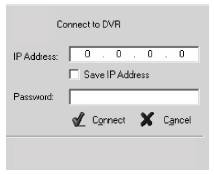
Рис. 1 Окно подключения к сети
ПРИМЕЧАНИЕ: IP-адрес Вашего регистратора может быть другим.
Введите с клавиатуры IP-адрес и пароль и нажмите кнопку подключения к сети (Connect). Нажатие кнопки Save IP позволяет сохранить IP-адрес в памяти программы на будущее. Если IP-адрес сохранен в памяти программы, он становится IP-адресом по умолчанию.
Во время удаленного подключения к видеорегистратору на экране компьютера выводится текущее изображение, получаемое с DVR, а также панель статуса со скоростью соединения на данный момент.

Рис. 2 Панель статуса соединения (со скоростью соединения 960 Кб/с).
В. Отключение
Чтобы разорвать подключение к сети, повторно нажмите кнопку (или клавиши Ctrl+C на клавиатуре). На экране появится окно подтверждения.
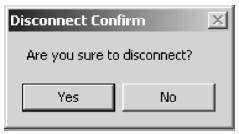
Рис. 3 Окно подтверждения отключения от сети.
Чтобы разорвать соединение, нажмите YES. Чтобы продолжить работу через удаленное соединение, нажмите NO. Однако при желании Вы можете задать в настройках конфигурации приложения не спрашивать подтверждение на отключение сетевого соединения. Более подробная информация находится в разделе 8.А.2).
УПРАВЛЕНИЕ КАНАЛАМИ
Если приложение работает корректно и устанавливает удаленное соединение с Вашим видеорегистратором, на монитор компьютера выводится изображение со всех 4-х каналов (отображение каналов может варьироваться, в зависимости от настроек записи, заданных на регистраторе). Возможен выбор любого из каналов для его полноэкранного отображения.
А. Выбор канала
Выберите одну из кнопок управления каналами, показанных на рис. 4.
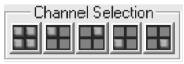
Рис. 4 Кнопки управления каналами.
Вы можете также использовать клавиатуру компьютера для переключения между каналами. Список клавиш приводится ниже:
* [1] или [NUMPAD 1] – канал 1
* [2] или [NUMPAD 2] – канал 2
* [3] или [NUMPAD 3] – канал 3
* [4] или [NUMPAD 4] – канал 4
* [5] или [NUMPAD 5] – все 4 канала
УПРАВЛЕНИЕ АУДИОКАНАЛОМ
А. Включение/отключение аудиоканала
 |
 Нажмите кнопку или нажмите на клавиатуре клавиши Ctrl+M, чтобы активировать аудиоканал во время сеанса удаленного доступа к видеорегистратору или же при воспроизведении предварительно записанного видеопотока.
Нажмите кнопку или клавиши Ctrl+M, чтобы отключить аудиоканал.
В. Управление громкостью звука
Для регулировки громкости звука используйте ползунок громкости в окне аудиоканала или клавиши ↑ и ↓ на клавиатуре.
УПРАВЛЕНИЕ ЦИФРОВЫМ ВИДЕОРЕГИСТРАТОРОМ
Вы можете настроить Ваш видеорегистратор таким образом, чтобы иметь возможность включать и отключать запись и воспроизведение через удаленное соединение. Кнопки управления регистратора показаны на рис. 5.
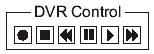
Рис. 5 Кнопки управления видеорегистратором.
А. Запись
 Нажмите кнопку (или нажмите на клавиатуре компьютера клавиши Ctrl+Shift+R), и видеорегистратор перейдет в режим записи. В окне состояния появится значок записи. Окно состояния регистратора будет иметь вид, как это показано на рис. 6.

Рис. 6 Окно состояния (видеорегистратор в режиме записи).
 Нажмите кнопку (или нажмите на клавиатуре Ctrl+Shift+S), чтобы остановить запись.
В. Воспроизведение
 Если необходимо включить регистратор в режиме воспроизведения, нажмите кнопку (или нажмите на клавиатуре сочетание клавиш Ctrl+Shift+Р), и видеорегистратор откроет журнал регистрации записанных событий. Удаленный компьютер получит журнал регистрации событий и выведет его на монитор. На рис. 7 показан журнал регистрации событий, переданный по сети с видеорегистратора.
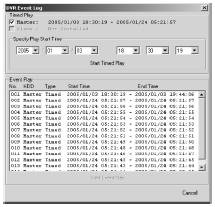
Рис. 7 Журнал регистрации событий видеорегистратора.
В приложении представлены две опции для запуска видеорегистратора в режиме воспроизведения.
1). Воспроизведение по заданному временному отрезку
В верхней части экрана показаны временные границы видеопотока, сохраненного на жестком диске регистратора. Вы можете выбрать временной отрезок, который интересует Вас. Рис. 8 представляет окно воспроизведения по заданному временному отрезку.
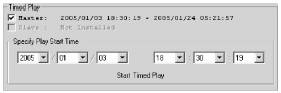
Рис. 8 Окно воспроизведения по заданному времени.
2). Воспроизведение выбранного события
В нижней части экрана приводится журнал регистрации событий. Чтобы просмотреть запись события, нужно выбрать его в списке и дважды щелкнуть на нем кнопкой мыши или нажать в окне кнопку Start Event Play.
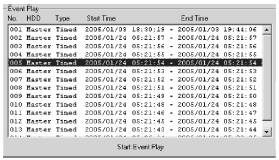
Рис. 9 Окно воспроизведения по событию.
При включении видеорегистратора в режиме воспроизведения в окне состояния регистратора появляется надпись о том, что видеорегистратор воспроизводит запись.

Рис. 10 Окно состояния (Видеорегистратор в режиме воспроизведения).
3). Кнопки управления воспроизведением
 Нажмите кнопку (или нажмите сочетание клавиш Ctrl+Shift+F) для включения ускоренного воспроизведения в прямом направлении (FF1-> FF2-> FF3-> FF1).

|
Из за большого объема этот материал размещен на нескольких страницах:
1 2 3 4 5 6 7 8 |
