


Партнерка на США и Канаду по недвижимости, выплаты в крипто
- 30% recurring commission
- Выплаты в USDT
- Вывод каждую неделю
- Комиссия до 5 лет за каждого referral
 Нажмите кнопку (или нажмите сочетание клавиш Ctrl+Shift+V) для включения ускоренного воспроизведения в обратном направлении.
 Нажмите кнопку (или нажмите сочетание клавиш Ctrl+Shift+U) для остановки кадра.
 Нажмите кнопку (или нажмите сочетание клавиш Ctrl+Shift+Р) для возврата к стандартному режиму воспроизведения, если видеорегистратор был переключен на ускоренное воспроизведение в прямом или обратном направлении или на стоп-кадр.
 Нажмите кнопку (или нажмите сочетание клавиш Ctrl+Shift+S) для остановки воспроизведения.
ЗАПИСЬ ИНФОРМАЦИИ С ВИДЕОРЕГИСТРАТОРА НА КОМПЬЮТЕР (ЗАХВАТ ВИДЕО - И АУДИОПОТОКА НА КОМПЬЮТЕР)
Вы можете записать на компьютер входящий видео - и аудиопоток и позднее просмотреть его воспроизведение. На рис. 11 показаны кнопки управления записью видео - и аудиоинформации на компьютер.
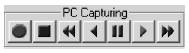
Рис. 11 Кнопки управления режимом записи на компьютер.
А. Запись (видеозахват) с видеорегистратора на компьютер
 Нажмите кнопку (или нажмите на клавиатуре сочетание клавиш Ctrl+R) для включения режима записи (видеозахвата) на компьютер. Когда включен режим видеозахвата, в окне состояния появляется сообщение о статусе компьютера в режиме записи с видеорегистратора.

Рис. 12 Окно состояния (компьютер в режиме записи с регистратора)
Записанный видео/аудиопоток сохраняется в формате файла MYS. Вы можете произвольно выбрать директорию (папку), в которой будут храниться записанные файлы.
Имя MYS-файла содержит следующую информацию:
* Год (4 цифры) – в соответствии с настройками видеорегистратора
* Месяц (2 цифры) - в соответствии с настройками видеорегистратора
* День (2 цифры) – в соответствии с настройками видеорегистратора
* Часы (2 цифры) – в соответствии с настройками видеорегистратора
* Минуты (2 цифры) – в соответствии с настройками видеорегистратора
* Секунды (2 цифры) – в соответствии с настройками видеорегистратора.
В. Воспроизведение
Нажмите кнопку (или нажмите сочетание клавиш Ctrl+Р), и на мониторе появится список сохраненных файлов.
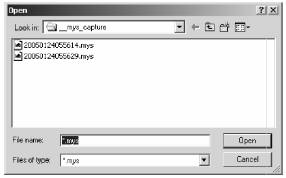
Рис. 13 Список сохраненных файлов
Выберите один из файлов для воспроизведения. На окне состояния появится сообщение о статусе компьютера в режиме воспроизведения.

Рис. 14 Окно состояния (компьютер в режиме воспроизведения)
1). Окно состояния компьютера в режиме воспроизведения
Когда приложение работает в режиме воспроизведении, в левом нижнем углу экрана появляется сообщение о статусе воспроизведения и текущее процентное соотношение в сравнении с объемом всего файла.
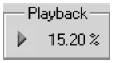
Рис. 15 Индикатор воспроизведения записи на компьютере.
2). Позиционная панель воспроизведения видеопотока
Когда приложение находится в режиме воспроизведения записи на компьютере, на мониторе появляется позиционная панель воспроизведения видеопотока.
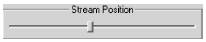
Рис. 16 Позиционная панель воспроизведения видеопотока.
Она позволяет выбрать любой фрагмент файла для его воспроизведения.
3). Кнопки управления воспроизведением
 Нажмите кнопку (или нажмите на клавиатуре клавишу ->) для включения ускоренного воспроизведения в прямом направлении (FF2-> FF4-> FF8-> FF16-> FF32-> FF64-> воспроизведение-> FF2).
Нажмите кнопку (или нажмите на клавиатуре клавишу <-) для включения ускоренного воспроизведения в обратном направлении (REW2-> REW4-> REW8 -> REW16 -> REW32 -> REW64 -> режим реверса -> REW2).
Нажмите кнопку (или нажмите пробел) для остановки кадра.
Нажмите кнопку (или нажмите клавишу ->) для возврата к стандартному режиму воспроизведения, если видеорегистратор был переключен на ускоренное воспроизведение в прямом или обратном направлении или на стоп-кадр.
Нажмите кнопку  (или нажмите на клавиатуре клавишу <-) для включения воспроизведения в обратном направлении (режима реверса).
Нажмите кнопку (или нажмите сочетание клавиш Ctrl+S) для остановки воспроизведения.
ЧАСТОТА ОБНОВЛЕНИЯ КАДРОВ
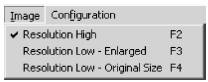
Вы можете менять частоту обновления кадров, импортированных с видеорегистратора. Установкой по умолчанию является высокое разрешение («Resolution High»). Однако, если Вы хотите, чтобы частота обновления кадров была выше, следует выбрать установку низкого разрешения («Low»).
КОНФИГУРАЦИЯ
Конфигурация приложения удаленного доступа и конфигурация удаленного видеорегистратора подлежат изменению только через менеджеры конфигурации. Обратите внимание на то, что конфигурация удаленного видеорегистратора доступна для внесения изменений с компьютера, если включен сеанс удаленного доступа к регистратору.
А. Изменение настроек компьютерного приложения
Для изменения настроек приложения выберите в меню пункты Main Manu-> Configuration-> Configure Client или нажмите на клавиатуре клавишу F9.
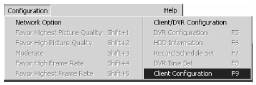
Рис. 17 Меню конфигурации (конфигурация компьютерного приложения).
Затем на мониторе появится следующее диалоговое окно, которое и представляет собой менеджер конфигурации компьютерного приложения. Данный менеджер позволяет вносить изменения в конфигурацию приложения.
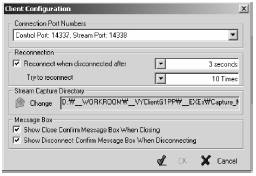
Рис. 18 Окно менеджера конфигурации приложения.
1). Номера портов удаленного соединения
По умолчанию номерами порта для удаленного соединения являются 14337 и 14338 для передачи командных и контрольных сообщений и передачи видеопотока соответственно. Однако, если в силу каких-либо причин Вы меняете номера портов удаленного соединения на видеорегистраторе, Вам необходимо изменить также и номера портов удаленного доступа и на компьютере. Рекомендуется присваивать соответствующие номера портов.
ПРИМЕЧАНИЕ: Если номера портов удаленного доступа на компьютере отличаются от номеров удаленного доступа на видеорегистраторе, соединение установить невозможно.
2). Восстановление удаленного соединения
Соединение между компьютером и удаленным видеорегистратором может прерываться в силу различных причин. Вы можете установить настройки компьютера таким образом, чтобы в случае прерывания удаленного соединения приложение производило его восстановление.
3). Директория хранения видеоинформации
Вы можете произвольно выбирать директорию хранения видеоинформации. Чтобы изменить директорию хранения, нажмите кнопку Change.
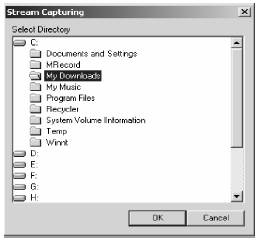
Рис. 19 Директория хранения видеофайлов.
Выберите папку и нажмите ОК для подтверждения выбора.
4). Окна сообщений

Рис. 20 Включение и отключение функции подтверждения сообщений.
В. Изменение настроек видеорегистратора
Чтобы изменить конфигурацию удаленного видеорегистратора, выберите в меню Main Menu-> Configuration-> DVR Configuration или нажмите функциональную клавишу F5.
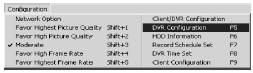
Рис. 21 Меню конфигурации (конфигурация видеорегистратора)
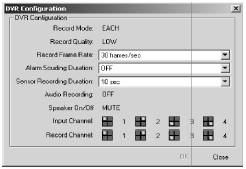
Рис. 22 Менеджер конфигурации видеорегистратора
1). Режим записи
Вы можете менять режим записи видеорегистратора (запись каждого канала по отдельности или одновременная запись всех 4-х каналов – EACH или QUAD).
2). Качество записи
Вы можете менять качество графики видеопотока (высокое HIGH-стандартное NORMAL-низкое LOW).
3). Частота обновления кадров при записи
Вы можете варьировать частоту обновления кадров при записи на видеорегистраторе.
4). Длительность звукового сигнала тревоги
Задайте время звучания сигнала тревоги при срабатывании датчика движения или при обнаружении движения встроенным датчиком движения.
5). Длительность записи по срабатыванию датчика
Определите время записи по датчику движения при срабатывании датчика движения или при обнаружении движения встроенным датчиком движения.
6). Запись аудиоканала
Включение и отключение записи аудиоканала регистратора.
7). Включение/отключение динамика
Включение и отключение динамика видеорегистратора.
8). Входы каналов
Вы можете переназначать входы каналы видеорегистратора.
9). Запись каналов
Определите, какие из подключенных к входам регистратора каналов должны записываться.

|
Из за большого объема этот материал размещен на нескольких страницах:
1 2 3 4 5 6 7 8 |
