


Партнерка на США и Канаду по недвижимости, выплаты в крипто
- 30% recurring commission
- Выплаты в USDT
- Вывод каждую неделю
- Комиссия до 5 лет за каждого referral
Если предприняты какие-либо изменения настроек, кнопка ОК становится активной. Нажмите кнопку ОК, чтобы сохранить внесенные изменения. Нажмите кнопку Cancel, чтобы закрыть окно без сохранения внесенных изменений.
С. Вывод информации о состоянии жесткого диска видеорегистратора
Чтобы на компьютере просмотреть информацию о статусе жесткого диска удаленного регистратора, выберите в главном меню Main Menu-> Configuration-> HDD Information или нажмите клавишу F6.
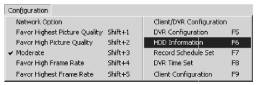
Рис. 23 Меню конфигурации (информация о жестком диске).
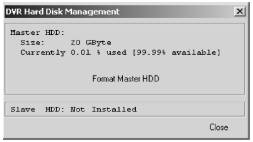
Рис. 24 Окно информации о состоянии жесткого диска.
Чтобы отформатировать жесткий диск, нажмите кнопку Format Master (или Slave) HDD. Для форматирования жесткого диска необходимо знать пароль администратора видеорегистратора.
D. Изменение схемы записи видеорегистратора
Чтобы изменить схему записи удаленного видеорегистратора, выберите в главном меню Main Menu-> Configuration-> Record Schedule Set или нажмите клавишу F7.
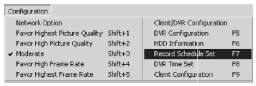
Рис. 25 Меню конфигурации (схема записи).
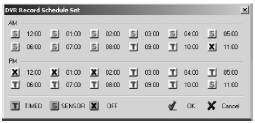
Рис. 26 Менеджер схемы записи видеорегистратора.
При внесении изменений в настройки активируется кнопка ОК. Нажмите кнопку ОК для сохранения изменений. Нажмите кнопку Cancel, чтобы закрыть окно, не изменяя схемы записи регистратора.
Е. Установка часов видеорегистратора
Чтобы изменить время на часах удаленного видеорегистратора, выберите в главном меню Main Menu-> Configuration-> DVR Time Set или нажмите клавишу F8.
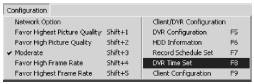
Рис. 27 Меню конфигурации (установка времени на часах видеорегистратора).
Выберите пункт Select DVR Time («Установить время на видеорегитсраторе»).
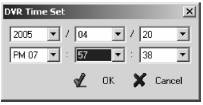
Рис. 28 Окно установки часов видеорегистратора.
При внесении изменений в настройки активируется кнопка ОК. Нажмите кнопку ОК для сохранения изменений в настройках времени. Нажмите кнопку Cancel, чтобы закрыть окно, не изменяя настроек часов регистратора.
F. Настройки работы в сети
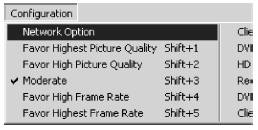
Рис. 29 Настройки удаленного доступа.
Вы можете менять настройки режима передачи видеопотока. Выберите один из следующих пяти режимов передачи данных:
► Favor Highest Picture Quality - Поддержка наивысшего качества изображения (Shift+1)
Предполагается, что в этом режиме видеорегистратор пересылает видеопоток с наивысшим качеством изображения, с увеличенной шириной полосы пропускания. Однако частота обновления кадров может быть увеличена.
Не рекомендуется выбирать данную настройку, если удаленный доступ к видеорегистратору осуществляется через Интернет.
► Favor High Picture Quality - Поддержка высокого качества изображения (Shift+2)
В данном режиме видеорегистратор пытается пересылать на удаленный компьютер видеопоток достаточно высокого качества изображения. Хотя для передачи изображения в этом режиме ширина полосы пропускания больше, чем в режиме умеренного (Moderate) качества, частота обновления кадров ниже.
► Moderate -Умеренное качество изображения (Shift+3) – настройка по умолчанию
В указанном режиме видеорегистратор пытается переслать видеопоток, приспосабливаясь к изменениям состояния удаленного соединения, варьируя качество изображения и частоту обновления кадров.
► Favor High Frame Rate – Поддержка высокой частоты обновления кадров (Shift+4)
В данном режиме видеорегистратор пересылает на удаленный компьютер видеопоток относительно низкого качества изображения. Однако Вы получаете достаточно высокую частоту обновления кадров.
► Favor Highest Frame Rate – Поддержка наивысшей частоты обновления кадров (Shift+5)
В этом режиме видеорегистратор пересылает видеопоток с ниаболее низким качеством изображения. Но результатом является более высокая частота обновления кадров, чем та, которая характерна для видеорегистратора при передаче видеоинформации при сеансе удаленного доступа.
КАБЕЛЬ ПОДКЛЮЧЕНИЯ КАНАЛОВ И ВХОДОВ/ВЫХОДОВ ТРЕВОГИ
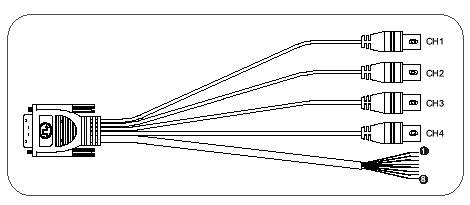 |
Канал 1
Канал 2
Канал 3
Канал 4
1 | КОРИЧНЕВЫЙ | ТРЕВОГА, КАНАЛ 1 |
2 | КРАСНЫЙ | ТРЕВОГА, КАНАЛ 2 |
3 | ОРАНЖЕВЫЙ | ТРЕВОГА, КАНАЛ 3 |
4 | ЖЕЛТЫЙ | ТРЕВОГА, КАНАЛ 4 |
5 | ЗЕЛЕНЫЙ | ТРЕВОГА, ЗЕМЛЯ |
6 | СИНИЙ | РЕЛЕ, ОБЩИЙ |
7 | ЧЕРНЫЙ | РЕЛЕ, НОРМАЛЬНО ЗАКРЫТЫЙ |
8 | БЕЛЫЙ | РЕЛЕ, НОРМАЛЬНО ОТКРЫТЫЙ |

|
Из за большого объема этот материал размещен на нескольких страницах:
1 2 3 4 5 6 7 8 |
