Партнерка на США и Канаду по недвижимости, выплаты в крипто
- 30% recurring commission
- Выплаты в USDT
- Вывод каждую неделю
- Комиссия до 5 лет за каждого referral
Лабораторные работы Excel
Лабораторная работа № 1
Создание списка клиентов
Создайте рабочую книгу и сохраните ее в своей папке под именем Заказы(Ваша фамилия). Первому листу присвойте имя Клиенты. Для этого 2 раза щелкните на ярлык Лист1 и переименуйте его в Клиенты. Введите в ячейку А1 заголовок первого столбца – Название фирмы. Затем переместите указатель мыши в первую ячейку второго столбца. Для этого нажмите на клавишу [Tab] или стрелку ®. Следует в ячейки А1-I1 ввести следующие заголовки:А1ÞНазвание фирмы-(любое название фирмы)
B1ÞКод- (любое четырехзначное число, у каждой фирмы свой код, т. е. нет двух одинаковых кодов)
C1ÞКонтактная персона-(представитель фирмы, ответственный за контакты с клиентами: фамилия И. О.)
D1ÞИндекс
E1ÞГород
F1ÞУлица
G1ÞТелефакс
H1ÞТелефон
I1ÞСкидка(%)-(указывается скидка в числовом выражении, т. е. 0,15 или 0,3 и т. д. )
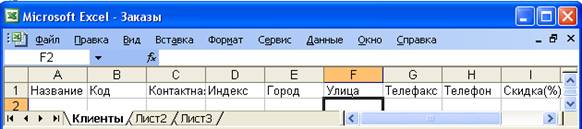
Ввод записей. Для этого находясь в следующей строке заполненной области выбрать в меню Данные ÞФорма. Нажмите ОК. Откроется диалоговое окно формы данных Клиенты.
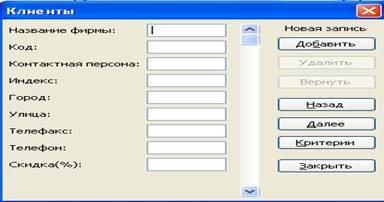
Введите список 15 фирм. Фирмы распределите по 5 городам. Набрав первую запись нажмите на кнопку Добавить.
Форматирование таблицы. Для ячеек I2-I14 задайте процентный стиль (для этого выделите данный диапазон и нажмите на кнопку Процентный формат на панели инструментов Форматирование).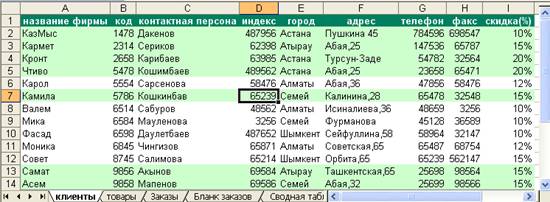
Создание списка товаров
Второй список будет содержать данные о предлагаемых нами товарах.
Перейдите на второй лист рабочей книги, щелкнув на ярлычке Лист2, и присвойте ему имя Товары. Список, создаваемы на рабочем листе Товары, должен состоять из трех столбцов: Номер, Наименование товара и Цена. Введите указанные имена в ячейки А1-С1.
|
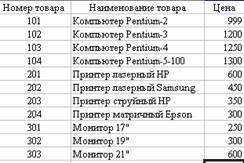
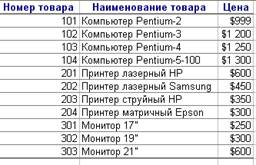
Цены должны вводиться в таком виде: 1150, 200 или 3000. Затем диапазон С2-С12 форматируем следующим образом в меню ФорматÞЯчейкиÞЧислоÞДенежныйÞОбозначение($Английский(США); число десятичных знаков-0) ÞОК.
|
Лабораторная работа № 2
Лист Заказы
1. Переименуйте рабочий лист ЛистЗ на имя Заказы.
2. Введите в первую строку следующие данные, которые будут в дальнейшем именами полей:
А1 Þ Месяц заказа, В1 Þ Дата заказа, С1 Þ Номер заказа, D1 Þ Номер товара, Е1 Þ Наименование товара, F1Þ Количество, G1 Þ Цена за ед., H1Þ Код фирмы заказчика., I1 Þ Название фирмы заказчика, J1 Þ Сумма заказа, К1 Þ Скидка(%), L1 ÞОплачено всего.
3. Для первой строки выполните выравнивание данных по центру Формат Þ ЯчейкиÞВыравниваниеÞпереносить по словам.
4. Выделите по очереди столбцы B, C, D, E, F, G, H, I, J, K, L и введите в поле имени имена Дата, Заказ, Номер2, Товар2, Количество, Цена2, Код2, Фирма2, Сумма, Скидка2 и Оплата.
5. Выделите столбец В и выполните команду меню Формат Þ Ячейки. Во вкладке Число выберите
Числовой формат Дата, а в поле Тип выберите формат вида ЧЧ. ММ. ГГ. В завершении диалога
щелкните кнопку ОК.
6. Выделите столбцы G, J, L и выполните команду меню Формат Þ Ячейки. Во вкладке Число
выберите Числовой формат Денежный, укажите Число десятичных знаков равное 0, а в поле
Обозначение выберите $ Английский (США). В завершении диалога щелкните кнопку ОК.
7. Выделите столбец К и выполните команду меню Формат Þ Ячейки. Во вкладке Число выберите
Числовой формат Процентный, укажите Число десятичных знаков равное 0. В завершении
диалога щелкните кнопку ОК.
8. В ячейке А2 нужно набрать следующую формулу:
=ЕСЛИ(ЕПУСТО($В2);« »;ВЫБОР(МЕСЯЦ($В2);«Январь»;«Февраль»; «Март»; «Апрель»;«Май»;«Июнь»;«Июль»;«Август»;«Сентябрь»;«Октябрь»;«Ноябрь»;«Декабрь»)) (3.1)
И залить ячейку в желтый цвет.
Формула (3.1) работает следующим образом, вначале проверяется условие на пустоту ячейки А2. Если ячейка пусто, то ставится пробел, в противном случае с помощью функции ВЫБОР выбираем нужный месяц из списка, номер которого определяется функцией МЕСЯЦ.
Для того, чтобы набрать формулу (3.1) выполните следующие действия:
· сделайте активной ячейку А2 и вызовите функцию ЕСЛИ;
· в окне функции ЕСЛИ в поле Логическое_выражеиие напечатайте вручную $B2= «», в
поле значепие_если_истина наберите « », в поле значение_еслн_ложь вызовите функцию ВЫБОР;
· в окне функции ВЫБОР в поле значение1 напечатайте «Январь», в поле значение2 напечатайте
«Февраль» и так далее пока не напечатаете все названия месяцем. Затем поставьте текстовый курсор
в поле номер_индекса и вызовите функцию МЕСЯЦ;
· в окне функции МЕСЯЦ в поле Дата_как_число наберите адрес $B2;
· Щелкните кнопку ОК.
9. В ячейку Е2 набираем следующую формулу:
=ЕСЛИ($D2=« »; “ ”;ПРОСМОТР($D2;Номер товара; Наименование товара) (3.2)
Правило набора формулы:
Щелкните в ячейку Е2. Установите курсор на значок  Стандартной панели. Откроется окно Мастер функции …, выберите функцию ЕСЛИ. Выполните действия, которые видите на рисунке
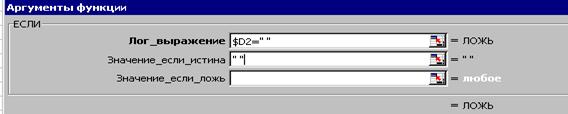
Т. е. в позиции Лог_выражение щелкните на ячейку D2 и три раза нажмите на клавишу F4 - получите $D2, наберите =« », клавишей Tab или мышью перейдите в позицию Значение_если_истина и наберите. « », перейдите в позицию Значение_если_ложь – щелкните на кнопку рядом с названием функции и выберите команду Другие функции.. → Категории → Ссылки и массивы, в окне Функции → ПРОСМОТР→ ОК→ ОК.
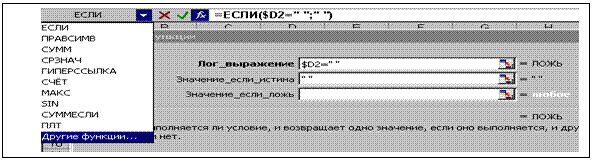
Откроется окно функции ПРОСМОТР. В позиции Искомое_значение щелкните на ячейку D2 и три раза нажмите на клавишу F4 - получите $D2, клавишей Tab или мышью перейдите в позицию Просматриваемый_вектор и щелкните на ярлык листа «Товары», выделите диапазон ячеек А2:А12, нажмите на клавишу F4, перейдите в позицию Вектор_результатов – еще раз щелкните на ярлык листа «Товары», выделите диапазон ячеек В2:В12, нажмите на клавишу F4, и ОК. Если выполнили все верно – появится в ячейке #HD.
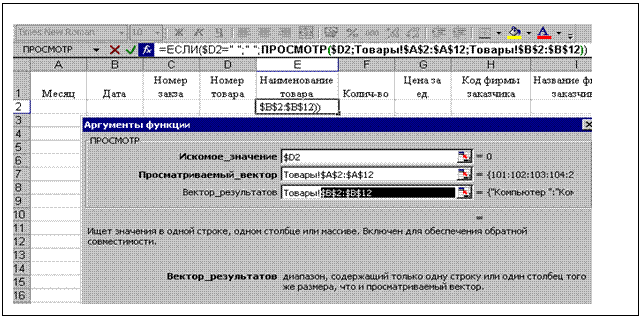 Сделайте заливку ячейки желтым цветом.
10. В ячейку G2 набираем следующую формулу:
=ЕСЛИ($D2=« »;« »;ПРОСМОТР($D2;Номер товара; Цена)) (3.3)
Сделайте заливку ячейки желтым цветом.
11. В ячейку I2 набираем следующую формулу:
=ЕСЛИ($Н2=« »;« »;ПРОСМОТР($H2;Код; Фирма)) (3.4) Сделайте заливку ячейки желтым цветом.
12. В ячейку J2 набираем следующую формулу:
=ЕСЛИ(F2=« »;« »;F2*G2) (3.5) Сделайте заливку ячейки желтым цветом..
13. В ячейку K2 набираем следующую формулу:
=ЕСЛИ($Н2=« »;« »;ПРОСМОТР($H2;Код; Скидка)) (3.6) Сделайте заливку ячейки желтым цветом.
14. В ячейку L2 набираем следующую формулу:
=ЕСЛИ(J2=« »;« »;J2-J2*K2) (3.7) Сделайте заливку ячейки желтым цветом.
15. Ячейки В2 , D2 и Н2 – в которых нет формул, залить голубым цветом. Выделите диапазон А2 – L2 и маркером заполнения (черный крестик в правом нижнем углу блока) протянуть заливку и формулы до 31 строки включительно..
16. Сделайте активной ячейку В2 и протяните вниз маркером заполнения до ячейки ВЗ1 включительно.
17. В ячейку С2 напечатайте число 2008-01, которое будет начальным номером заказа и протяните вниз маркером заполнения до ячейки CЗ1 включительно.
18. Теперь необходимо заполнить с клавиатуры столбцы В2:В31 , D2: D31 и Н2:Н31. С В2 по В11 набираем январские даты (например, 2.01.08, 12.01.08). С В12 по В21 набираем февральские даты (например, 12.02.08, 21.02.08) и с В22 по В31 набираем мартовские даты (например, 5.03.08, 6.03.08). В D2: D31 набираем номера товаров т. е. 101, 102, 103, 104, 201, 202, 203, 204, 301, 302 и 303. Номера могут повторяться и идти в любом порядке, аналогично в Н2:Н31 вводим Коды ваших фирм, которые у вас набраны на листе Клиенты. В столбец F вводим двузначные числа.
19. Вы с успехом выполнили работу, сдайте ее преподавателю!.
(СРСП) Лабораторная работа № 3
Бланк Заказа
1.
|
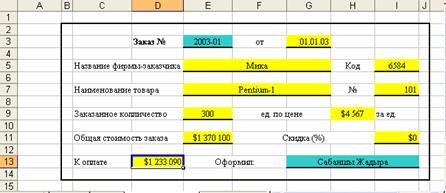
Установите курсор в ячейку D3 и введите запись Заказ №. Номер заказа следует поместить в Е3. Его подчеркните, выбрав в списке Линии рамки нижнюю линию. В ячейку F3введите запись от и уменьшите ширину столбца. В ячейке G3 должна быть указана дата заказа. Ее вставим с помощью формулы:
=ЕСЛИ($E$3=“ ”; “ ”;ПРОСМОТР($E$3;Заказ; Дата)) В дальнейшем при разработке бланка все области, предназначенные для ввода переменных данных, следует подчеркивать, используя список Линии рамки панели инструментов Форматирования. Значения в строке 3 должны быть выделены полужирным начертанием и иметь размер шрифта 14 пунктов. В ячейку С5 введите запись Название фирмы-заказчика. Постарайтесь ввести текс т. о., чтобы он занял две ячейки С5 и D5.
|

=ЕСЛИ($E$3=“ ”; “ ”;ПРОСМОТР($E$3;Заказ; Фирма2)) Подчеркните название фирмы и разместите по центру диапазона из трех ячеек. Для этого выделите ячейки и активизируйте в панели Форматирование кнопку Объединить и поместить в центре. В ячейку Н5 введите запись Код, а в ячейку I5 поместите формулу
=ЕСЛИ($E$3=“ ”; “ ”;ПРОСМОТР($E$3;Заказ; Код2)) В ячейку С7 введите запись Наименование товара. Ячейка E7должна содержать формулу
=ЕСЛИ($E$3=“ ”; “ ”;ПРОСМОТР($E$3;Заказ; Товар2)), а ячейкам E7, F7, G7назначьте подчеркивание и центрирование. В ячейку Н7 введите символ №, а в ячейку I7 – формулу:
=ЕСЛИ($E$3=“ ”; “ ”;ПРОСМОТР($E$3;Заказ; Номер2)) В ячейку С9 введите запись Заказываемое количество. В ячейку Е9 –формулу
=ЕСЛИ($E$3=“ ”; “ ”;ПРОСМОТР($E$3;Заказ; Количество)) В ячейку F9 –запись ед. по цене и выровнять ее относительно центра столбцов F и G. Ячейка Н9 должна содержать формулу
=ЕСЛИ($E$3=“ ”; “ ”;ПРОСМОТР($E$3;Заказ; Цена2)), этой ячейке следует назначить подчеркивание и денежный стиль. В ячейку I9 –запись за ед. Введите в С11 текст Общая стоимость заказа, а в Е11 поместите формулу
=ЕСЛИ($E$3=“ ”; “ ”;ПРОСМОТР($E$3;Заказ; Сумма)), и установите параметры форматирования: подчеркивание и денежный стиль. В ячейку F11 –запись Скидка(%). Выделите F11, G11, Н11и выполните щелчок по кнопке Объединить и поместить в центре . В ячейку I11 поместите формулу
=ЕСЛИ($E$3=“ ”; “ ”;ПРОСМОТР($E$3;Заказ; Скидка2)), и установите параметры форматирования: подчеркивание и процентный стиль. В ячейку С13 –текст К оплате. А в ячейке D13разместите следующую формулу
=ЕСЛИ($E$3=“ ”; “ ”;ПРОСМОТР($E$3;Заказ; Оплата)), и установите параметры форматирования: подчеркивание и денежный стиль. В ячейку Е13 введите запись Оформил(а):, выделитеЕ13, F13 и задайте центрирование текста. Затем выделите G13, Н13, I13 и задайте в них центрирование и подчеркивание. В завершение установите ширину столбцов B и J равной 1,57, выделите B2- J14 и задайте обрамление всего диапазона. Теперь в Е3 укажите Номер заказа, и перед печатью бланка свою фамилию.
20. Вы с успехом выполнили работу, сдайте ее преподавателю!.
Сводная таблица
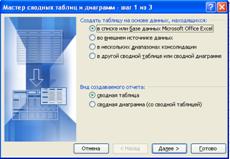
Создан список заказов для практического применения и его данные подлежать анализу. Поможет нам выполнить анализ Мастер сводных таблиц.
Сводные таблицы создаются на основе списка или базы данных.
Перейти на Лист 5 и придать ему имя Сводная таблица. В меню Данные ÞСводная таблица.
|
|
|
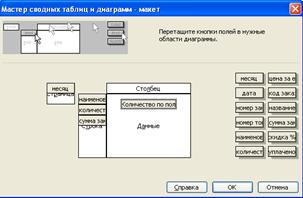
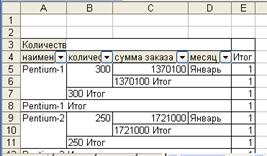
Поместите в область страниц поле данных Месяц – (зацепите мышкой кнопку Месяц и совместите с областью Страница), а в область строк – поля Наименование товара, Количество и Сумма заказа.
|
8. Вы с успехом выполнили работу, сдайте ее преподавателю!.
(СРСП) Лаб. № 4. Филиалы
1. Создайте рабочую книгу и сохраните ее в своей папке под именем Филиалы(Ваша фамилия). Начнем выполнение примера с создания таблицы и ввода данных о каждом филиале.
2. Подготовительный этап. Скопируйте в буфер обмена с листа Товары книги Заказы данные о товарах, их номерах и ценах, т. е. скопируйте диапазон ячеек А1-С12 листа Товары.
3. Перейдите к первому листу книги Филиалы и в ячейку А3 вставьте скопированный фрагмент таблицы. В 3 строе в ячейки D3, E3, F3 введите соответственно записи Количество заказов, Проданное количество и Объем продаж. Задайте центрирование текста в ячейках и разрешите перенос текста по словам.
4. В ячейку F4 поместите формулу: =С4*Е4 и скопируйте ее в ячейки F5-F14.
5. Введите в ячейку В15 слово Всего:, а в ячейку F15 вставьте формулу суммы или нажмите кнопку  панели инструментов Стандартная. Excel сам определит диапазон ячеек, содержимое которых следует суммировать.
6. Таких листов должно быть столько, сколько у вас было городов в листе Клиенты. Мы должны скопировать этот лист 4 раза.
7. Для этого установите курсор мыши на его ярлычке и нажмите правую кнопку манипулятора. В контекстном меню выберите команду Переместить/скопировать, в появившемся диалоговом окне укажите лист, перед которым должна быть вставлена копия, активизируйте опцию Создать копию и нажмите ОК. Намного проще копировать с помощью мыши: установите указатель мыши на ярлычке листа и переместите его в позицию вставки копии, удерживая при этом нажатой клавишу [Ctrl].
8. Имена рабочих листов соответствуют названиям городов с листа Клиенты, например, Алматы, Астана, Шымкент, Актау, Караганда или другие названия. Введите название филиала, соответствующего названию листа и в ячейку А1 данного листа.
9. Дополните лист Заказы еще одним столбцом. В ячейку М1 введите слово Город. В ячейку М2 введите формулу =ЕСЛИ(ЕПУСТО($H2);“ ”;ПРОСМОТР($H2;Код; Город)), протяните эту формулу до строки 31 этого столбца.
10. Выбрать в меню Данные ÞФильтр/Атофильтр. Выберите в столбце Город первый филиал. Данные столбца Количество листа Заказы будут внесены вами в столбец Проданное количество листа книги Филиалы, в строки соответствующие номерам товаров. Если проданы товары с одним номером в разные месяцы, то берется их суммарное количество. И так заполняются листы всех городов.
11. Консолидация данных. Скопируйте с первого листа книги Филиалы диапазон А3-В14, перейдите в 6 рабочий лист и вставьте в ячейку А3.
12. Приступаем к консолидации. Установите указатель ячейки в С3 и выберите в меню Данные ÞКонсолидация.
13. В списке Функции следует выбрать элемент Сумма. Укажите в поле ввода Ссылка диапазон ячеек, данные которых должны быть подвергнуть процессу консолидации. Удобно отмечать диапазон ячеек с помощью мыши.
14. Установите курсор ввода в поле Ссылка, выполните щелчок на ярлычке первого города, например –Алматы, выделить диапазон ячеек D3-F14 и нажать кнопку Добавить окна Консолидация. В результате указанный диапазон будет переставлен в поле Список диапазонов.
15. Затем переходите на лист второго города. Диапазон указывается автоматически, нажимаете на кнопку Добавить и так 5 раз.
16. Если верхняя строка и (или) левый столбец содержат заголовки, которые необходимо скопировать в итоговую таблицу, следует активизировать соответствующие опции в группе Использовать метки. Поскольку в нашем примере верхняя строка содержит заголовки столбцов, нужно активизировать опцию В верхней строке.
17. Если между исходными данными и данными консолидированной таблицы должны быть установлены динамическая связь, включите опцию Создавать связи с исходными данными.
18. Кнопку Обзор следует использовать для выбора файла, который содержит консолидируемые данные.
19. Нажмите кнопку ОК.
20. В ячейку А1 введите название новой таблицы Итоговые данные.
21. Введите в ячейку В70 значение Всего:, а в Е70 - и нажмите на клавишу [Enter]
22. Теперь приступаем к определению доли от общей прибыли суммы, вырученной от продажи каждого товара. Введите в F9 формулу = Е9/$E$70 и скопируйте ее в остальные ячейки столбца F (до ячейки F70) .
23. Отформатируйте содержимое столбца F в процентном стиле. Полученные результаты позволяют сделать выводы о популярности того или иного товара.
24. При консолидации данных программа записывает в итоговой таблице каждый элемент и автоматически создает структуру документа, что позволяет добиться представления на экране только необходимой информации и скрыть ненужные детали. Слева от таблицы отображаются символы структуры. Цифрами обозначаются уровни структуры (в нашем примере – 1 и 2). Кнопка со знаком плюс позволяет расшифровать данные высшего уровня. Нажмите, например, кнопку для ячейки А9, чтобы получить информацию об отдельных заказах.
25. Скопируйте формулу из F9 в ячейки F4- F8.
Цифры в превращаются в Диаграммы
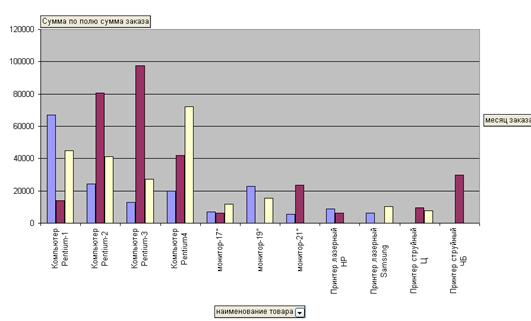
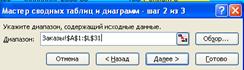
Подготовительная работа. Поскольку для каждой диаграммы нужна собственная таблица, создадим новую сводную таблицу на основе данных листа Заказы одноименной книги Заказы. Откройте ранее созданную книгу Заказы. Создайте новую книгу и присвойте ее первому листу имя Таблица. Этот лист будет содержать числовой материал для диаграммы. Поместите указатель в ячейку В3 и выберите меню Данные ÞСводная таблица. Выберите первый способ расположения данных – В списке или базе данныхMicrosoft Excel – нажмите кнопку Далее. На втором шаге поместив курсор ввода в поле Диапазон следует с помощью меню Окно перейти в рабочую книгу Заказы и в рабочем листе Заказы и выделить диапазон A1-L31. После нажимаем на кнопку Далее. Следует определить структуру сводной таблицы. Поместите в область строк кнопку Наименование товара, а в область столбцов – кнопку Месяц. Сумма будет вычисляться по полю Сумма заказа, т. е. переместите эту кнопку в область данных. Нажмите кнопку Готово. Выделите диапазон B4-F14. Если вы выделяете диапазон ячеек с помощью мыши, начните выделение с любой крайней ячейки диапазона за исключением ячейки F4, которая содержит кнопку сводной таблицы. Щелкните на кнопке Мастер диаграмм в панели инструментов Стандартная. На первом шаге укажите тип диаграммы, нажмите на кнопку Далее. На втором шаге подтвердите диапазон =Таблица!$B$4:$F$15. На третьем шаге указываете параметры диаграммы (Заголовки, Оси, Легенды и т. д.). Название диаграммы введите Объем продаж по месяцам, Категории (Х )- Наименование товара и Значение(Y) –Объем продаж(USD). Внесенные изменения сразу отразятся на изображении в поле Образец, нажмите на кнопку Далее. Нажмите на кнопку Готово.
|