


Партнерка на США и Канаду по недвижимости, выплаты в крипто
- 30% recurring commission
- Выплаты в USDT
- Вывод каждую неделю
- Комиссия до 5 лет за каждого referral
Настройка удаленного подключения к корпоративной сети НовГУ для Windows 95/98
1. Установка модема
Выполнение это пункта обязятельно, только в том случае если Вы устанавливаете недавно приобретенный модем. Если в Вашей системе уже установлем модем то последующие операции выполнять не нужно.
Для того чтобы установить в системе модем, Вы должны произвести следуюшие действия.
Нажать на панели задач "Пуск->Настройка->Панель управления".
После этого Вы увидете на экране следующую картинку.
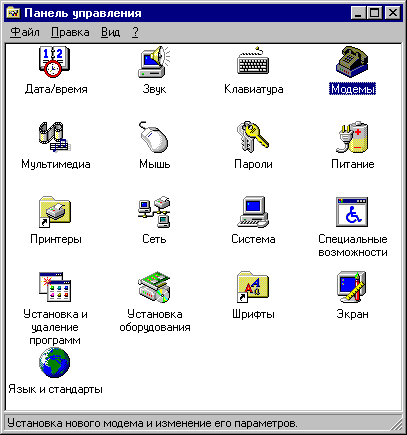
Здесь необходимо выбрать(дважды щелкнуть по нему мышью) элемент "Модемы" и произвести поиск подключенного к компьютеру модема. После нескольких нажатий на кнопку "Далее" Вы получите на экране примерно следующую картинку, означающую что система смогла автоматически определить тип Вашего модема.
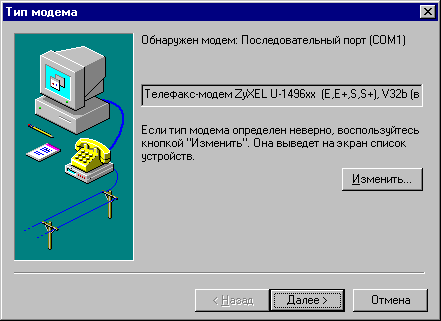
Здесь необходимо нажать кнопку "Далее" и после появления этого сообщения
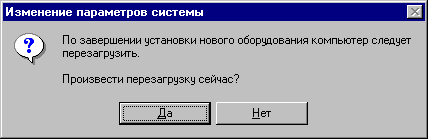
произвести перезагрузку компьютера.
В случае если у Вас возникли ошибки при установке модема Вам следует обратиться к продавцу модема или компьютера.
2. Установка элемента "Удалённый доступ к Сети".
Этот пункт необходимо выполнять только в случае если у Вас отсутствует элемент "Удалённый доступ к Сети" в папке "Мой компьютер".
Для того чтобы установить в папке "Мой компьютер" элемент "Удалённый досткп к Сети", Вы должны произвести следуюшие действия.
Нажать на панели задач "Пуск->Настройка->Панель управления".
После этого Вы увидете на экране следующую картинку.
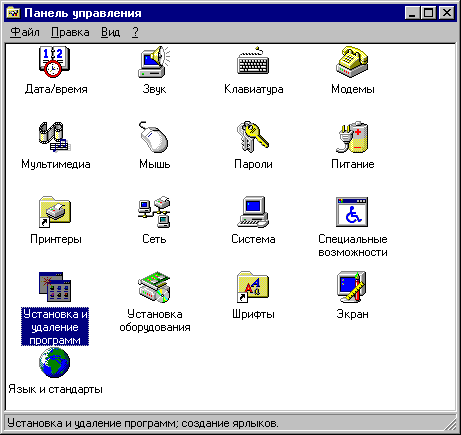
Здесь необходимо выбрать(дважды щелкнуть по нему мышью) пункт "Установка и удаление программ". Выбрать закладку "Установка Windows". После этого вы увидете следующую картинку.
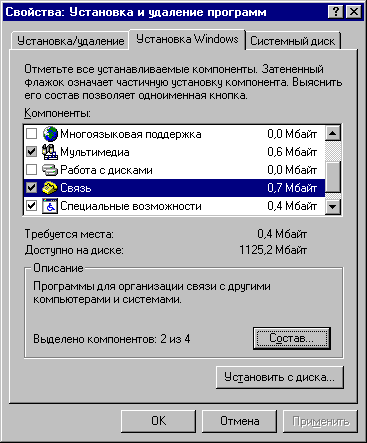
Здесь необходимо выбрать пункт "Связь" и нажать кнопку "Состав".
Вы получите следующее окно.
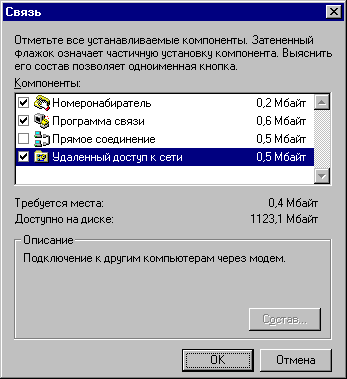
Здесь необходимо отметить(поставить галочки) три пункта:
"Номеронабиратель", "Программа связи", "Удаленный доступ к сети".
И нажать на кнопку "ОК".
На этом этапе Вам возможно потребуется дистрибутив Windows95, для дополнения системы новыми файлами.
После выполнения этого пункта у Вас появится элемент "Удалённый доступ к Сети".
3. Установка и настройка протокола TCP/IP
Для того чтобы установить в системе протокол TCP/IP, Вы должны произвести следующие действия.
Нажать на панели задач "Пуск->Настройка->Панель управления".
После этого Вы увидите на экране следующую картинку.
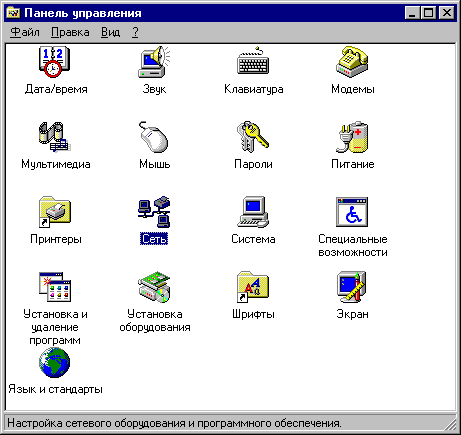
Здесь необходимо выбрать(дважды щелкнуть по нему мышью) элемент "Сеть".
И появится картинка похожая на эту. В системе могут отсутствовать все компоненты(что скорее всего Вы и будете наблюдать).
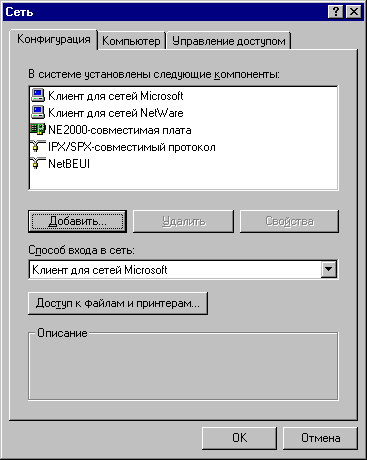
Необходимо нажать на кнопку "Добавить". После этого Вы получаете следующее сообщение от системы.
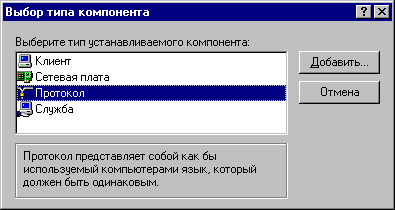
Необходимо выбрать пункт "Протокол" и нажать на кнопку "Добавить".
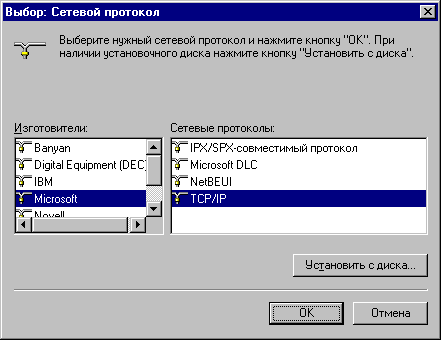
В этом окне Вы выбираете изготовителя "Microsoft" и протокол "TCP/IP".
И нажимаете на кнопку "ОК". На этом этапе Вам возможно потребуется дистрибутив Windows95, для дополнения системы новыми файлами.
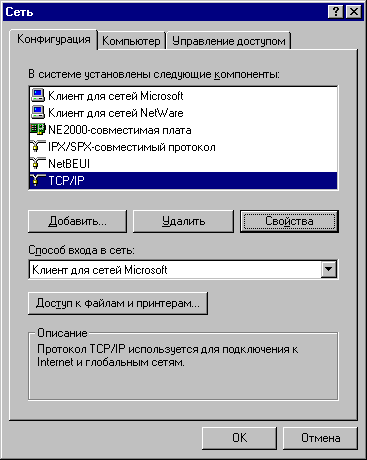
После успешного добавления нового протокола (TCP/IP), окно "Сеть" будет содержать пункт "TCP/IP". На этом шаге Вам необходимо настроить некоторые свойства протокола TCP/IP. Для этого Вы выбираете пункт TCP/IP и нажимаете на кнопку "Свойства".
И получаете на экране следующее окно.
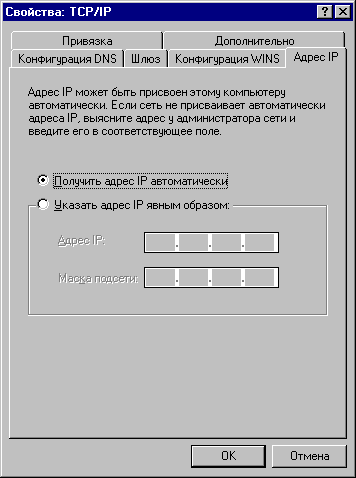
В верхней части окна Вы выбираете закладку "Адрес IP" и перключатель устанавливаете в положение "Получить адрес IP автоматически" (как показано на картинке).
Далее Вы выбираете закладку "Конфигурация WINS" и окно приобретает следующий вид.
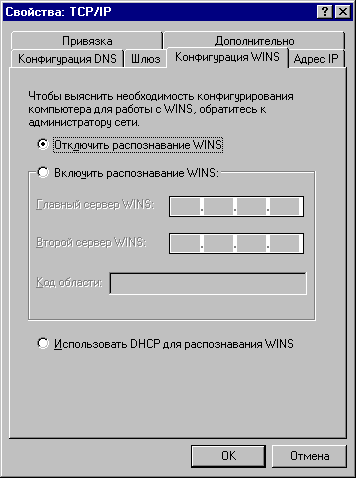
И отмечаете пункт "Отключить распознавание WINS".
После всех настроек Вы нажимаете на кнопку "ОК".
Затем еще раз нажимаете "ОК".
Если система выдаст сообщение о том, что необходимо перезагрузить компьютер то ответьте "Да".
4. Настройка удалённого доступа к Сети
Откройте папку "Мой компьютер".
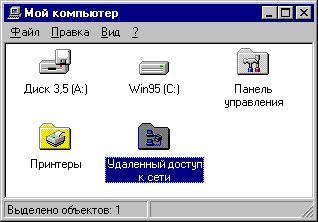
И затем откройте папку "Удаленный доступ к Сети"
Получите на экране вот такое окно.
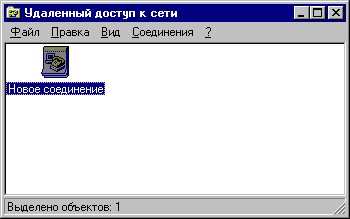
Дважды шёлкните мышью на элементе "Новое соединение".
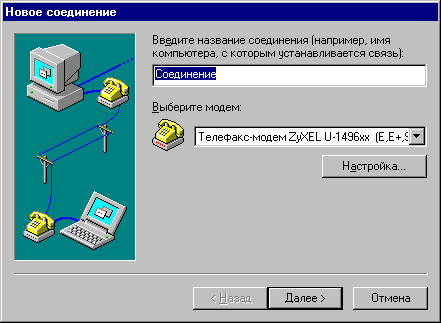
Введите подходящее название для создаваемого соединения.
Например это может быть слово "Центр-Интернет".
И нажмите на кнопку "Далее".
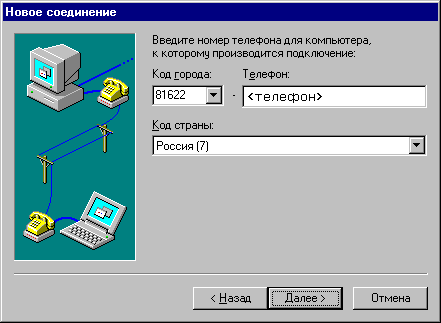
В этом окне Вы заполняете все 3 поля. Поле "Телефон" заполняете у учётом выхода из местной АТС (через "9" или через"7"). Конкретное значение номера телефона Вы получаете при оформлении договора с "Интернет-Центром". Затем нажимаете на кнопку "Далее". Затем "Готово".
В папке "Удалённый доступ к Сети" появляется новый элемент - "Соединение".
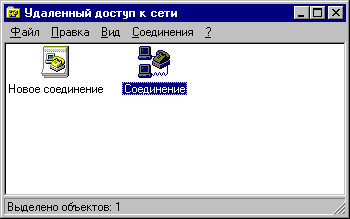
Вам необходимо настроить некоторые свойства этого соединения.
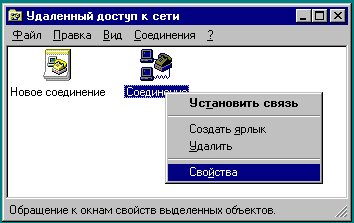
Для этого вы нажимаете правую кнопку мыши на элементе"Соединение" и в появившемся меню выбираете пункт "Свойства".
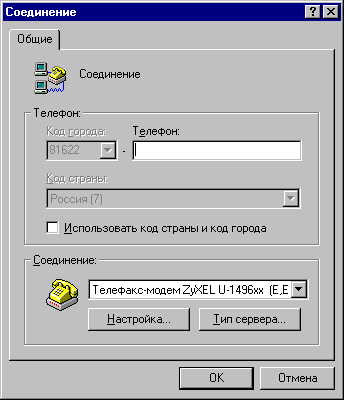
В этом окне Вам необходимо отключить элемент "Использовать код страны и города".
Поле "Телефон" заполняете у учётом выхода из местной АТС (через "9" или через"7").
Конкретное значение номера телефона Вы получаете с регистрационной картой. Затем нажать кнопку "Настройка".
Далее нажимаете кнопку "Тип сервера".
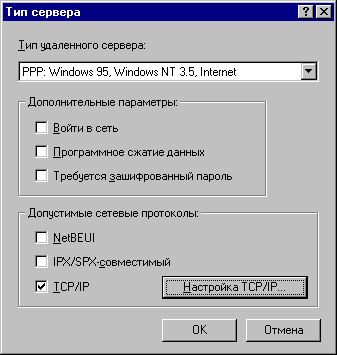
В этом окне Вам необходимо отметить галочкой только элемент "TCP/IP", все остальные - убрать. И затем нажать кнопку "Настройка TCP/IP". Выполучите на экране такое окно.
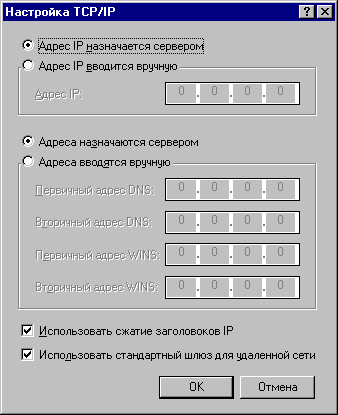
В этом окне значения управляющих элементов необходимо установить таким образом как показано на рисунке. Нажать кнопку "ОК" три раза.
Теперь можно дозваниваться.
5. Создание соединения (Дозвонка)
Откройте папку "Мой компьютер".
И затем откройте папку "Удаленный доступ к Сети"
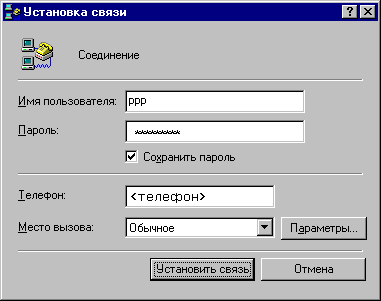
Дважды щелкните мышью на элементе "Соединение" и в появившемся окне наберите имя пользователя и Ваш пароль.
 <>
<>
А затем нажмите кнопку "Установить связь".
Компьютер начнёт дозваниваться и Вы увидите на экране такое окно.
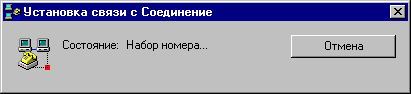
Признаком успешного подключения служит следующее окно.
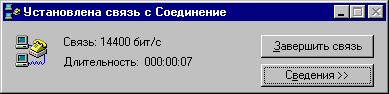
После этого вы можете запускать программы работы с Интернет
(Netscape Navigator или Microsoft Internet Explorer).
6. Начало работы в Интернет.
Откройте папку "Мой компьютер".
И затем откройте папку "Удаленный доступ к Сети"
Дважды щелкните мышью на элементе "Соединение" и в появившемся окне наберите имя пользователя и Ваш пароль. Поле "Телефон" заполняете у учётом выхода из местной АТС (через "9" или через"7"). Конкретное значение номера телефона Вы получаете при оформлении договора с "Интернет-Центром".
А затем нажмите кнопку "Установить связь".
Компьютер начнёт дозваниваться и Вы увидите на экране такое окно.
Через некоторое время на экране появится следуюшее окно, которое служит признаком успешного подключения.
После этого вы можете запускать программы работы с Интернет
(Netscape Navigator или Microsoft Internet Explorer).
