

Партнерка на США и Канаду по недвижимости, выплаты в крипто
- 30% recurring commission
- Выплаты в USDT
- Вывод каждую неделю
- Комиссия до 5 лет за каждого referral
Памятка для клиента Портала
Как работать с Порталом АРМ ДУБП
Для работы в Портале АРМ ДУБП необходимо последовательно выполнить следующие шаги:
1. Установить защищенное соединение с помощью программы Континент-АП.
2. Добавить запись в файл HOSTS (c:\WINDOWS\system32\drivers\etc\hosts)
10.69.200.12 s6900r01.ufk69.roskazna. local s6900r01
3. Запустить браузер Internet Explorer не ниже 8 или Mozilla Firefox версии 3.6 и выше (требования к версии браузера см. в п. 3.4 раздела Технические требования).
В адресной строке ввести ссылку, выданную в УФК:
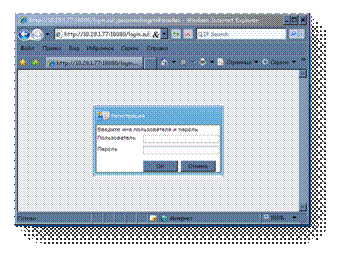 http://10.69.200.12:20081 – информационная страница, после нажатия кнопки «Вход» вас переадресует на страницу входа в СУФД: http://10.69.200.12:28081.
Откроется окно Регистрации.
4. В окне Регистрации необходимо ввести логин и пароль пользователя, выданный в УФК, и нажать кнопку OK. Если логин и пароль будет введен неправильно 3 раза, то, пользователь будет заблокирован на определенный период времени (см. п. 2 раздела Типовые ошибки).
5. После авторизации откроется рабочее окно, в котором слева будет находиться меню дерево пунктов.
Вся работа осуществляется с использованием дерева меню. В дереве меню, путем открытия нужных веток, необходимо выбирать нужные для работы документы.
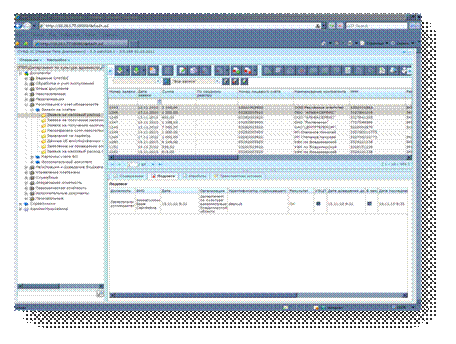
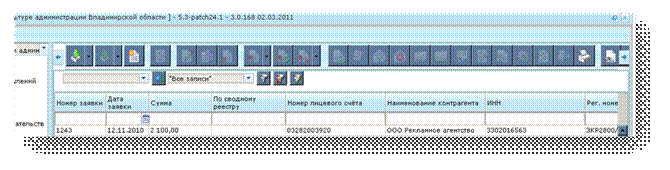
6. Для работы с документами используются кнопки находящиеся в верней части экрана:
 - Импортировать документы
 - Экспортировать выделенные документы
 - Создать новый документ
 - Открыть документ на редактирование
 - Создать копию документа
 - Удалить документ
 - Подпись
 - Проверка подписи
 - Удаление подписи
 - Документарный контроль
 - Отправить
 - Просмотр изменения статуса документа/записи справочника
 - Печать документа
 - Печать скроллера
 - Поиск
 - Обновить список документов
Примечание. Все кнопки могут не уместиться на экране, для доступа к скрытым кнопкам необходимо с помощью стрелок сдвинуть в нужную сторону.


Как создать и отправить документ на Портале АРМ ДУБП
 Создание и отправка документов на Портале АРМ ДУБП производиться последовательно:
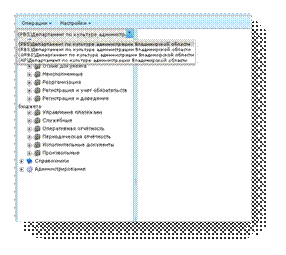
1.  Перед созданием документа необходимо убедиться в правильном выборе роли организации.
Смена роли организации происходит путем выбора из всплывающего списка в вернем правом углу рабочего окна.
2. Для создания и отправки документа необходимо последовательно выполнить следующие шаги:
2.1. Создать документ в системе. Создать документ можно несколькими способами, нажав соответствующую кнопку:
1) Ручной ввод 
2) Импорт 
3) Копирование 
Чтобы увидеть созданный документ следует обновить список, нажав кнопку  .
.
Созданный любым из трех способов документ имеет статус передачи и бизнес-статус «Черновик».
Над документом с данным статусом доступны следующие операции:
редактирование  удаление
 подтверждение ввода
2.2. Далее документ должен пройти подтверждение ввода – документарный контроль. При этом осуществляется проверка реквизитов документа на соответствие справочным данным – предупредительный контроль, а также контроль сумм документа (сумма строк должна быть равна общей сумме) и дат – блокирующий контроль. Для выполнения документарного контроля требуется установить курсор на созданный документ в списке документов и нажать на кнопку  на панели инструментов.
2.3. Далее необходимо подписать документ (утвердить). Для утверждения документа пользователь должен обладать сертификатом подписи, а документ должен иметь статус передачи «Введен».
Чтобы подписать документ необходимо выделить соответствующий документ в списке документов и нажать на кнопку  .
.
В этом случае у документа происходит изменение статуса утверждения(на «Утвержден»), статус передачи и бизнес-статус не изменяются.
Информацию о подписях можно просмотреть на закладке «Подписи» информационной панели, расположенной в нижней части экрана.
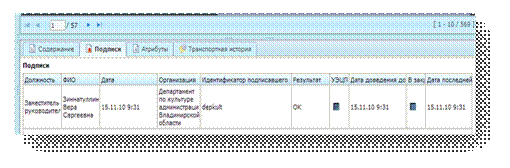
После подписания документ получает статус утверждения «Утвержден» или «Частично утвержден».
Статус «Частично утвержден» документ получает в случае если подписан не всеми необходимыми ЭЦП. В этом случае необходимо наложить на документ недостающие ЭЦП.
2.4. На следующем шаге документ может быть отправлен. Отправка документов включает два этапа:
2.4.1. Отправка документа
Для отправки документа следует выбрать необходимый документ в списке и нажать на кнопку  .
.
Выполняется отправка выбранного документа. В случае успешной отправки документ переходит в статус передачи «Отправляется».
Далее статус документа изменяется в соответствии со статусами, присваиваемыми документу на стороне ФК.
3. После завершения отправки вы можете контролировать прохождение документа, отслеживая статус в колонке «Статус (наименование)».
Типовые ошибки
1. Если страница авторизации не отобразилась необходимо еще раз проверить соединение Континент-АП в случае если оно успешно установлено, то значок в виде щита в правом нижнем углу рядом с часами должен стать голубым.
2. В случае если вы ввели свои учетные данные не верно три раза ваша учетная запись будет заблокирована в соответствии с политикой безопасности в течение 10 минут. По истечению данного промежутка времени необходимо повторить авторизацию.
3. 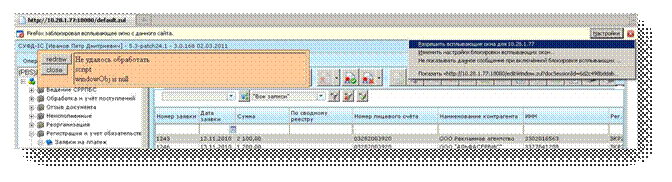 Если при открытии документа появилась ошибка:
для MozillaFirefox
Необходимо нажать на кнопку «Настройки» и выбрать пункт «Разрешить всплывающие окна для …»
для InternetExplorer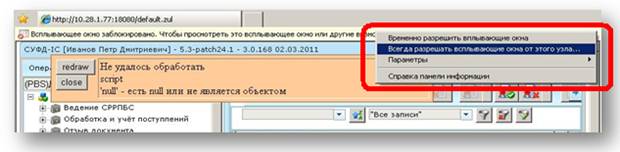
Необходимо нажать правую кнопку мыши на полосу предупреждения и выбрать пункт «Всегда разрешать всплывающие окна для этого узла»
Технические требования
Для работы с Порталом АРМ ДУБП необходимо, чтобы на рабочем месте соблюдались следующие технические требования:
1. Имеется доступ к сети Internet со скоростью доступа не менее 128 кб/с., рекомендуется для комфортной работы 512 кб/с.
2. На рабочем месте, с которого будет осуществляться работа с Порталом должна быть установлена операционная система:
2.1. Windows 2000
2.2. Windows XP
3. На рабочем месте, с которого будет осуществляться работа с Порталом, должно быть установлено дополнительное программное обеспечение
3.1. КриптоПро версии 3.0 или 3.6 (предоставляется ФК)
3.2. Континент-АП (предоставляется ФК)
3.3. Браузер Internet Explorer не ниже 8 версии или Mozilla Firefox версии 3.6 и выше
3.4. Java версии не ниже 6.14 и не выше 6.17 (с заменой файла java. policy[1] и webclient_store[2])
3.5. Установлен сертификат удостоверяющего центра
3.6. В реестре создана ветка, отвечающая за расшифровку наименований oid формализованных должностей
Примечание. Пункты 3.5, 3.6 могут быть выполнены с помощью вспомогательной Утилиты настройки. В качестве опции вспомогательная Утилита настройки может установить дополнительное ПО, указанное в п.3.4 и браузер Mozilla Firefox.
Утилиту настройки и инструкции пользователя можно загрузить с сайта ФК:
http://chelyabinsk. roskazna. ru/page/12268#SUFD
[1] Апплет, который выполняет подписание документов, требует специальных полномочий безопасности java машины, при каждой попытке подписать документ у пользователя запрашивается разрешение на выполнение какой-либо операции. Замена файла java. policy избавляет пользователя от необходимости каждый раз нажимать на кнопку «Разрешить».
[2] Файл webclient_store не идет в поставке со стандартным дистрибутивом JRE, он является контейнером для хранения цифровых сертификатов. В данном контейнере хранится сертификат, которым были подписаны криптографические библиотеки, используемые в апплете подписи. Java-машина требует обязательного подписания каждого стороннего jar файла, которые используются в апплетах и данный файл необходим для того, чтобы проверить правильность подписи.
