

Партнерка на США и Канаду по недвижимости, выплаты в крипто
- 30% recurring commission
- Выплаты в USDT
- Вывод каждую неделю
- Комиссия до 5 лет за каждого referral
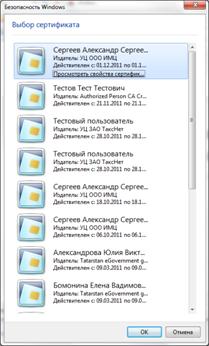
После выбора соотвествующей ЭЦП откроется форма «Авторизации влодельца ЭЦП».
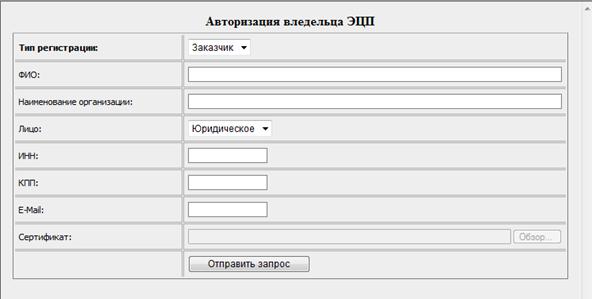
В форме «Авторизации владельца ЭЦП» заполняются:
1. Поле «Тип регистрации» - указывается «Заказчик»;
2. Поле «ФИО» - указываются данные лица, с ЭЦП которого проходит авторизация;
3. Поле «Наименование организации»;
4. Поле «Лицо» - указывается «Юридическое»;
5. Поле «ИНН» организации;
6. Поле «КПП» организации;
7. Поле «E-mail» - указывается действующий электронный адрес организации.
Если при переходе по ссылке «Авторизация ЭЦП Заказчика» не появилось окно выбора цифрового сертификата, то, нажав на кнопку «Обзор» в поле «Сертификат» выбирается открытый ключ ЭЦП пользователя.
Если же при переходе по ссылке «Авторизация ЭЦП Заказчика» появилось окно выбора цифрового сертификата и была выбрана соответствующая ЭЦП, то кнопка «Обзор» в поле «Сертификат» будет неактивна и данное поле заполнять не требуется.
После заполнения формы авторизации производится отправка оператору ЭТП, клавишей «Отправить запрос».
После утверждения запроса на авторизацию владельца ЭЦП оператором, станет возможна работа с программой АРМ Заказчика.
10. Запуск и работа Консоли Заказчика электронной торговой площадки
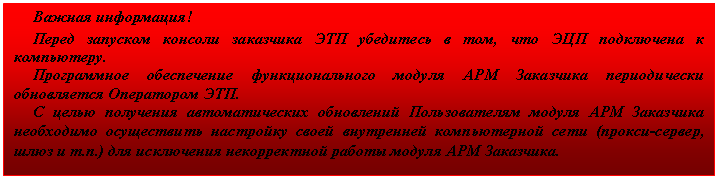
11. Запуск АРМ Заказчика
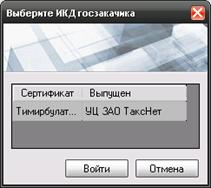
В АРМ Заказчика выбирается ЭЦП для входа, установленные в личное хранилище сертификатов Windows.
Для Авторизации в консоль Заказчика нажмите клавишу «Войти».
12. Навигация по Консоли Заказчика
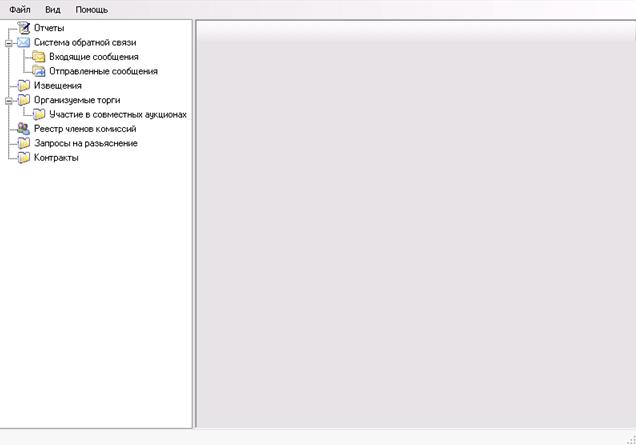
Главное окно программы АРМ Заказчика разделено на 3 функциональных области.
 |





|
Область настройки программы.
В этой области производится настройка подключения к прокси-серверу.
|
В этой области отображаться открываемые разделы.
|
Переход по разделам осуществляется с помощью двойного нажатия левой кнопкой мыши.
13. Система обратной связи консоли Заказчика ЭТП

Для того чтобы написать сообщение войдите в раздел «Система обратной связи» «Входящие сообщения» после чего нажмите на клавишу  , выберите оператора которому хотите задать ваш вопрос (поле Кому:), заполните поле тема сообщения и опишите вашу проблему в поле текст сообщения, так же в сообщении Вы можете вставить вложение в виде документа или графического файла (скриншота).





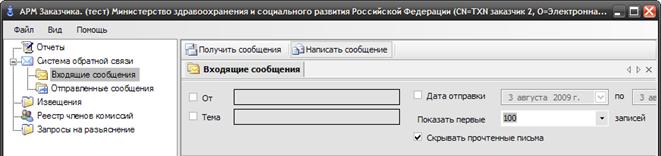
После Нажатия клавиши появляется окно ввода сообщения:

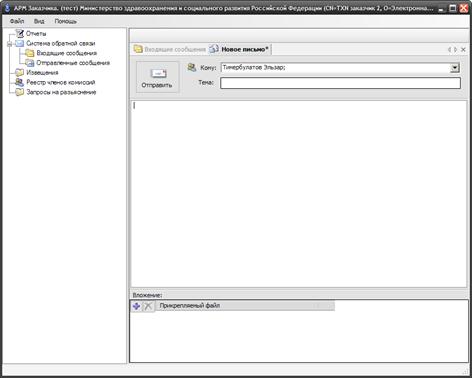
После заполнения сообщения нажмите клавишу для отправки сообщения выбранному(ным) адресатам
14. Добавление извещений для проведения аукциона
 |
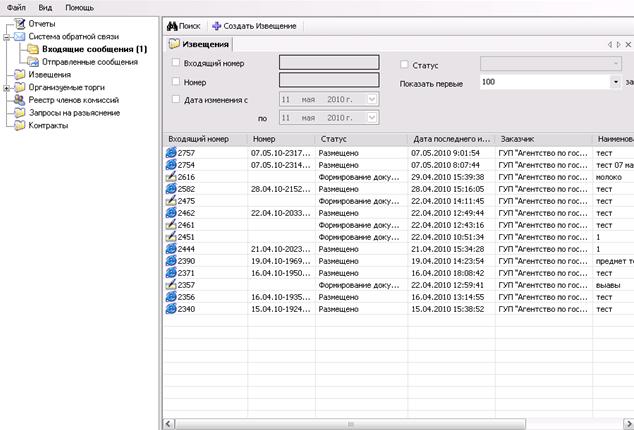
Откройте раздел  и нажмите клавишу
  .
.
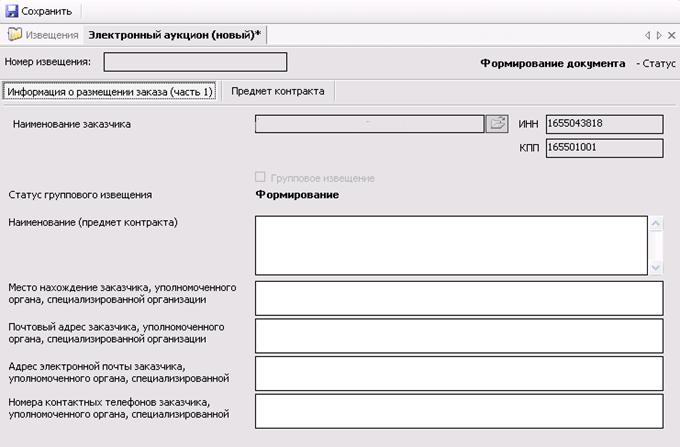
При создании нового извещения окно делиться на 2 вкладки:
- Информация о размещении заказа;
- Предмет контракта.
В первой вкладке указывается информация о роде аукциона, местоположение заказчика, адрес заказчика и контактный номер.
Во второй вкладке выполняется добавление, редактирование и удаление лотов.






Область Сохранения, создания протоколов, просмотра истории, создания контракта, в зависимости от открытого раздела будут отображены соответствующие клавиши.
 Область перехода между открытыми разделами АРМ Заказчика
(  клавиши переключения,
  клавиша закрытия открытой вкладки)
Область переключения между вкладками активного раздела.


После заполнения «Информации о размещении заказа (часть 1)» необходимо переключиться во вторую вкладку «Предмет контракта» и нажав на клавишу  произвести добавление лота к извещению.
Область редактирования лотов в предмет контракта:


Заполняется поля Текущего «Лота» данного извещения, в том числе добавляется документация к этому лоту, указывается время проведения аукциона, начальная цена «Лота» и размер обеспечения заявки (данная сумма вписывается цифрами в рублях), выставляются опции.
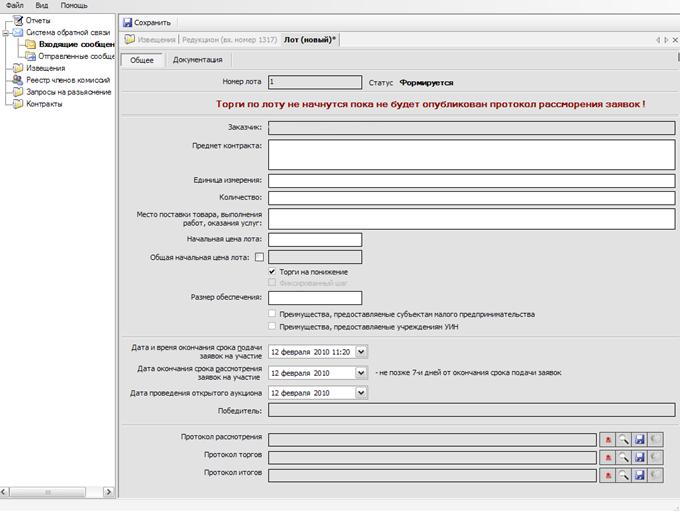
Выставление опции «Общая начальная цена лота» приведет к тому, что кроме ввода «Начальной цены лота» будет необходимо ввести цену за единицу продукции в активное поле (Общая начальная цена лота) и во время торга снижение цены будет от «Общей начальной цены лота» с шагом аукциона рассчитанной от неё же.
Общие сведения:
1. В поле «Начальная цена лота» указывается лимит бюджетных средств. Данная сумма фиксированная, во время проведения торгов не изменяется.

|
Из за большого объема этот материал размещен на нескольких страницах:
1 2 3 4 5 |
