


Партнерка на США и Канаду по недвижимости, выплаты в крипто
- 30% recurring commission
- Выплаты в USDT
- Вывод каждую неделю
- Комиссия до 5 лет за каждого referral
Инструкция по работе
с официальным Интернет-ресурсом
для слабовидящих
Автономного учреждения Ханты-Мансийского автономного округа – Югры
«Управление государственной экспертизы проектной документации и ценообразования в строительстве»
1. Шапка сайта
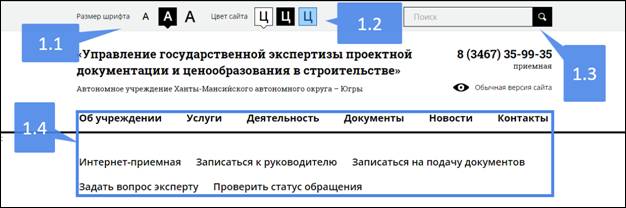
Шапка сайта содержит в себе:
1.1 – Изменение размера шрифта
1.2 – Изменение фона сайта
1.3 – Поисковая строка, предназначенная для реализации функций поиска по информационным материалам, размещённым на сайте, и вывода результатов поиска
1.4 – Навигационное меню.
2. Подвал сайта
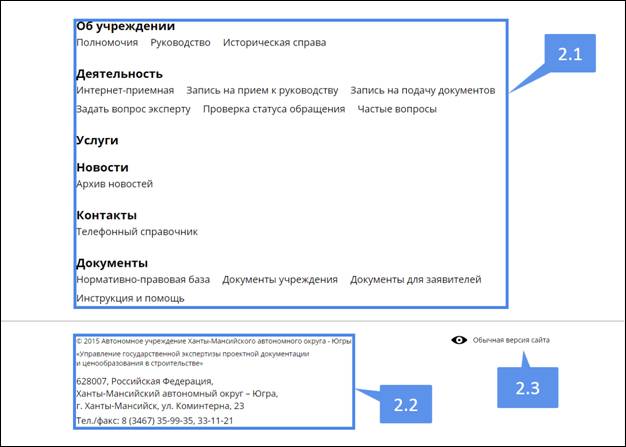
Подвал сайта содержит в себе:
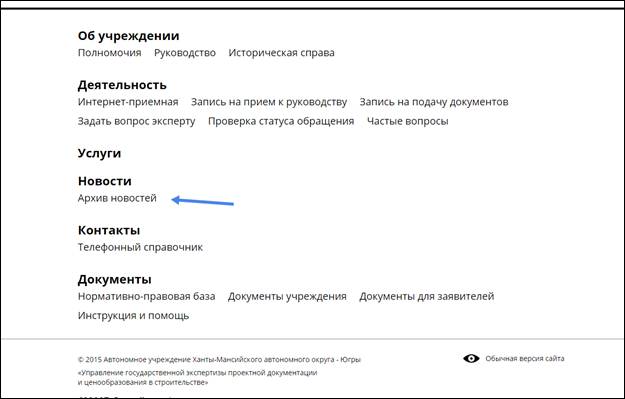
2.1 – Навигационное меню сайта в развернутом виде
2.2 – Полное наименование учреждения, Адрес и контактный номер учреждения
2.3 – Переход на обычную версию сайта
3. Главная страница
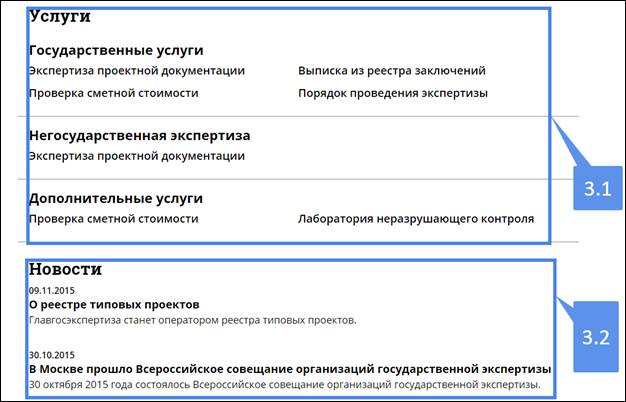
Главная страница содержит в себе:
3.1 – Блок «Услуги», который позволяет ознакомиться с услугами, оказываемыми данным учреждением. По нажатию на любой из видов услуг, будет осуществлен переход в соответствующий подраздел с подробной информацией по услугам.
3.2 – Блок «Новости», который содержит в себе последние новости учреждения. По нажатию на ту или иную новость, будет осуществлен переход на страницу с детальной информацией по данной новости.
4. Раздел «Об учреждении»
Раздел предназначен для информирования пользователей об Учреждении, его руководстве и полномочиях в структуре исполнительных органов власти Ханты-Мансийского автономного округа – Югры.
В данном разделе содержатся следующие подразделы:
– полномочия
– руководство
– историческая справка
В подразделе «Телефонный справочник» расположена таблица контактов сотрудников с разделением по отделам. Над таблицей размещено поле для быстрого поиска. При вводе информации в это поле таблица скрывает все строки, кроме тех, в которых есть введённый запрос.
5. Раздел «Услуги»
В данном разделе содержится подробная информация по услугам оказываемым данным учреждением. Информация разделена на подразделы по видам услуг:
– Государственные услуги
– Дополнительные услуги
– Негосударственная экспертиза
На детальных страницах услуг расположена соответствующая документация и информация, которая поможет пользователю корректно составить заявление на оказание той или иной услуги.
6. Раздел «Деятельность»
Данный раздел включает в себя следующие подразделы:
6.1 – Интернет-приемная
В случае, если у пользователя возникли какие-либо вопросы, которые не относятся к иным сервисам раздела «Деятельность» - он может написать своё обращение воспользовавшись Интернет-приемной.
Данный подраздел представляет из себя форму обратной связи. Форма содержит в себе следующие поля:
· ФИО - Фамилия Имя Отчество пользователя.
· Ваше сообщение - поле для ввода текстового сообщения.
· Файлы - специальный плагин, позволяющий прикреплять файлы следующих форматов: rar, zip, 7z – суммарный размер прикрепленных файлов не должен превышать 100 Мегабайт.
· Способы получения ответа – данное поле представляет из себя выпадающий список, в котором можно выбрать несколько способов получения ответа.
o Электронной почтой – для получения ответа на электронную почту, пользователю необходимо ввести свой e-mail в поле «Электронная почта»
o Почтой – для получения ответа по почте, пользователю необходимо ввести свой адрес, указав в поле «Адрес» следующую информацию: индекс, регион, населенный пункт, улицу, дом, корпус / кв.
o По телефону/факсу – для получения ответа данным способом, пользователю необходимо ввести свой телефонный номер в поле «Телефон»
Примечание: все поля являются обязательными для заполнения.
После отправки обращения, пользователь получит идентификационный номер, по которому он сможет в любое время получить информацию о статусе своего обращения, воспользовавшись сервисом «Проверка статуса обращений».
6.2 – Запись на приём к руководителю
Данный подраздел предоставляет пользователю возможность записаться на прием к руководителю Учреждения.
Он содержит в себе:
– поля для ввода: «ФИО*», «Организация», «Должность», «Электронная почта*», «Телефон*», «Тема обращения*» - поля, помеченные *, обязательны для заполнения.
– календарь для выбора доступной даты и времени приёма
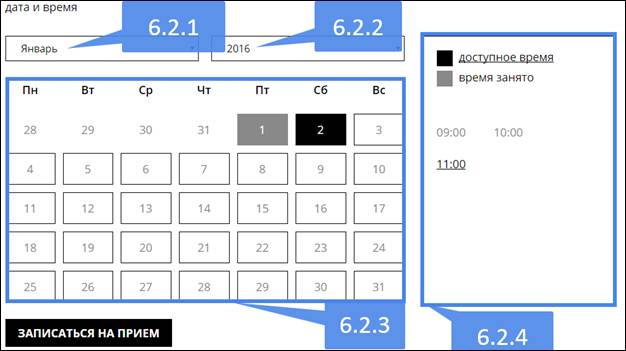
6.2.1 – Выпадающий список для выбора месяца
6.2.2 – Выпадающий список для выбора года
6.2.3 – Календарь, для выбора конкретной даты
6.2.4 – Блок для выбора времени. Доступное время – подчеркнуто.
Для записи на прием, пользователю необходимо выбрать дату и время, а затем нажать на кнопку «Записаться на прием». После записи пользователь получит идентификационный номер, по которому он сможет в любое время получить информацию о своей записи, воспользовавшись сервисом «Проверка статуса обращений».
6.3 – Запись на приём для подачи документов
Данный подраздел предоставляет пользователю возможность записаться на прием для подачи документов в Учреждение.
Он содержит в себе:
– поля для ввода: «ФИО*», «Организация», «Должность», «Электронная почта*», «Телефон*», «Выберите услугу*» (данное поле предназначено для выбора конкретной услуги, по которой пользователь хочет подать документы) - поля, помеченные *, обязательны для заполнения.
– календарь для выбора доступной даты и времени приёма. Он работает аналогично календарю в подразделе «Запись на примем к руководителю».
После записи пользователь получит идентификационный номер, по которому он сможет в любое время получить информацию о своей записи, воспользовавшись сервисом «Проверка статуса обращений».
6.4 – Вопрос эксперту
Данный подраздел предоставляет пользователю возможность задать вопрос эксперту Учреждения. По содержанию он аналогичен подразделу «Интернет-приёмная». Основное отличие – дополнительная возможность указания темы обращения.
После подачи обращения пользователь получит идентификационный номер, по которому он сможет в любое время получить информацию о своём обращении, воспользовавшись сервисом «Проверка статуса обращений».
6.5 – Проверка статуса обращений
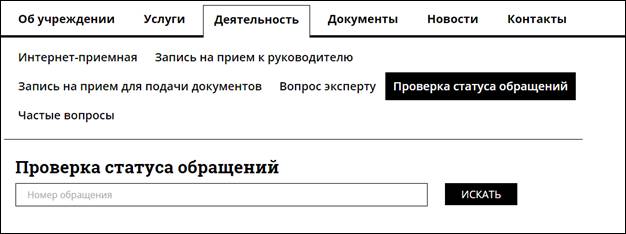
Пользователь, взаимодействуя с сайтом (интернет-приёмная; запись на приём к руководителю; запись на приём для подачи документов; вопрос эксперту; подача заявлений на оказание той или иной услуги), получает соответствующий идентификационный номер.
Данный подраздел позволяет пользователю отслеживать информацию о своём обращении/заявлении. Для этого необходимо ввести в поисковую строку полученный ранее идентификационный номер обращения/заявления и нажать кнопку «Искать»
6.6 – Частые вопросы
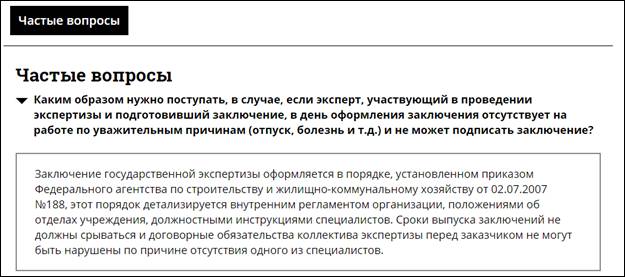
В данном подразделе расположены ответы на частые вопросы пользователей. Для того, чтобы посмотреть ответ на вопрос, необходимо нажать на него – ответ появится ниже, как показано на скриншоте.
7. Раздел «Документы»
Данный раздел содержит в себе следующие подразделы:
– нормативно-правовая база (основные нормативно-правовые акты Правительства Российской Федерации и Правительства Ханты-Мансийского автономного округа – Югры, на основании которых базируются предоставляемые Учреждением услуги с возможностью скачивания);
– документы учреждения (документы, регламентирующие деятельность Учреждения и утверждённые на его уровне с возможностью скачивания);
– документы для заявителей (шаблоны заявлений по предоставляемым Учреждением услугам и иные документы в помощь заявителю с возможностью скачивания).
– помощь в работе с сайтом (инструкции по эксплуатации данного сайта)
8. Раздел «Новости»
Раздел «Новости» состоит из двух частей:
– новостная лента;
– архив новостей.
В новостной ленте отображается список материалов с постраничной навигацией (во временных рамках текущего года). На каждой странице размещается по 5 новостных материалов. Каждый новостной материал содержит дату, заголовок и текст анонса.
При переходе по ссылке (заголовок новости), пользователь попадает на детальную страницу новости. На этой странице расположен полный текст новостного материала. Пользователю доступна возможность открыть текст новости для печати. Для этого необходимо нажать на ссылку «версия для печати». Откроется новая страница, готовая для печати, на которой нет графических и навигационных элементов сайта.
На странице со списком новостных материалов расположен инструмент для фильтрации новостей по датам. Он содержит поля «от» и «до», при нажатии на которые пользователю выводится календарь с возможностью выбора даты. Для применения фильтра по выбранному временному промежутку, необходимо нажать кнопку «Фильтровать».

В подразделе «Архив новостей» по аналогии с «новостной лентой» располагается список материалов, но за предыдущие годы с возможностью фильтрации новостей по датам.
9. Раздел «Контакты»
В данном разделе размещена контактная информация об Учреждении, а именно:
– почтовый адрес;
– график работы;
– телефон;
– факс;
– электронный почтовый адрес;
