


Партнерка на США и Канаду по недвижимости, выплаты в крипто
- 30% recurring commission
- Выплаты в USDT
- Вывод каждую неделю
- Комиссия до 5 лет за каждого referral
Работа с программой Навигатор на филиале.
- Шифр фирмы MGRTBM – открывает доступ ко всем фурнитурам и профилям. Использовать только на филиалах и выездным менеджерам. Вводить при активизации программы. Если введен неверно см. п. Настройка программы Навигатор для связи с КИС Интегратор.
.
Версия программы Навигатор для филиала включает в себя следующие возможности:
1. Выбор профилей и фурнитур без ограничения.
2. Связь с КИС Интегратор.
- Формировать заказы и заявки с учетом коэффициентов клиентов. Обновлять цены и складской запас в п. меню Прайс-лист и Каталог – предъявляется поле наличие.
3. Формировать заявку в виде текстового файла для подгрузки в КИС Интегратор в общую папку.
4. В программе выдачи паролей регистрировать клиентов с проверкой по клиентской базе КИС Интегратор.
Описание настроек программы на филиале.
Для выбора профилей и фурнитур без ограничения при запуске программы ввести в поле шифр фирмы пароль для филиала.
Узнать пароль можно у инженера - электроника филиала.
Для установки связи с КИС Интегратор выполнить следующие настройки.
· Настройка ODBC на компьютере пользователя (выполняет инженер - электроник филиала).
· Зайти в ODBC. Пуск -> Настройка -> Панель управления -> Администри-рование -> Источники данных (ODBC)
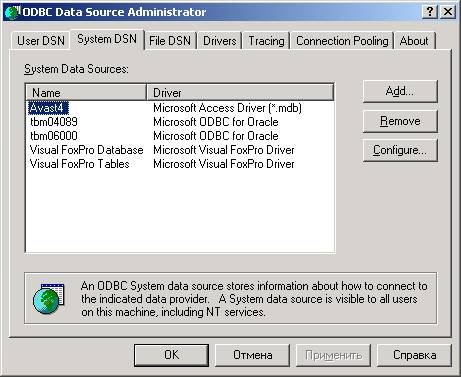
Нажать кнопку Add. Откроется список драйверов.
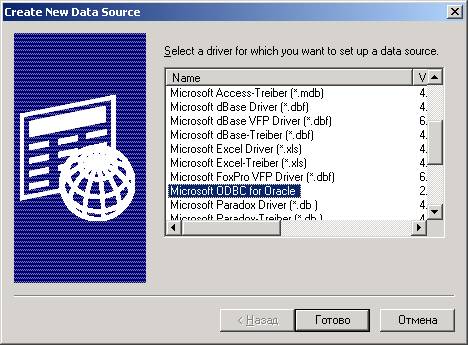
Выбрать "Microsoft ODBC for Oracle" и нажать "Готово".
Откроется окно для ввода имени базы и источника.
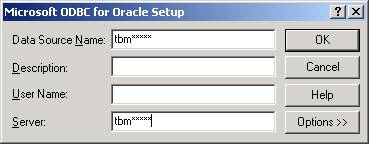
Где ***** - имя базы для входа в КИС Интегратор. Например, tbm03512.
Нажать OK.
Выйти из настройки ODBC, нажимая везде OK.
- Настройка программы Навигатор для связи с КИС Интегратор.
В программе Навигатор зайти на вкладку “Тесты” -> "Переменные" -> "Пароли".
В строку Пароль для входа в программу ввести X4SQ9X.
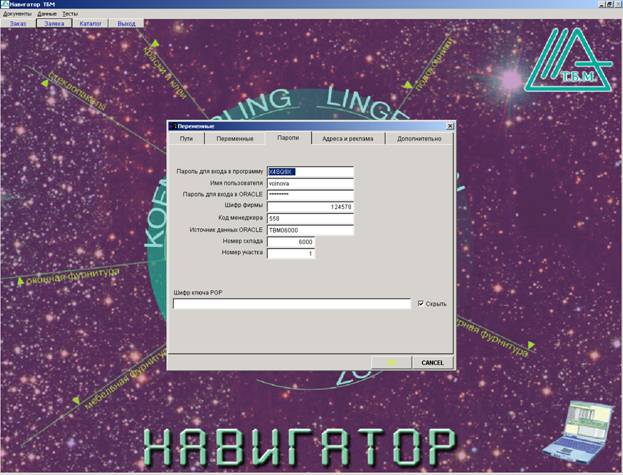
Имя пользователя и пароль для входа в ORACLE соответствуют Вашему имени пользователя и паролю для входа
В КИС Интегратор.
Шифр фирмы заполнить 0.
Код менеджера узнать у инженера - электроника. Инженер – электроник код менеджера смотрит в КИС Интератор
в интерфейсе Сотрудники и их права. Код менеджера необходим для идентификации заявок, созданных в электронном виде.
Источник данных ORACLE : tbm***** ( регистр символов не важен ).
номер склада (шифр филиала),
номер участка всегда 1.
Шифр ключа PGP не заполнять.
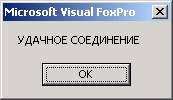
Проверка связи с Oracle: нажмите сочетание клавиш Ctrl + F7. При правильных настройках будет выдано сообщение:
После выполненных настроек на Вашем компьютере доступно обновление с КИС Интегратор.
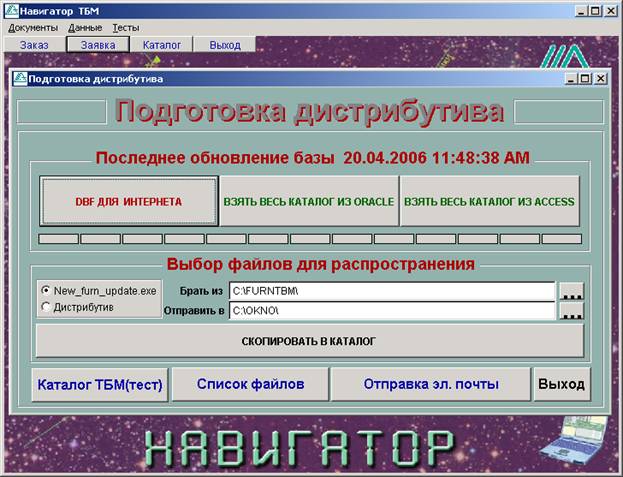
Для обновления войти Навигаторе в пункт меню Тест5 и нажать кнопку Взять весь каталог из ORACLE.
Операция выполняется от 2-х до 5-ти минут. В правом верхнем углу окна предъявляются сообщения о состоянии обновления.
Последнее сообщение – Готово – означает, что обновление данных завершено.
Эта функция обновляет цены и складской запас в п. меню Прайс-лист и Каталог – предъявляется поле наличие.
Внимание! Обновлять Навигатор пользователь на своем компьютере должен не реже одного раза в день или по мере необходимости получить обновленные данные.
Коэффициенты клиентов подгружаются автоматически при вводе шифра фирмы в заявку.
3. Создание и настройка общей папки для подгрузки счетов в КИС Интегратор.
Инженер- электроник филиала заводит на сервере папку INFO и дает сетевой доступ к ней пользователям Навигатора и
Экономисту выписки счетов, который подгружает заявки клиентов в Интегратор.
В Навигаторе у каждого пользователя должен быть настроен путь к папке \\…..\info следующим образом:
В пункте меню “Тесты” -> “Папка для выписки счетов” указать путь (обратная косая черта на конце обязательна).
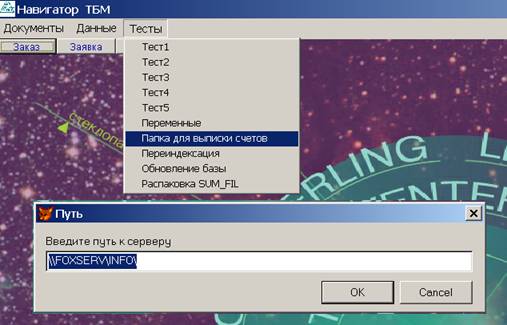
Если программа выдаст сообщение, что такой папки нет, значит, у пользователя нет прав на нее.
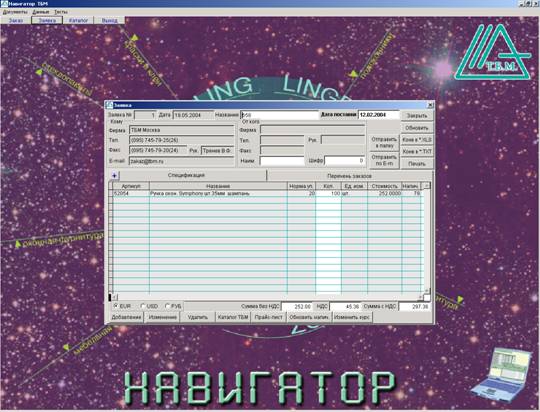
После этой настройки на Вашем компьютере можно использовать в Навигаторе кнопку Отправить в папку.

|
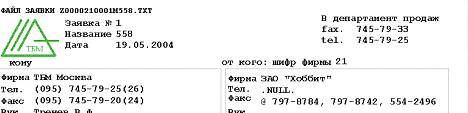
Имя файла складывается из буквы Z и 10 цифр.
Первые шесть цифр указывают шифр фирмы, далее идут четыре цифры обозначающие номер заявки.
Если вы зашли под филиальным паролем, то к концу названия будет прибавлена буква M и код менеджера (заполняется на вкладке
“Тесты” -> “Переменные” см. выше). Экономисту по взаимозачетам необходимо сообщить имя файла для подгрузки в Oracle.
Для подгрузки в КИС Интегратор надо создать счет, ввести шифр фирмы, указать тип счета и нажать Кнопку + (плюс)
В открывшейся поисковой форме будут показаны все файлы, у которых первые шесть цифр в названии
совпадают с забитым в счет шифром фирмы.

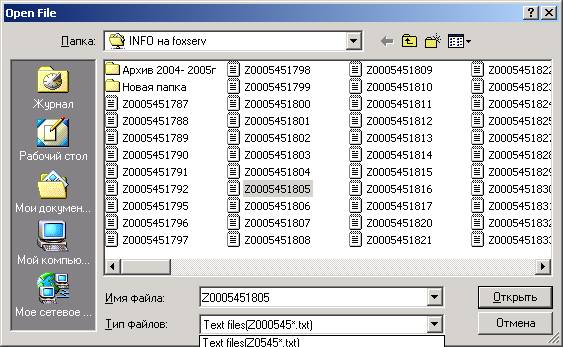
Если в окне не предъявляются заявки клиента, измените тип файла. Для подгрузки необходимо выбрать имя файла и нажать на кнопку открыть.
При загрузке в Интегратор будет выдано сообщение сколько подгружено строк и сколько строк в заявке всего.
Если подгружены не все строки, то необходимо распечатать заявку, определить ассортимент, к которым относятся не подгруженные артикулы.
Ввести новый счет для клиента, выбрать ассортимент и снова подгрузить заявку.
Счета из Навигатора формируются в состоянии «Счет на оплату», так как не учитывают складской запас филиала.
Переведите счет в состояние Готов и действуйте дальше, как обычно, в КИС Интегратор.
Заявки, присылаемые клиентами по e-mail необходимо также сохранять в папке \\…\info.
Заявки из папки не удалять. Подгруженные заявки сохранять в архивах.
Рекомендуется сразу после успешной подгрузки заявки и решения всех вопросов по ней перемещать заявку в папку – архив, чтобы не подгрузить ее повторно.
4. Программы выдачи паролей на Навигатор.
Программа предназначена для выдачи паролей и регистрации клиентов, использующих Навигатор.
- Установка программы и настройка (выполняет инженер - электроник филиала).
Библиотеки поддержки FOXPRO не включены, поэтому программа будет запускаться там,
где проинсталлирован Навигатор.
ü Выполнить все настройки программы Навигатор в соответствии с п. 2 настоящей инструкции.
ü Скопировать файлы: furn2parol. exe в каталог, где находится программа Навигатор (по умолчанию C:\Furntbm) .
ü Создать на сервере папку, в которую скопировать файл protokol. dbf. Дать доступ к папке сотрудникам, которые выдают пароли клиентам.
ü Создайте папку TEMP в этом же каталоге. Это каталог для временных файлов, которые программа создает в процессе работы
ü Запустите на компьютере пользователя furn2parol. exe - программа откроет окно для поиска файла PROTOKOL. DBF с заголовком:
"Укажите путь к файлу протокола", выберите папку, в которой лежит файл, щелкните мышью на PROTOKOL. DBF и нажмите "OK".
ü Откроется главное окно программы.
ü После правильного указания расположения файлов программа будет запускаться без запросов путей.
- Работа с программой.
ü Запустить программу.
ü Нажать кнопку "Добавить учетную запись".
ü Ввести шифр фирмы и нажать ENTER в ячейке "Фирма" появится название фирмы.
ü Если фирма не найдена, то в этой ячейке появится фраза "Неизвестная фирма".
ü Ввести шифр1 и ENTER за тем шифр2 и ENTER курсор перескочит на ячейку "Пароль".
ü Для того, чтобы новая запись зафиксировалась в протоколе надо находясь в ячейке "Пароль" нажать ENTER, после этого кнопка "Добавить учетную запись" снова будет доступна. Протокол является средством регистрации клиентов, использующих программу.
