


Партнерка на США и Канаду по недвижимости, выплаты в крипто
- 30% recurring commission
- Выплаты в USDT
- Вывод каждую неделю
- Комиссия до 5 лет за каждого referral
ИНСТРУКЦИЯ
по настройке рабочего места для радиологии
 |
30/05/2012
Настройка параметров базы……………………………………………………….3
Закладка «Радиология». Настройка устройств…………………………..4
Настройка специалистов………………………..........................................5
Настройки услуг…………………………………………………………....6
Передача назначений в MWL с выбором устройства для выполнения...7
Передача назначений в MWL без выбора устройства для выполнения…………………………………………………………………………...11
Отмена/коррекция назначений с типом «Лучевая диагностика».………16
Медкарта. Закладка «Радиология»……………..………………………..16
Общие настройки
Общие настройки находятся в установках параметров базы, папка «Настройка взаимодействия с Dicom-сервером»:

Рис. 1. Экран «Параметры базы». Настройка взаимодействия с DICOM-сервером
Адрес MWL сервера (host:port/path) Адрес URL-интерфейса DICOM сервера (port/path) | Адрес MWL-сервера Порт URL-интерфейса DICOM сервера/Путь к клиентскому ПО |
Действие по выполнению для радиологических назначений | Вызов постдействия для услуг с типом назначения «Лучевая_диагностика». В общем случае вызывается метод qDicom. UniSend(“All”,”PS”) где, All - подпрограмма PS – признак сервера MWL: - Algom – Algom Pacs - MV – MultiVox - HL7 – используется формат HL7 |
Флаг «Выполняется в момент назначения» | Передача назначения в MWL при назначении, не установлен флаг - по выполнению. |
Флаг «Подтверждение передачи в MWL» | Флаг установлен - при передаче назначений система спрашивает «Передать назначение….?», не установлен – автоматическая передача |
Флаг «Передача только DICOM Modality» | На Dicom-сервер передается только Modality, т. е. при назначении/выполнении не определяется устройство, на котором будет выполняться исследование |
Количество дней хранения лога сообщений передачи в MWL | По истечению указанного срока лог очищается |
Закладка «Радиология». Настройка устройств
Используемое DICOM-совместимое оборудование описывается в настройках организации в закладке «Радиология». Для каждого устройства определяются специалисты (кабинеты), которые работают с данным оборудованием. См. Рис. 2.
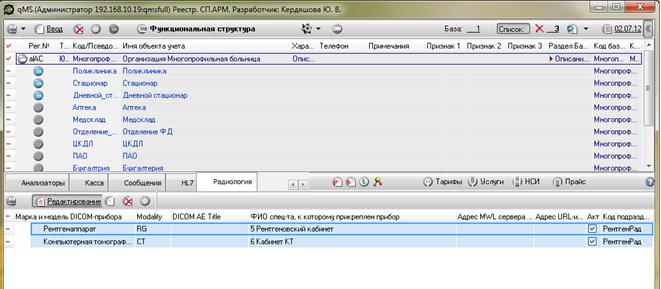
Рис.2. Настройка устройств. Закладка «Радиология»
Марка и модель Dicom-устройства | Наименование устройства |
Dicom Modality | Dicom-модальность, подключен справочник модальностей |
Dicom AE Title | Dicom-имя устройства. Не заполняется, если в параметрах базы установлен флаг «Передавать только Dicom Modality», в противном случае обязателен для заполнения |
ФИО специалиста/Кабинета, к которому прикреплено устройство | Список специалистов/кабинетов организации, на которых делаются назначения (Код_Должность_ФИО), подключен справочник специалистов организации |
Адрес MWL сервера (host:port/path) | В случае, если не указан для устройства, то из параметров базы |
Порт URL-интерфейса Dicom-сервера | В случае, если не указан для устройства, то из параметров базы |
Активность устройства | Активность /Не активность устройства |
Код подразделения | В настоящее время не используется |
Настройка специалистов
В настройках специалиста «Доступный функционал», «День специалиста», флаг «Функционал радиолога», рис. 3. При установленном флаге в Дне Специалиста появляется дополнительный функционал по работе с назначениями лучевой диагностики (просмотр изображения, замена услуги на другую, с включением новой в текущую серию).
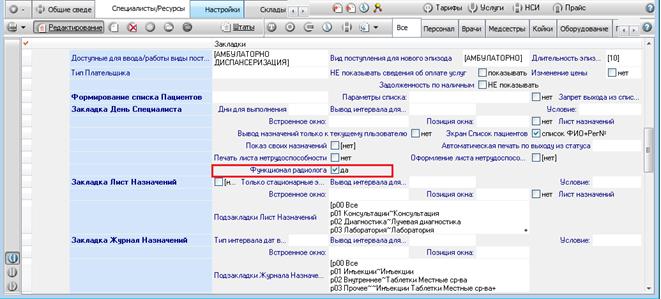
Рис.3 Экран «Специалисты/Ресурсы»
В настройках «Разрешения специалиста» параметр "Просмотр презентационных изображений". Нужен для ограничения доступа к изображениям в MultiVox, чтобы часть пользователей (например, врачи-диагносты) могли просматривать все изображения, а другая часть (например, лечащие врачи) только презентационные, которые специально для этой цели выбрал врач-диагност, Рис.4.
Остальные настройки специалиста/кабинета зависят от организации работы в ЛПУ.
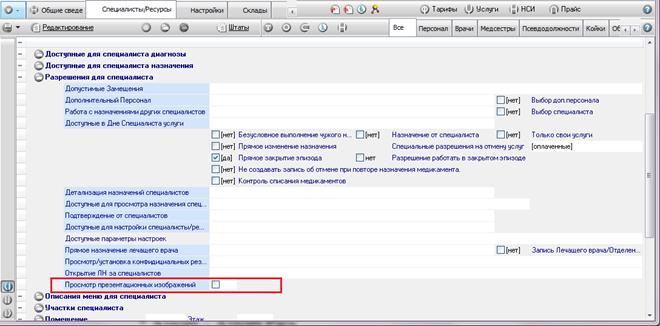
Рис. 4. Экран «Специалисты/Ресурсы»
Настройки услуг
Тип назначения | Лучевая_диагностика, назначения только с этим типом передаются на Dicom-сервер |
Dicom-модальность | Для услуги можно описать модальность, тогда при назначении/выполнении предлагаются устройства этой модальности, если их несколько и выбирается однозначно, если один устройство |
Dicom AE Title Количество снимков Контрастирование Цель исследования | Имя-устройства, можно указать один или список устройств, на которых данная услуга может выполняться При заполнении статуса «РЕНТГЕНОЛОГИЧЕСКОЕ_ИССЛЕДОВАНИЕ» используется по умолчания При заполнении статуса «РЕНТГЕНОЛОГИЧЕСКОЕ_ИССЛЕДОВАНИЕ» используется по умолчания При заполнении статуса «РЕНТГЕНОЛОГИЧЕСКОЕ_ИССЛЕДОВАНИЕ» используется по умолчания |
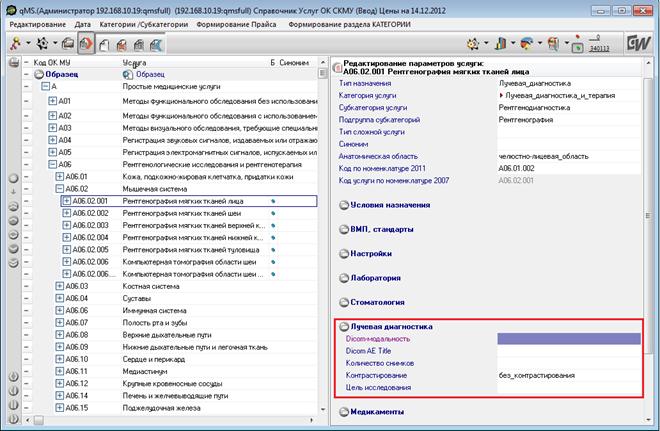
Рис.5. Экран настройки услуг «Справочник услуг»
Передача назначений в MWL с выбором устройства для выполнения
В зависимости от настроек параметров базы (Флаг «Выполняется в момент назначения») назначение передается на DICOM-сервер в момент отметки о выполнении услуги, либо в момент назначения услуги. При успешной передаче система выдаст сообщение «Назначение передано в MWL устройства». При неуспешной передаче выдается сообщение с указанием причины, по которой назначение не передано в рабочий лист. Повторно передать назначение, после устранения причин неуспешной передачи, можно вновь, выбрав в качестве отметки «выполнено», либо удалив и назначив назначение снова.
Для передачи назначений на конкретное устройство в параметрах базы должен быть снят флаг «Передается только Dicom Modality». В этом случае, если назначение может быть выполнено на нескольких устройствах (зависит от настроек устройств и самой услуги (см. выше)), будет предложено выбрать устройство из списка доступных с учетом активности (настройки устройства), Рис.6.
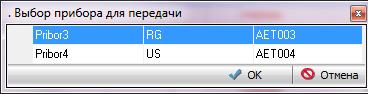
Рис. 6. Экран «Выбор устройства для передачи»
После успешной передачи назначения в MWL назначению присваивается Dicom Accession Number, который является единственным и достаточным идентификатором, по которому выполненная услуга в qMS и исследование на DICOM-сервере будут связаны. Вид Dicom Accession Number настраивается в параметрах базы (счетчик радиологических исследований).
Если на текущий день у пациента есть еще доступные для выполнения услуги или уже отправленные назначения на выбранный прибор, то система по выполнению услуги откроет экран для работы с доступными сериями и назначениями (см. рис. 7, 8).
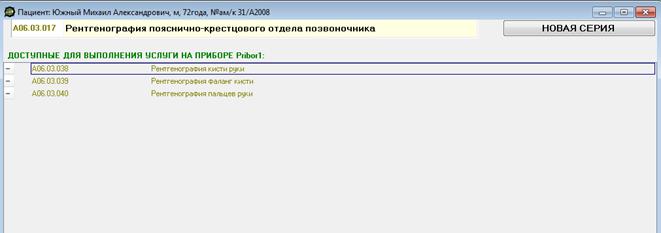
Рис. 7 «Выбор группы услуг для объединения с текущим назначением в одну серию»
Если есть доступные назначения для выполнения на выбранном приборе и их необходимо объединить в одну сессию с текущей услугой, то следует, отметить галками услуги из списка и нажать кнопку  , в WML передается текущее назначение, а остальным отмеченным присваивается текущий номер сессии (Accession Number).
Если сегодня на выбранный прибор есть уже отправленные назначения, то на экране появится список доступных сессий.
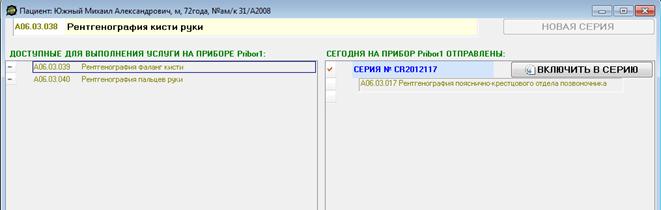
Рис. 8 «Включение услуги/группы услуг в доступную сессию»
Для добавления текущего назначения (или группы назначений из списка доступных) в другую серию, следует отметить серию и нажать кнопку  , система присвоит текущему назначению/группе назначений выбранный номер серии (см. рис. 8).
Протокол исследования заполняется в Дне специалиста, развернув папку назначения, рис. 9.
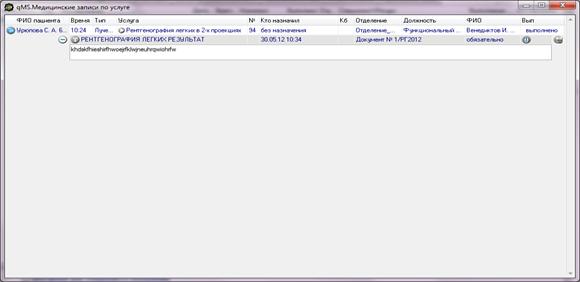
Рис. 9 «Заполнения протокола исследования»
В Дне специалиста у переданных назначений появятся кнопки «Запрос картинки», «Замена услуги», рис 10.
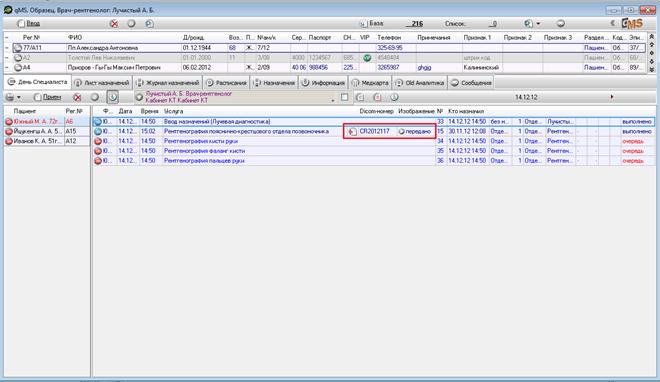
Рис. 10 Экран «День специалиста»
Для исключения услуги из серии и замена ее на новую, необходимо нажать на кнопку  , система предложит выбрать услугу из доступных для назначения специалисту, рис. 11. По кнопке «ОК», текущая услуга отменяется с предложением заполнить статус «ОТМЕНА НАЗНАЧЕНИЯ», рис.12, а новая услуга назначается с присвоением текущего номера серии, рис. 13.
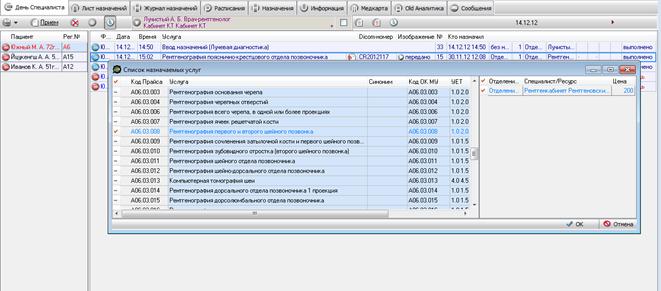
Рис. 11 Экран «Выбор услуги для замены текущей»
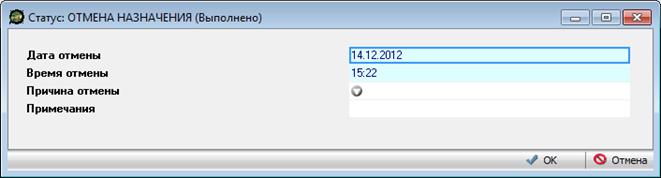
Рис.12 Статус «ОТМЕНА НАЗНАЧЕНИЯ»
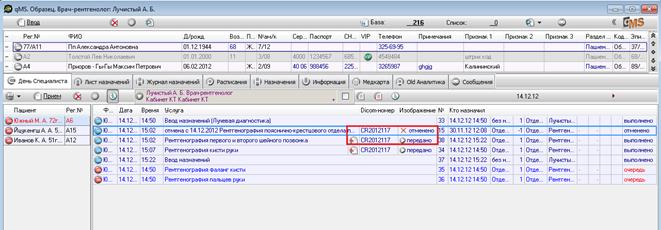
Рис. 13. Экран «День специалиста» с отмененной услугой.
Передача назначений в MWL без выбора устройства для выполнения
В зависимости от настроек параметров базы (Флаг «Выполняется в момент назначения») назначение передается на DICOM-сервер в момент отметки о выполнении услуги, либо в момент назначения услуги. При успешной передаче выдается сообщение «Назначение передано в MWL устройства». При неуспешной передаче выдается сообщение, по какой причине назначение не передано в рабочий лист. Повторно передать назначение, после устранения причин неуспешной передачи, можно вновь, выбрав в качестве отметки «выполнено», либо удалив и назначив назначение снова.
Для передачи назначений без выбора устройства, в параметрах базы должен быть установлен флаг «Передается только Dicom Modality». В настройках устройств (Закладка «Радиология»), не описывается AE Title устройства, только Modality. В справочнике услуг также, необходимо, заполнить поле Dicom Modality. В противном случае, если специалист (кабинет) может работать с несколькими модальностями (рис.14), при передаче назначения в MWL система предложит выбрать из доступного списка, рис. 15.

Рис.9. Экран настройки устройств «Радиология»
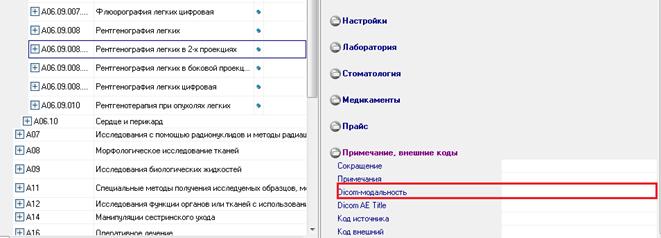
Рис. 14. Экран «Справочник услуг»
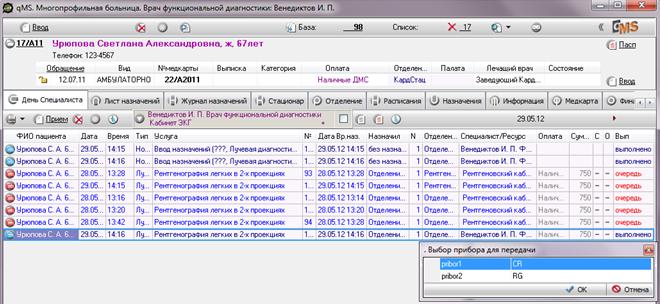
Рис. 15. Экран «Выбор устройства при передаче»
После успешной передачи назначения в MWL назначению присваивается Dicom Accession Number, который является единственным и достаточным идентификатором, по которому выполненная услуга в qMS и исследование на DICOM-сервере связаны. Вид Accession Number настраивается в параметрах базы, счетчик радиологических исследований.
Если на текущий день у пациента есть еще доступные для выполнения услуги или уже отправленные назначения на выбранный прибор, то система по выполнению услуги откроет экран для работы с доступными сериями и назначениями (см. рис. 16, 17).
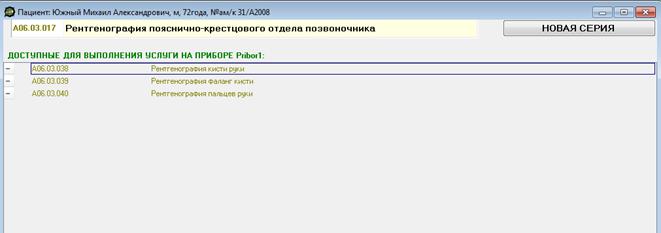
Рис. 16 «Выбор группы услуг для объединения с текущим назначением в одну серию»
Если есть доступные назначения для выполнения на выбранном приборе и их необходимо объединить в одну сессию с текущей услугой, то следует, отметить галками услуги из списка и нажать кнопку , в WML передается текущее назначение, а остальным отмеченным присваивается текущий номер сессии (Accession Number).
Если сегодня на выбранный прибор есть уже отправленные назначения, то на экране появится список доступных сессий.
Рис. 17 «Включение услуги/группы услуг в доступную сессию»
Для добавления текущего назначения (или группы назначений из списка доступных) в другую серию, следует отметить серию и нажать кнопку , система присвоит текущему назначению/группе назначений выбранный номер серии (см. рис. 17).
Протокол исследования заполняется в Дне специалиста, развернув папку назначения, рис. 18
Рис. 18 «Заполнения протокола исследования»
В Дне специалиста у переданных назначений появятся кнопки «Запрос картинки», «Замена услуги», рис 19.
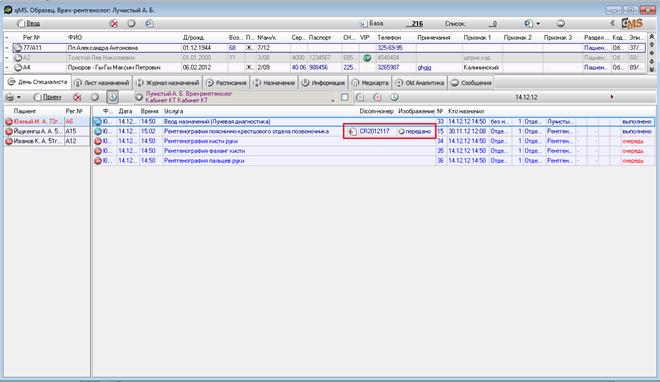
Рис. 19 Экран «День специалиста»
Для исключения услуги из серии и замена ее на новую, необходимо нажать на кнопку , система предложит выбрать услугу из доступных для назначения специалисту, рис. 20. По кнопке «ОК», текущая услуга отменяется с предложением заполнить статус «ОТМЕНА НАЗНАЧЕНИЯ», рис.21, а новая услуга назначается с присвоением текущего номера серии, рис. 22.
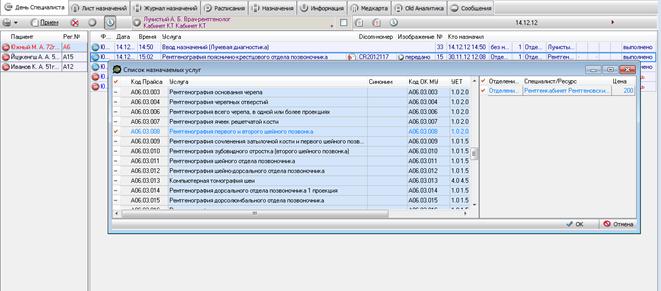
Рис. 20 Экран «Выбор услуги для замены текущей»
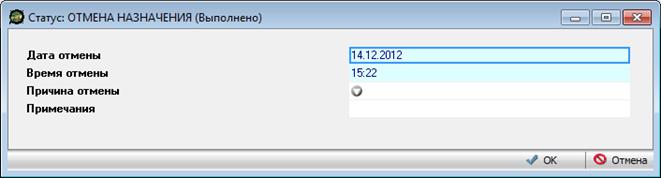
Рис.21 Статус «ОТМЕНА НАЗНАЧЕНИЯ»
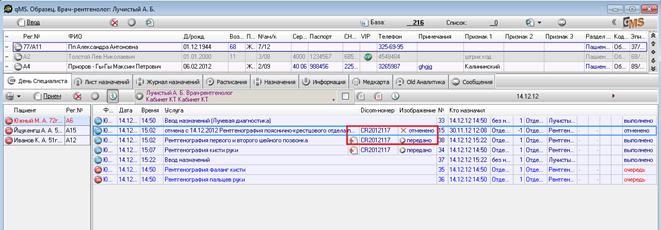
Рис. 22. Экран «День специалиста» с отмененной услугой.
Отмена/коррекция назначений с типом «Лучевая диагностика»
При отмене, либо изменении каких-либо параметров назначения (дата, время итд) назначение, с ранее присвоенным Accession Number, вновь передается на Dicom-сервер с соответствующими параметрами для отмены или перезаписи назначения на Dicom-сервере.
Просмотр изображений
Просмотр изображения доступен из Дня специалиста по кнопке в поле «Изображение» для выполненных назначений, рис. 23. При запросе запросе данных о наличии изображения меняется статус в поле «Изображение» на «есть» - изображение есть на Dicom-сервере, «нет» - нет изображения, «передано» - запроса картинки еще не было.
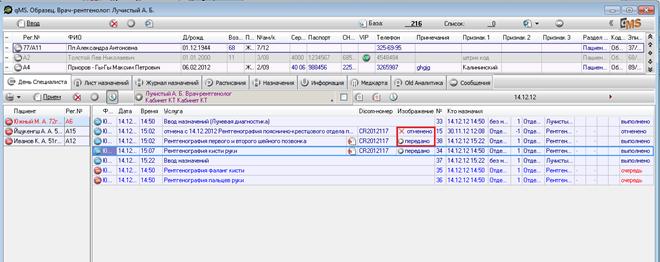
Рис. 23 Экран «День специалиста» просмотр изображения
Медкарта. Закладка «Радиология»
В медкарте пациента в закладке «Радиология» представлены все радиологические назначения, отправленные на Dicom-сервер, для текущего эпизода, рис. 24.
В данном экране доступен просмотр протоколов исследований и запрос картинки с Dicom-сервера.
По кнопке  отправляется запрос на получение данных о наличии прикрепленных изображений для Accession Number. В зависимости от полученных данных меняются статусы изображения.
Если на Dicom-сервере есть изображения для Accession Number, то статус исследования меняется на «есть», нет – на «нет», отменено назначение в MWL - «отменено».
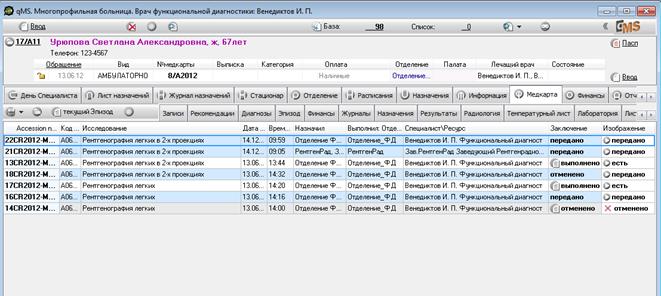
Рис.24. Экран «Медкарта. Радиология».
