

Партнерка на США и Канаду по недвижимости, выплаты в крипто
- 30% recurring commission
- Выплаты в USDT
- Вывод каждую неделю
- Комиссия до 5 лет за каждого referral
Начало работы с Webex Event Center
Чтобы принять участие в event-совещании, необходимо настроить Event Center на вашем компьютере. При первой вашей попытке присоединиться к нему, веб-сайт службы event-совещания начнет установку (как показано на рис. ниже)
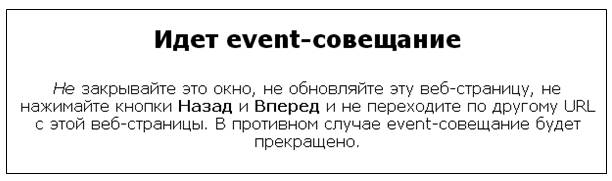
Однако лучше сэкономить время и настроить приложение до начала event-совещания, а также присоединения к нему. Это можно сделать, пройдя по ссылке https://techexpert. /mw0307l/mywebex/default. do? siteurl=techexpert
Выберите программу установки, которая соответствует вашей операционной системе и браузеру.
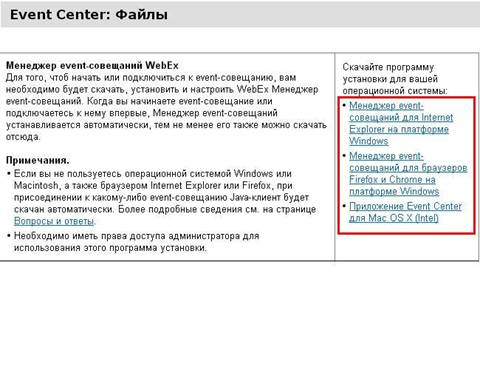
Прежде чем устанавливать Event Center, убедитесь в том, что ваш компьютер соответствует минимальным требованиям к системе.
Системные требования
Операционная система:
Vista (32-/64-разрядная), Windows 7 (32-/64-разрядная)
ПО: Sun Java 5 или более поздняя версия
Браузер: Internet Explorer 6/7/8, 9 (только Windows 7)
Firefox latest(32-bit) — последняя версия
Chrome — последняя версия
Разрешить JavaScript и cookies
Разрешить ActiveX, если используется Internet Explorer
Аппаратные требования:
Процессор: двухядерный, не менее 1GHz
Оперативная память:
не менее 2 Гб
Требования к каналу, при приеме видео:
При видеотрансляции с качеством 180p:
Рекомендуется не менее 256 кбит/c
Требования к системе для встроенной IP-телефонии:
Для участия в конференции со встроенной IP-телефонией необходим компьютер, удовлетворяющий приведенным ниже требованиям к системе.
Наличие дуплексной звуковой карты.
Наличие колонок или наушников.
Регистрация на event-совещание
Если для участия в event-совещании, на которое вы приглашены, требуется регистрация – в ваше электронное приглашение будет включена ссылка для присоединения к event-совещанию.
Если вам не пришло электронное приглашение, вы сможете зарегистрироваться на event-совещание одним из указанных ниже способов, в зависимости от указанного организатором типа event-совещания:
– на сайте techexpert. ,
– с помощью предоставленной организатором Интернет-ссылки.
Если организатор сделал обязательным предоставление пароля для регистрации, вам будет нужно ввести пароль, который вы получите либо вместе с электронным приглашением, либо иным способом.
Важно: Если организатор сделал обязательным предоставление регистрационного идентификатора, вы получите электронное письмо с подтверждением регистрации и уникальным регистрационным идентификатором. Чтобы присоединиться к event-совещанию, вам необходимо будет предоставить этот регистрационный идентификатор. Обязательно сохраните идентификатор, чтобы не возникло трудностей во время присоединения к event-совещанию.
Регистрация на event-совещание через techexpert.
Если организатор указал, что страница "Список event-совещаний" веб-сайта Event Center должна отображаться на веб-сайте службы, вы можете зарегистрироваться на event-совещание через нее.
Чтобы зарегистрироваться на event-совещание через веб-сайт Event Center, выполните указанные ниже действия:
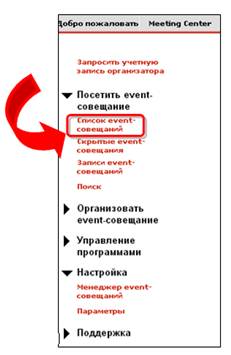
1. На навигационной панели раскройте Посетить event-совещание и нажмите Список event-совещаний. Откроется страница "Список event-совещаний".
2. Если страница "Список event-совещаний по дате" еще не открыта, в правом верхнем углу страницы нажмите Просмотреть event-совещания по дате.
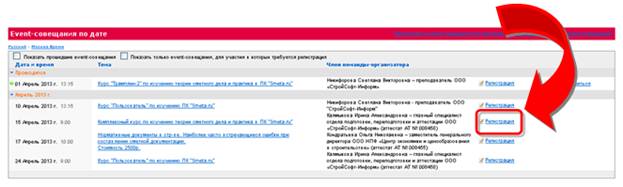
3. В списке event-совещаний найдите event-совещание, на которое вам нужно зарегистрироваться.
4. Нажмите Регистрация.
5. Если откроется страница "Пароль регистрации", в поле Пароль регистрации на этой странице укажите пароль, предоставленный вам организатором, и нажмите Отправить.
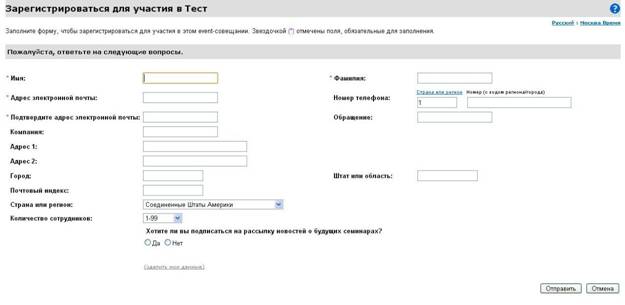
6. На открывшейся странице "Регистрация на [Тема]" укажите необходимую информацию.
7. Нажмите Отправить.
Регистрация через ссылку на event-совещания
Если вы получили от организатора ссылку, вы можете зарегистрироваться на event-совещание через нее.
Чтобы зарегистрироваться на event-совещание через ссылку, выполните указанные ниже действия:
1. Перейдите по предоставленной организатором ссылке. Откроется страница "Информация об event-совещании".
2. Нажмите Регистрация.
3. Если откроется страница "Пароль регистрации", в поле Пароль регистрации на этой странице укажите пароль, предоставленный вам организатором, и нажмите Отправить.
4. На открывшейся странице "Регистрация на [Тема]" укажите необходимую
информацию.
5. Нажмите Отправить.
Если организатор разрешит вам регистрацию, вы получите электронное письмо с подтверждением и инструкциями по присоединению к event-совещанию.
Регистрация на несколько event-совещаний программы
Организатор event-совещания может сгруппировать взаимосвязанные event-совещания в программу. С помощью Event Center вы можете зарегистрироваться на несколько event-совещаний программы одновременно.
Получение сведений об event-совещании перед его началом
Прежде чем присоединиться к event-совещанию, вы можете ознакомиться с указанной ниже информацией о нем:
– Тема event-совещания.
– Дата, время и продолжительность event-совещания.
– Имена докладчиков и данные о них (не обязательно).
– Описание event-совещания (не обязательно).
Чтобы получить сведения об event-совещании, выполните указанные ниже
действия.
Выполните любое подходящее из указанных ниже действий:
– Перейдите по ссылке в электронном приглашении.
– На techexpert. , на странице "Список event-совещаний по дате" перейдите по ссылке на event-совещание.
– Перейдите по предоставленной организатором ссылке. Откроется страница "Информация об event-совещании".
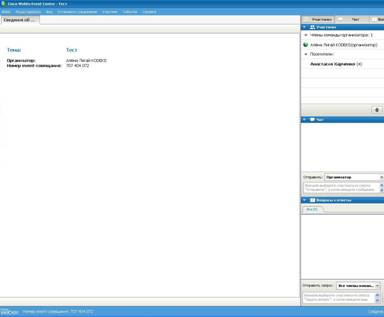
Окно "Event-совещание"
Слева в окне "Event-совещание" расположено средство просмотра материалов для совместного с другими посетителями использования документов, приложений, рабочих столов и прочего. В правой части окна имеются панели, которые по надобности можно скрыть либо вывести на экран.
Работа с панелями

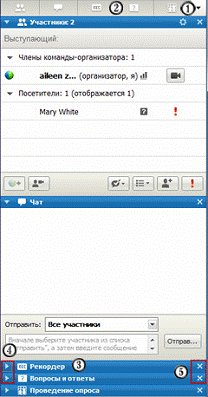 Чтобы организовать или свернуть панели, а также восстановить их компоновку, нажмите эту кнопку и выберите в меню команду.
 Чтобы свернуть или развернуть панели, щелкните по какой-либо из данных пиктограмм.
 В данном примере панель "Вопросы и ответы" закрыта.
 Раскрыть или закрыть панели можно с помощью данных пиктограмм.
 С помощью данной пиктограммы можно свернуть панель в область пиктограмм.
Работа с панелями в полноэкранном режиме
При просмотре документа в полноэкранном режиме, а также удаленном управлении совместным приложением или рабочим столом окно "Event-совещание" становится окном совместной работы, развернутым во весь экран. В окне совместной работы доступ к панелям можно получить через панель управления event-совещанием, которая находится в верхней части экрана.

 Кнопки для работы с посетителями
 Вмещает не более 4 кнопок. С помощью кнопки
  можно открывать любые панели.
Кнопки на панели управления event-совещанием
Предоставляет доступ к кнопкам и панелям, которых нет на панели управления event-совещанием.
 Открывает панель "Участники"
 Открывает панель "Чат"
 Открывает панель "Вопросы и ответы"
Примечание:
– Если панель управления event-совещанием закреплена на кромке окна, открытая панель отобразится в "плавающем" режиме поверх совместного документа, презентации или другого материала.
– Если же панель управления event-совещанием свободно перемещаема поверх окна, открытая панель будет закреплена на ней.
Просмотр сигналов панелей
Если на закрытой или свернутой панели необходимо совершить некое действие, пиктограмма этой панели помигает несколько секунд и изменит свой цвет.
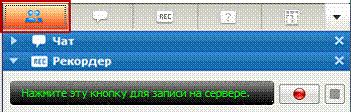
панель свернута в область пиктограмм
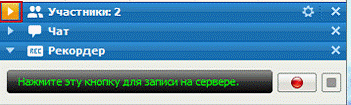
панель закрыта
Панель сохраняет сигнальный статус до тех пор, пока не будет открыта.
Работа с панелью "Вопросы и ответы"
С помощью сеансов "Вопросы и ответы" вы сможете задавать вопросы и получать ответы на них во время event-совещания на панели "Вопросы и ответы" более формальным способом по сравнению с чатом.
Вопросы и ответы на панели "Вопросы и ответы" автоматически группируются в двух указанных ниже вкладках, благодаря чему гораздо проще проверять, поступил ли ответ на вопрос.
Все – все вопросы и ответы сессии "Вопросы и ответы" во время event-совещания.
Мои вопросы и ответы – отправленные вами вопросы и ответы на них.
Очередь вопросов и ответов на панели "Вопросы и ответы" можно просматривать в двух режимах: на вкладках Все и Мои вопросы и ответы.
Вкладка Все открыта постоянно, пока вы работаете с панелью "Вопросы и ответы".
Вкладка Мои вопросы и ответы откроется, как только вы отправите через "Вопросы и ответы" первый вопрос. Вкладку Мои вопросы и ответы вы всегда можете закрыть.
Чтобы открыть вкладку "Мои вопросы и ответы", выполните указанные ниже действия.
Вызовите контекстное меню вкладки Все (щелкните по ней правой кнопкой мыши и выберите Открыть вкладку > Mои вопросы и ответы.
Чтобы закрыть вкладку "Мои вопросы и ответы", выполните указанные ниже действия.
Щелкните по вкладке правой кнопкой мыши и выберите Закрыть вкладку.
Присоединение к встроенной голосовой конференции и выход из нее
Во время event-совещания вы можете выйти из встроенной голосовой конференции, не выходя при этом из event-совещания. Также вы можете в любой момент повторно присоединиться к конференции.
Чтобы присоединиться к встроенной голосовой конференции или выйти из нее, выполните одно из указанных ниже действий:
– Нажмите Да, чтобы присоединиться к конференции, когда на экране появится сообщение "Присоединиться к встроенной голосовой конференции".
– В меню Установить соединение выберите Конференция со встроенной передачей голоса > Присоединиться к конференции или Выйти из конференции соответственно.
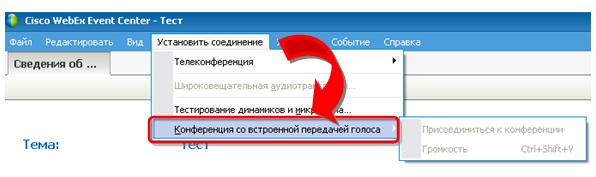
Настройка параметров встроенной голосовой конференции
С помощью мастера настройки звука можно выполнить приведенные ниже действия:
– указывать свое аудиооборудование и выстраивать оптимальные уровни громкости;
– проверять, оптимально ли выстроены уровни громкости для колонок.
С помощью диалогового окна "Громкость" вы можете в любой момент настроить громкость колонок.
Чтобы настроить встроенную голосовую конференцию, выполните указанные ниже действия.
В меню Установить соединение выберите Конференция со встроенной передачей голоса > Громкость
Сохранение, открытие и печать презентаций, документов и виртуальных досок
Участники event-совещания (которым предоставлены специальные права) могут работать с совместно используемыми в event-совещании документами, презентациями и виртуальными досками, а также распечатывать их. Ниже приведены примеры доступных вам действий:
– Сохранение совместной презентации.
– Открытие сохраненного документа.
– Предоставление совместного доступа к виртуальной доске.
Сохранение презентаций, документов и виртуальных досок
Вы можете сохранять все совместные документы, презентации, виртуальные доски, появляющиеся в средстве просмотра материалов. В сохраненном файле будут все страницы или слайды открытого в средстве просмотра материалов документа, презентации или виртуальной доски, в том числе все аннотации и указатели, добавленные вами или остальными посетителями.
Чтобы сохранить новый документ, презентацию или виртуальную доску, открытые в средстве просмотра материалов, выполните указанные ниже действия:
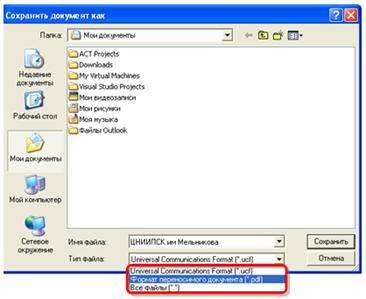
1. В меню Файл выберите Сохранить > Документ. На экране появится диалоговое окно "Сохранить документ как".
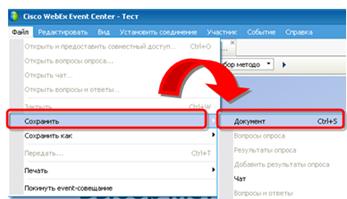
2. Выберите путь для сохранения файла на компьютер.
3. Введите имя файла в поле Имя файла.
4. Введите нужный формат файла в поле Тип файла (по умолчанию установлен формат сохранения. ucf, который, при необходимости, можно изменить на. pdf).
Использование чата
Ниже перечислено, как можно использовать чат во время event-совещания:
– Рассылка кратких информационных сообщений участникам.
– Отправка личных сообщений другому участнику.
– Альтернатива опции "Вопросы и ответы", не требующая формальной процедуры отправки вопросов и ответов на них.
Все отправляемые и получаемые сообщения чата появляются на панели "Чат" окна «event-совещание».
Отправка сообщений чата
Во время event-совещания докладчик может предоставлять участникам права чата. От этих прав зависит, кому участники смогут отправлять сообщения чата.
Чтобы отправить сообщение чата, выполните указанные ниже действия:
1. Откройте панель "Чат".
2. В раскрывающемся списке Отправить... выберите получателя сообщения.
3. Введите сообщение в текстовое поле чата.
4. Нажмите Отправить.
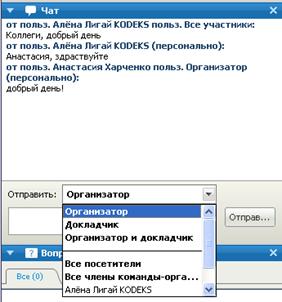
Примечание. Присоединившись к начавшемуся event-совещанию, вы сможете получать только те сообщения, которые участники отправили вам после вашего присоединения к event-совещанию.
