

Партнерка на США и Канаду по недвижимости, выплаты в крипто
- 30% recurring commission
- Выплаты в USDT
- Вывод каждую неделю
- Комиссия до 5 лет за каждого referral
Активация аккаунта и первоначальная настройка
Прежде всего, вам необходимо активировать свой аккаунт (почтовый ящик) и настроить его для работы с почтовыми программами. Для этого нужно выполнить несколько простых действий.

1. Пройдите по ссылке mail. globalalania. ru (В зависимости от адреса Вашего почтового ящика может меняется адрес входа на личную страничку, к примеру, адрес *****@***net требует входа по адресу mail. , а *****@***net по адресу mail. globalalania. ru)
2. Вы увидите страницу для ввода логина и пароля, предназначенные для доступа в почту.
3. Наберите в соответствующих полях свое имя пользователя и пароль. В данном случае "имя пользователя" означает имя вашего почтового ящика. Например, если ваш почтовый ящик "*****@***ru", то здесь надо набрать в качестве имени - "user". Нажмите "Войти". Если ваш текущий пароль менее 6 символов, то для входа вам необходимо дополнить его нулями до 6 знаков. Например, если текущий пароль «test», нужно ввести «test00»; если «usr», то «usr000» и т. д.В целях безопасности рекомендуем Вам сменить пароль при первом входе, как это будет предложено, либо позднее, через вкладку "Настройка".
Если вы входите в свой почтовый ящик впервые, вы увидите следующую картинку:
4. При входе в почтовый ящик появится запрос который надо подтвердить.
5. Теперь вам нужно (единожды) разрешить POP-передачу. Чтоб пользоваться почтой через почтовую программу. Для этого нажмите в правой верхней части окна на ссылку «Настройка».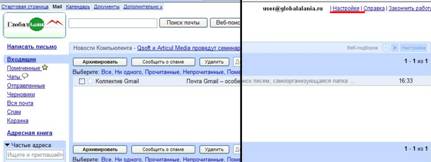
6. В появившемся окне выбираем Пересылка и POP/IMAP.
7. Здесь Вам нужно выбрать опцию Включить POP для всех писем, и нажмите кнопку Сохранить изменения.
8. Ваш аккаунт активирован, теперь вы можете принимать и получать почту из любой почтовой программы.
Как настроить почтовую программу.
Убедитесь, что Ваш ящик активирован, и что разрешена POP3-доставка. Откройте Outlook. Нажмите меню Сервис и выберите Настройка учетных записей Нажмите "Просмотреть или изменить имеющиеся учетные записи", - вы увидите список ваших почтовых ящиков.
5. Выберите нужный ящик и нажмите изменить.
6. В поле "Сервер входящей почты.
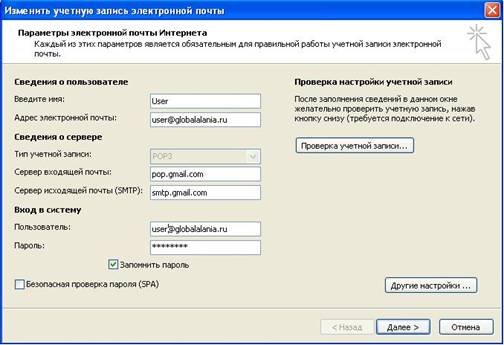
7. Нажмите Другие настройки. Во вкладке Сервер исходящей почты, поставьте галочку, SMTP-серверу требуется проверка подлинности
8. Во вкладке Дополнительно в поле POP3-сервер введите "995" и поставьте галочку Подключение через защищенное соединение (SSL); в поле SMTP-сервер введите "465" и поставьте галочку Подключение через защищенное соединение (SSL);

нажмите OK.
9. Нажмите "Далее" (или ОК, в зависимости от версии программы).
Ваша программа настроена для работы с почтовым ящиком.
Настройка The Bat
Запустите The Bat. В списке почтовых ящиков (обычно слева) выберите нужный ящик. Перейдите в меню "Ящик" - "Свойства почтового ящика"; нажмите на заголовок группы "траспорт" Убедитесь, что в поле "Пользователь" указано полное имя вашего почтового ящика, включая "@globalalania.ru "; например, user@globalalania.ru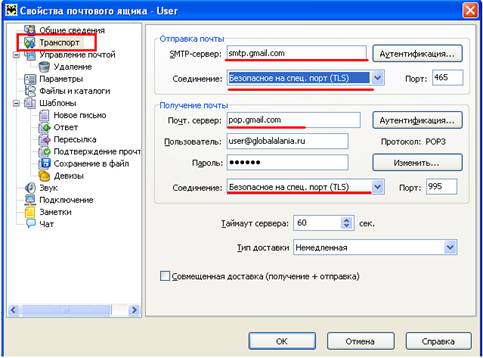
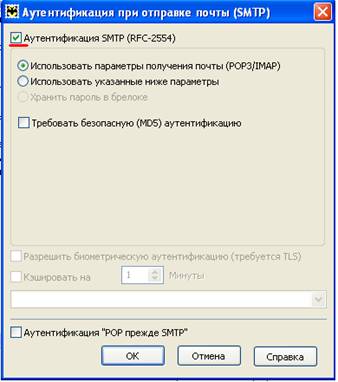 В поле "SMTP-сервер" (сервер исходящей почты) введите "smtp. "; укажите тип соединения укажите "Безопасное на спец. порт (TLS)". При этом значение в поле "Порт" сменится на "465". В поле "Почтовый сервер (POP3)" (сервер входящей почты) введите "pop. "; укажите тип соединения укажите "Безопасное на спец. порт (TLS)". При этом значение в поле "Порт" сменится на "995". Нажмите на верхнюю кнопку "Аутентификация" (SMTP-аутентификация) и отметьте галочкой "Аутентификация SMTP"
