


Партнерка на США и Канаду по недвижимости, выплаты в крипто
- 30% recurring commission
- Выплаты в USDT
- Вывод каждую неделю
- Комиссия до 5 лет за каждого referral
Инструкция по созданию геозон в программе АвтоГРАФ.

Рис.1
При выборе пункта «Настройка» открывается дополнительное подменю : «Контрольные точки», «Редактор КТ и полигонов» рис 1. Для того чтобы, создать Геозону на карте, необходимо нажать на «Значок полигона», как показано на рис.2.

Рис.2
Затем удерживая правую кнопку мыши обрисовать нужную территорию и нажать клавишу Enter, в результате чего появится окно «Параметры контрольной точки» рис.3.
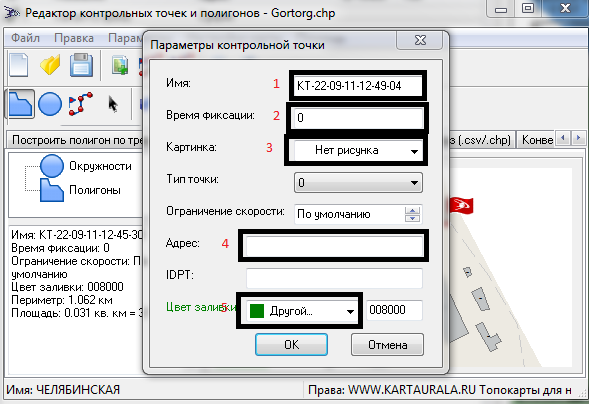
Рис.3
1. Задать Имя полигона.
2. Выбрать Время фиксации.
3. Выбрать Картинку.
4. Вписать Адрес.
5. Выбрать Цвет заливки.

Рис.4
Важно!!! Чтобы полигоны не пересекались рис.4 (Так делать нельзя!!!).
Для того, чтобы создать новый файл с Геозонами, необходимо открыть «Редактор КТ и полигонов» рис.1 и выбрать пункт «Файл», «Создать новый список» рис.5. После создания данного списка нужно снова выбрать «Файл»-«Сохранить список как…» , вписать «Имя файла» ( в нашем случае под именем Геозоны), сохранить в папку Points и нажать «Сохранить» рис. 6.
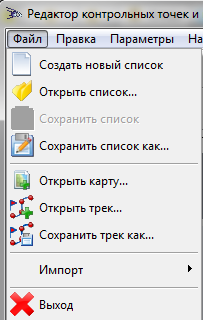
Рис.5
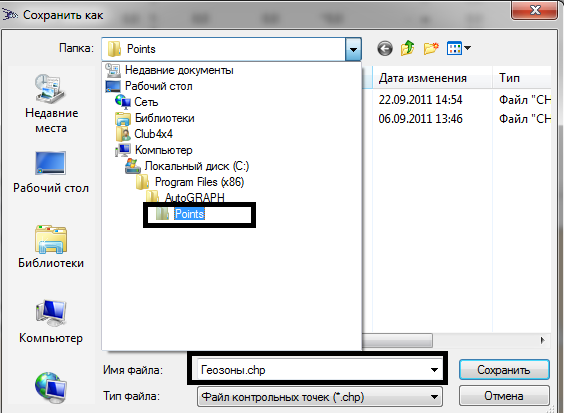
Рис.6
Для того чтобы увидеть Геозоны на карте в программе АвтоГРАФ необходимо, выбрать пункт «Настройка» , «Параметры», «Рейсы», как показано на рис.7 и рис.8.
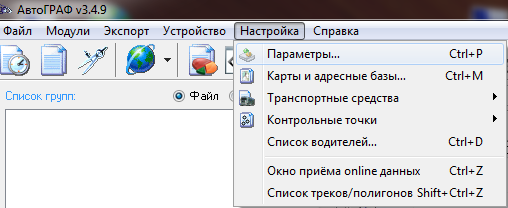
Рис.7
После чего из выпадающего списка выбрать созданный вами файл с Геозонами, в нашем случае под названием «Геозоны» и нажать «ОК» рис.8.
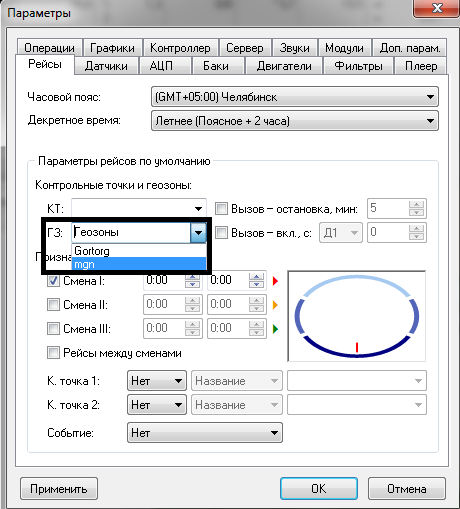
Рис.8
Левой кнопкой мыши выделить название группы, щелкнуть правой кнопкой на том же месте и из выпадающего списка выбрать «Список транспорта» рис.9.
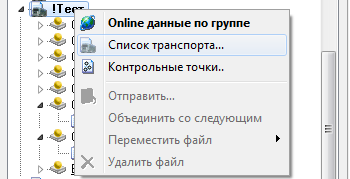
Рис.9
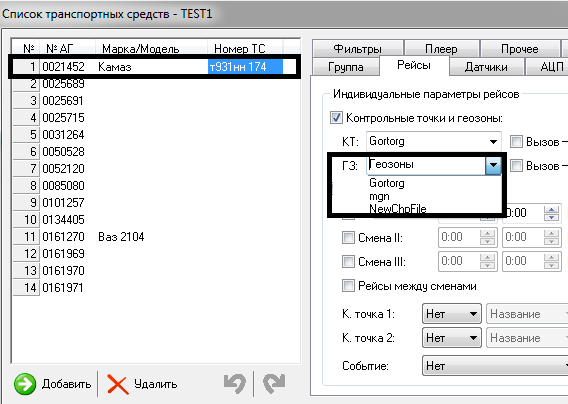
Рис.10
В «Списке транспортных средств» выбрать нужную машину, открыть вкладку «Рейсы» и в окне «ГЗ:» из выпадающего списка выбрать файл, в нашем случае под названием «Геозоны» рис.10 и нажимаем «ОК» (такие настройки нужно будет выполнить для каждой машины, которая будет находиться в «наших геозонах»).
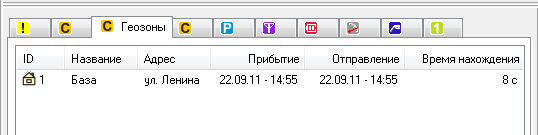
Рис.11
В программе АвтоГРАФ во вкладке «Геозоны», мы увидим ID, адрес, время прибытия, время отправления и время нахождения в Геозоне рис.11.
Если созданные Геозоны не будут отображаться на карте, нужно проверить настройки находящиеся под картой.
1. Нажимаем на треугольник, как показано на рис.12, напротив строки Геозоны должна стоять галочка.
2. Кнопка «Контрольные точки и геозоны» должна находиться в нажатом положении рис.13.
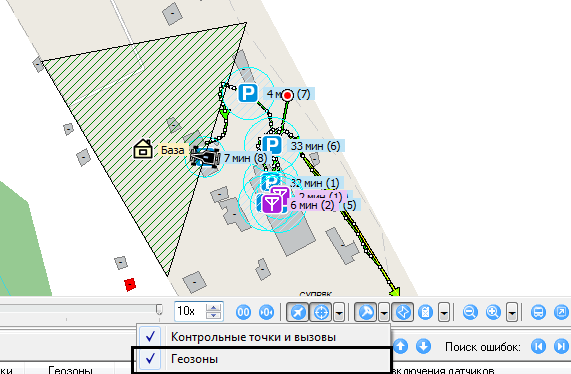
Рис.12
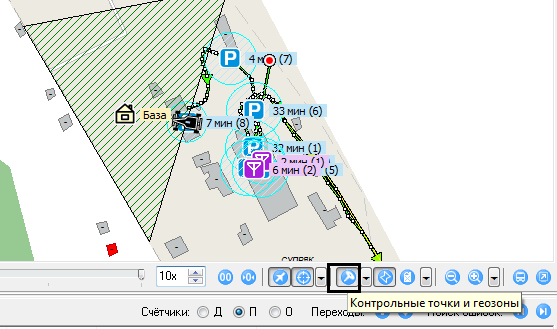
Рис.13
