

Партнерка на США и Канаду по недвижимости, выплаты в крипто
- 30% recurring commission
- Выплаты в USDT
- Вывод каждую неделю
- Комиссия до 5 лет за каждого referral
Типовые ошибки при работе СКЗИ «Континент - АП»
Данный документ предназначен для самостоятельного решения пользователем проблем, возникающих при работе программы «Континент - АП».
1. Появления «красных крестиков» (характерно для Windows XP SP2) на корневом сертификате
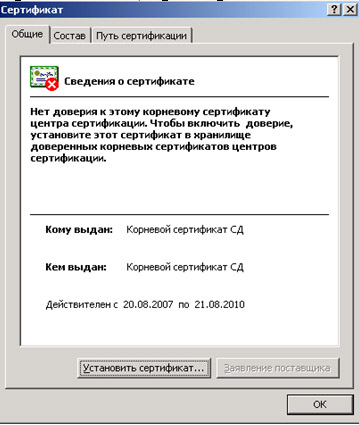
Способы устранения
а) проверьте, что установлено «Крипто Про CSP».
б) переустановите корневой сертификат сервера доступа в хранилище сертификатов
Запустите консоль: «Пуск» – «Выполнить» – «mmc» -«ОК», (или C:\WINDOWS\system32\mmc. exe)
«Меню» - «Консоль» – «Добавить или удалить оснастку» – «Добавить» – В списке выбрать «Сертификаты» - «Добавить» – Моей учетной записи пользователя – «Готово» – «Закрыть» – «ОК».

В «Корень консоли» выберите «Доверенные корневые центры сертификации» - «Сертификаты» - удалите «Корневой сертификат СД».
Для дальнейшего использования консоль можно сохранить (к примеру на «Рабочий стол» компьютера). Перезагрузите компьютер.
Запустите «Консоль сертификатов». В «Корень консоли» выберите «Доверенные корневые центры сертификации» - «Сертификаты» - правой кнопкой – «Все задачи» - «Импорт» - «Далее» - укажите путь к файлу корневого сертификата сервера доступа (root. cer или root. p7b) – далее всё по умолчанию. На сообщение «Предупреждение системы безопасности» - нажмите «ДА».
Проверьте, что «Корневой сертификат СД» не имеет «красного крестика».
в) создайте новую локальную учетную запись пользователя в Windows, назначьте ей права «администратор» и установите под новым пользователем корневой сертификат в хранилище сертификатов «Доверенные центры сертификации».
2. Сервер отказал в доступе пользователю. Причина отказа многократный вход пользователя запрещен. 
Способ устранения
а) между попытками в установлении связи программой «Континент – АП» выдерживаете таймаут не менее 1 минуты
б) ключ предназначен для соединения одного пользователя, с одного компьютера, появление такой ошибки означает, что соединение по данному ключу шифрования уже установлено с другого компьютера. Чтобы устранить данную ошибку и организовать работу на портале СУФД-онлайн несколькими сотрудниками с разных компьютеров, сделайте следующие:
- в «Свойствах» сетевого подключения абонентского пункта «Континент - АП», во вкладке «Дополнительно» установите галочку «Разрешить другим пользователям сети использовать подключение к Интернету данного компьютера»;

- назначьте IP адрес сетевого подключения компьютера, на котором установлен абонентский пункт «Континент - АП» «Основным шлюзом» (в «Свойствах» «Протокол Интернета (TCP/IP)»), на компьютеры пользователей СУФД-онлайн.
3. Ошибка 703: Подключению требуются некоторые данные от пользователя, но приложение не допускает взаимодействия с пользователем.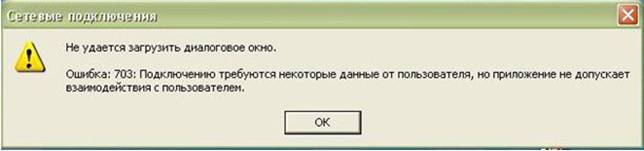
Способ устранения а) убедитесь, что сертификат пользователя не просрочен, для этого
а) удалите запомненные пароли через программу «Крипто Про CSP» «Панель управления» – «Крипто Про CSP» – «Сервис» – «Удалить запомненные пароли» - «Пользователя»

б) зайдите в настройки «Континент – АП»
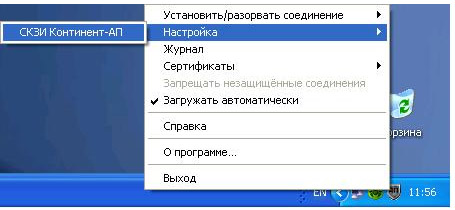
Перейдите к вкладке «Безопасность» и вызовите на экран диалог свойств протокола проверки подлинности (в «Дополнительные (выборочные параметры)» – кнопка «Параметры» далее кнопка «Свойства»).

Нажмите кнопку «Сбросить запомненный сертификат» и «ОК»

4. Ошибка подписи ключа 0x8009001F (Неправильный параметр набора ключей.)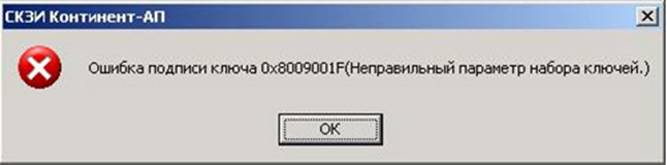
Способ устранения
а) удалите запомненные пароли через программу «Крипто Про CSP» «Панель управления» – «Крипто Про CSP» – «Сервис» – «Удалить запомненные пароли» – «Пользователя»
б) в настройках «Крипто Про CSP» должен быть установлен только один считыватель: «Панель управления» – «Крипто Про CSP» – «Оборудование» – «Настроить считыватели».
Необходимо удалить ВСЕ считыватели, после чего добавить только ОДИН, необходимый для работы, например, ключ записан на дискету, следовательно необходимо добавить «дисковод - А».
в) переустановите программу «Континент – АП»
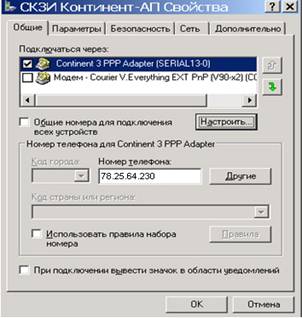
5. Ошибка: в настройках «Континент – АП» установлена привязка не только к Continent 3 PPP Adapter
Способ устранения
а) зайдите в настройки «Континент – АП» и снимите привязку с модема
6. Ошибка 721: Удаленный компьютер не отвечает
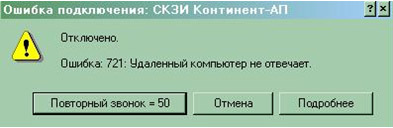
Способ устранения
а) проверьте канал связи с помощью программы «Channel Checker» (инструкция приведена ниже);
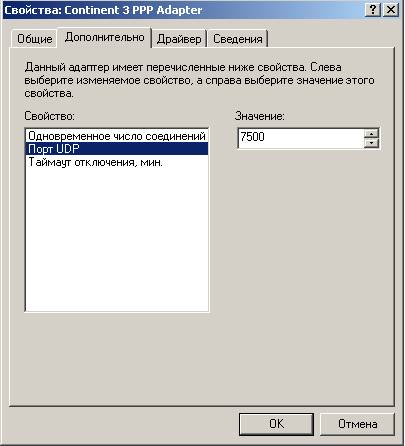
б) измените значение порта, по которому работает «Континент – АП» (к примеру установите значение порта 7501). После изменения порта перезагрузите компьютер.
7. Ошибка 619: Не удается подключиться к удаленному компьютеру, поэтому порт подключения закрыт….
Данная ошибка возникает в случае попытки установки связи с указанием неправильного IP-адреса сервера доступа или в случае некорректной работе Интернет соединения на компьютере пользователя.
Способ устранения
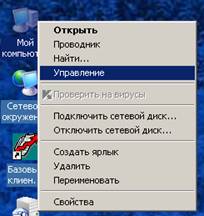
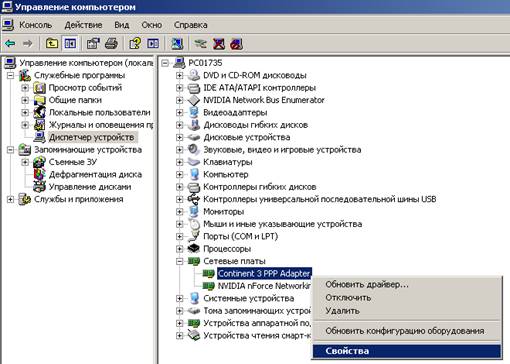
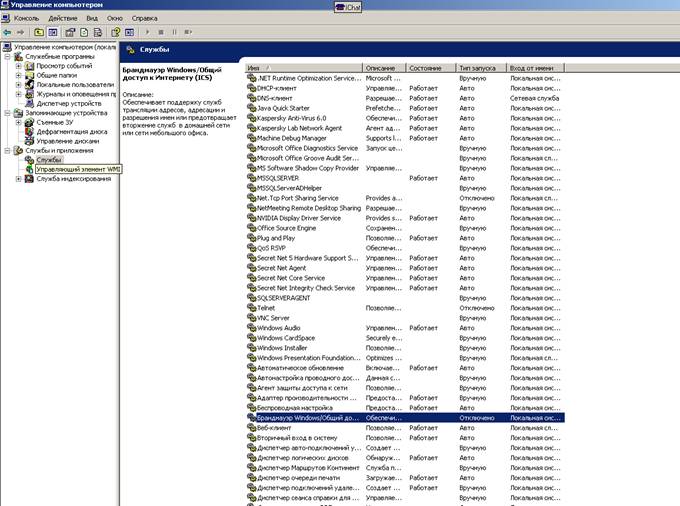
а). проверьте работает ли служба «Брандмауэр Windows», для этого кликните правой кнопкой мышки на значке «Мой компьютер»-«Управление», в появившемся окне выберите «Службы и приложения»-«Службы» из списка, расположенного в левой части экрана. Далее найдите службу «Брандмауэр Windows» в правой части экрана, дважды кликните левой кнопкой мышки по ней.
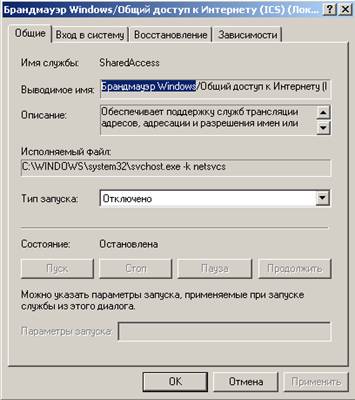
В появившемся окне проверьте тип запуска, установите отключено.
Перезагрузите компьютер и повторите попытку соединения.
8. Ошибка 629: Подключение было закрыто удаленным компьютером
Способы устранения
Установите «Континент – АП» версии 3.5.68.0
9. Ошибка 732: Этот компьютер и удаленный компьютер не смогли согласовать протоколы PPP
Данная ошибка означает, что согласовать параметры РРР не удалось, потому что локальный и удаленный компьютер не договорились об общем наборе параметров.
Способ устранения
Зайдите в настройки подключения «Континент - АП», во вкладке «Сеть», выберите тип подключаемого сервера доступа «РРР: Windows 95/98/NT/2000, Internet» перезагрузите компьютер.
Тестирование канала связи в программе «Channel Checker»
1. Данная программа необходима для тестирования канала связи между абонентским пунктом клиента и сервером доступа. Для начала тестирования запустите программу «Channel Checker» (Рис.1).
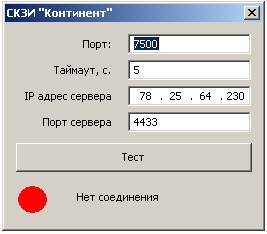
Рис.1
2. В появившемся окне, заполните поля в соответствии с рисунком 1.(В поле «Порт» укажите порт через который программа будет взаимодействовать с сервером доступа, если порт не менялся вручную, то по умолчанию 7500).
3. Нажмите кнопку «Тест», после чего программа начнет проверку канала, в результате которой появится сообщение:
- «Проверка успешно завершена», данное сообщение означает, что соединение с сервером доступа устанавливается;
- «Тайм-аут истек» в данном случае необходимо связаться с администратором сервера доступа (сотрудник отдела режима секретности и безопасности информации).
