


Партнерка на США и Канаду по недвижимости, выплаты в крипто
- 30% recurring commission
- Выплаты в USDT
- Вывод каждую неделю
- Комиссия до 5 лет за каждого referral
3. определяют отклонения изменённой конфигурации от типовой, устанавливаются в каталог шаблонов, указываемый пользователем
9.12 Какова последовательность действий создания новой информационной базы при файловом варианте работы системы?
1. В окне запуска "1С:Предприятие" выбрать "Добавить" - "Создание новой информационной базы" - указать имя базы - "На данном компьютере или компьютере локальной сети" - указать каталог информационной базы
2. В окне запуска "1С:11редприятие" выбрать "Добавить" - "Создание новой информационной базы" - указать имя базы - "На сервере 1С:Предприятие" - указать каталог информационной базы
3. В окне запуска "1С:Предприятие" выбрать "Добавить" - "Создание новой информационной базы" - выбрать из шаблонов либо пустую - указать имя базы - указать каталог информационной базы
9.13 Какова последовательность действия при добавлении существующей информационной базы в клиент-серверном варианте работы?
1. В меню запуска 1С:Предприятие выбрать "Добавить" - "Добавление в список существующей информационной базы" - указать имя базы - "На данном компьютере или компьютере локальной сети" - указать каталог информационной базы
2. В меню запуска 1С:Предприятие выбрать "Добавить" - "Добавление в список существующей информационной базы" - указать имя базы - указать "На сервере 1С:11редприятие" - указать имя базы на сервере и имя сервера
3. Необходимо воспользоваться утилитой поиска и регистрации существующих информационных баз
4. Верны ответы 2 и 3
5. В меню запуска 1С:Предприятие выбрать "Добавить" - "Добавление в список существующей информационной базы" - указать имя базы - указать "На сервере 1С:Предприятие" - указать имя базы на сервере
9.14 Какие базы отображаются в списке информационных баз окна запуска "1С:Предприятия"?
1. Зарегистрированные информационные базы на этом компьютере или в сети
2. Все информационные базы на этом компьютере или в сети
3. Все информационные базы в локальной сети
9.15 Список информационных баз...
1. содержит ссылки на зарегистрированные информационные базы и может корректироваться вручную или программно
2. содержит ссылки на существующие информационные базы и может корректироваться программно
3. содержит ссылки на существующие информационные базы и может корректироваться вручную или программно
9.16 Что позволяет настройка диалога запуска?
1. Представить список информационных баз либо списком, либо деревом
2. Отразить список из последних 10 выбранных информационных баз
3. Отсортировать базы по имени
4. Изменять каталог хранения шаблонов конфигураций и обновлений
5. Верны все ответы
6. Верны ответы 1, 2 и 3
9.17 Для удаления базы данных при файловом варианте работы системы необходимо...
1. удалить базу из списка в окне запуска " 1С:Предприятие" и, при необходимости, удалить ее каталог
2. удалить из списка интерактивно или программно, при этом база будет автоматически удалена из своего каталога
3. удалить каталог базы данных, при этом автоматически произойдет удаление базы из списка баз в окне запуска "1С:Предприятие"
9.18 Для удаления базы данных при клиент-серверном варианте работы системы необходимо...
1. интерактивно удалить базу из списка в окне запуска I С:Предириятия и, при необходимости, удалить её каталог
2. удалить из списка интерактивно или программно, при необходимости - удалить её физически из каталога
3. интерактивно или программно удалить на сервере 1С:Предприятие (на правах Администратора информационной базы)
4. воспользоваться утилитой администрирования клиент-серверного варианта
5. верны ответы 3 и 4
9.19 Каким образом можно обеспечить конвертацию базы из файл-серверного варианта к клиент-серверному?
1. Нужно создать новую базу данных в клиент-серверном варианте и обработками экспорта-импорта информации (посредством OLE, txt, dbf или xml - файла) обеспечить перенос информации
2. Достаточно просто подключить базу данных к базе СУБД. Данные загрузятся в нее автоматически
3. Нужно создать новую базу данных в клиент-серверном варианте. Из старой базы посредством стандартной операции "Выгрузить информационную базу" получить файл выгрузки. В новую базу посредством стандартной операции "Загрузить информационную базу" обеспечить перенос информации
4. Нужно создать новую базу данных в клиент-серверном варианте. Из старой базы посредством стандартной операции "Сохранить конфигурацию в файл" получить файл выгрузки. В новую базу посредством стандартной операции "Загрузить конфигурацию из файла" обеспечить перенос информации
5. Нужно создать новую базу данных в клиент-серверном варианте. Из старой базы посредством стандартной операции "Сохранить конфигурацию в файл" получить файл выгрузки. В новую базу посредством стандартной операции "Загрузить конфигурацию из файла" обеспечить перенос информации. Далее из старой базы посредством стандартной операции "Выгрузить информационную базу" получить файл выгрузки. В новую базу посредством стандартной операции "Загрузить информационную базу" обеспечить перенос информации
9.20 Для чего предназначено тестирование и исправление информационной базы данных?
1. Для решения нештатных ситуаций, связанных с нарушением логической, ссылочной целостности
2. Для получения отчета о поврежденных, несуществующих объектах и их исправлении
3. Для реиндексации и сжатия таблиц информационной базы для файловой системы работы
4. Для реиндексации и сжатия таблиц информационной базы для клиент-серверной системы работы
5. Верны все указанные ответы
6. Верны ответы 1, 2 и 3
9.21 Процесс тестирования и исправления информационной базы может быть ограничен:
1. указанным временем, например: "до 23:00"
2. указанным интервалом времени, например : "в течении 3 часов"
3. не может быть ограничен
4. верны ответы 1, 2
9.22 Тестирование и исправление информационной базы данных…
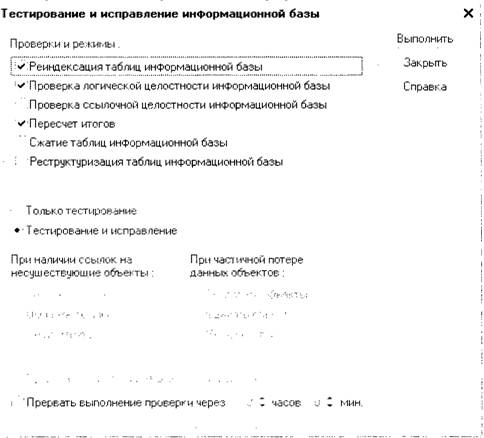
1. требует предварительного запуска с указанием флага "Монопольный режим"
2. может быть выполнено в разделенном режиме
3. требует монопольного режима только для выполнения "Тестирование и исправление"
4. при попытке выполнения пытается перейти в монопольный режим, при неудаче выдает сообщение об ошибке
5. Верны ответы 3 и 4
9.23 Основное назначение утилиты (ChDBFI) восстановления файловой базы данных?
1. Гарантированное полное восстановление информационной базы при сбое
2. Восстановление информационной базы при сбоях, результат зависит от уровня сбоя
3. Обеспечение текущего контроля состояния базы данных
9.24 Для каких задач можно использовать утилиту восстановления файловой базы данных?
1. Восстановление файловой базы данных
2. Восстановление файлов обновления
3. Проверка хранилища конфигурации
4. Верны ответы 1 и 3
5. Верны все указанные варианты
9.25 Как использовать утилиту восстановления файловой базы данных?
1. В конфигураторе
2. Самостоятельно без запуска конфигуратора
3. В режиме 1С:Предприятие
9.26 Список пользователей...
1. задается и редактируется в режиме конфигуратора, позволяет назначать роли пользователей в режиме "1С:11редприятие". Не является частью конфигурации
2. задается и редактируется в режимах конфигуратор и 1С:Предприятие, определяет права доступа пользователей в режиме 1С:Предприятие. Является частью конфигурации
3. поставляется вместе с конфигурацией и не может быть изменён. Не является частью конфигурации
4. задается и редактируется в режиме конфигуратора, определяет набор нрав пользователей в режиме 1С:Предприятие. Является частью конфигурации
9.27 Представление списка пользователей...
1. всегда имеет вид одной колонки ("Имя Пользователя"), для получения более детальной информации необходимо открывать каждый элемент списка в режиме диалога
2. может изменяться и отображать все необходимые реквизиты элемента списка. Для отображения реквизитов необходимо в меню "Действия" - "Настройка списка" - отметить необходимые реквизиты
3. может изменяться и отображать все необходимые реквизиты элемента списка, но только в печатной форме
9.28 Можно ли распечатать список пользователей в режиме конфигуратора?
1. Нельзя. Печать интерактивного списка не предусмотрена
2. Можно непосредственно через пиктограмму "Печать" или пункт меню "Файл" - "Печать"
3. Можно через меню "Действия" - "Вывести список", представив в виде текстового или табличного документа и после отправив на печать
4. Можно через меню "Действия" - "Вывести список", представив в виде текстового документа и после отправить на печать
5. Можно через меню "Действия" - "Отобразить список", представив в виде табличного документа и после отправив на печать
9.29 Как осуществить отбор в списке пользователей в режиме конфигуратора?
1. Меню "Действия" - "Установить отбор" - указать параметры отбора
2. Через пиктограмму "Отбор" - указать параметры отбора

|
Из за большого объема этот материал размещен на нескольких страницах:
1 2 3 4 5 6 7 8 9 10 11 12 13 14 15 16 17 18 19 20 21 22 23 24 25 26 27 28 29 30 31 32 33 34 35 36 37 38 39 |
