

Партнерка на США и Канаду по недвижимости, выплаты в крипто
- 30% recurring commission
- Выплаты в USDT
- Вывод каждую неделю
- Комиссия до 5 лет за каждого referral
Полноэкранное слайд-шоу одним щелчком
В приложении Picasa и веб-альбомах Picasa можно создать из своих фотографий полноэкранное слайд-шоу.
1. Чтобы создать слайд-шоу с фотографиями из нескольких папок и альбомов, сначала создайте новый альбом с этими фотографиями. Затем в заголовке папки или альбома нажмите пиктограмму  Воспроизвести.
Создание нового альбома
Объединим фотографии из нескольких папок в один альбом. Фотографии, включенные в альбом, сохраняют своё исходное местоположение в папках на компьютере даже при реорганизации или удалении их из фотоальбома. Чтобы создать альбом, выполните следующие действия.
- Выберите фотографии, которые нужно включить в альбом, и поместите их в область отобранных фотографий в левом нижнем углу окна.
- Поместив все необходимые фотографии в область отобранных, нажмите кнопку  Добавить отобранные фотографии в альбом
- Выберите Новый альбом. Можно также добавить фотографии в уже существующий альбом через меню.
- В окне «Свойства альбома» дайте название альбому. (Подробнее об изменении свойств альбома.)
- Нажмите кнопку OK
2. Используйте элементы управления в нижней части слайд-шоу, чтобы изменять переход между слайдами, регулировать длительность показа, включать подписи, а также вращать и увеличивать изображения 
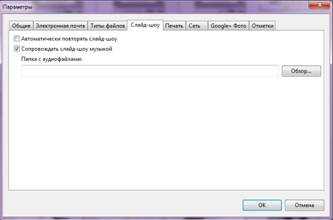
Кроме того, можно настроить слайд-шоу на непрерывное воспроизведение, воспользовавшись командой Инструменты => Параметры (Windows) или Picasa > Preferences (Настройки) (Mac). На вкладке Слайд-шоу выберите «Автоматически повторять слайд-шоу», чтобы после завершения оно воспроизводилось снова.
3. Чтобы выйти из режима слайд-шоу, можно в любой момент нажать расположенную внизу кнопку Выход или клавишу Esc на клавиатуре.
Веб-альбомы Picasa
4. Следует синхронизировать фотоальбом с Интернетом
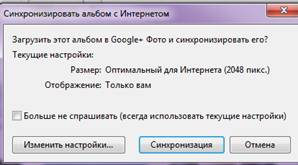
5. В веб-альбомах Picasa можно просматривать слайд-шоу в полноэкранном режиме с помощью всего одного клика.
6. При просмотре целого альбома нажмите кнопку  Слайд-шоу. С помощью кнопок в нижней части слайд-шоу можно настраивать длительность показа слайдов, вызывать воспроизведение и остановку, а также включать и отключать подписи.
7. При просмотре отдельной фотографии нажмите кнопку Полноэкранный режим. При этом доступны те же самые элементы управления слайд-шоу, однако слайд-шоу приостанавливается, чтобы дать вам возможность просмотреть конкретную фотографию во весь экран.
8. Выйти из полноэкранного режима можно с помощью кнопки X или клавиши Esc.
9. Переход в режим настоящего полноэкранного просмотра с помощью клавиши F11. Во время просмотра слайд-шоу в полноэкранном режиме вы в любой момент можете с помощью клавиши F11 скрыть ненужные элементы браузера и включить просмотр фотографий на всей площади монитора.
