Партнерка на США и Канаду по недвижимости, выплаты в крипто
- 30% recurring commission
- Выплаты в USDT
- Вывод каждую неделю
- Комиссия до 5 лет за каждого referral
Заведение бюджетных назначений в системе
АЦК-планирование
Заведение расходных обязательств
Руководство пользователя
2008
Введение
Огромная просьба прочитать данное руководство пользователя очень внимательно от первой до последней страницы.
В данном руководстве были рассмотрены далеко не все вопросы, связанные с программой, но особенно важные и необходимые, для ежедневной работы с программой, были подробно освещены.
В зависимости от профиля пользователя (отдела) внешний вид меню может различаться. В данном случае следует читать и искать в своем меню последнее наименование из цепочки.
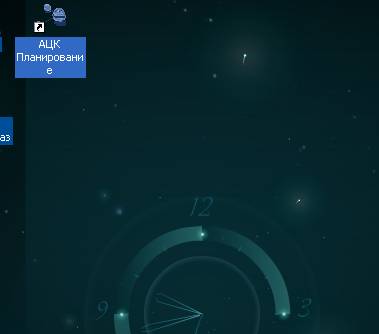
Запускаем АЦК ярлыком на рабочем столе
Откроется окно входа в систему
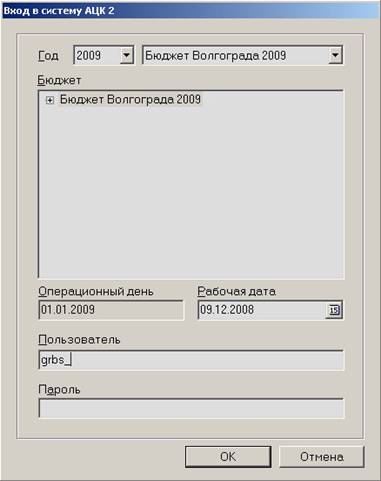
Выбираем здесь:
Год – 2009
Бюджет – Бюджет Волгограда 2009
Операционный день автоматически ставится 1.01.2009г.
Рабочую дату не трогаем. Автоматически задаётся текущая.
Пользователь и пароль вводим свои. Нажимаем 
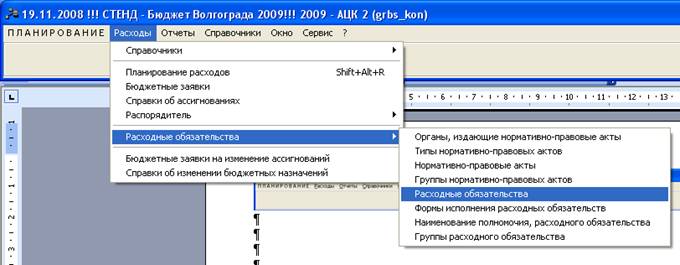
Откроется окно программы

Заходим РАСХОДЫ->РАСХОДНЫЕ ОБЯЗАТЕЛЬСТВА->РАСХОДНЫЕ ОБЯЗАТЕЛЬСТВА
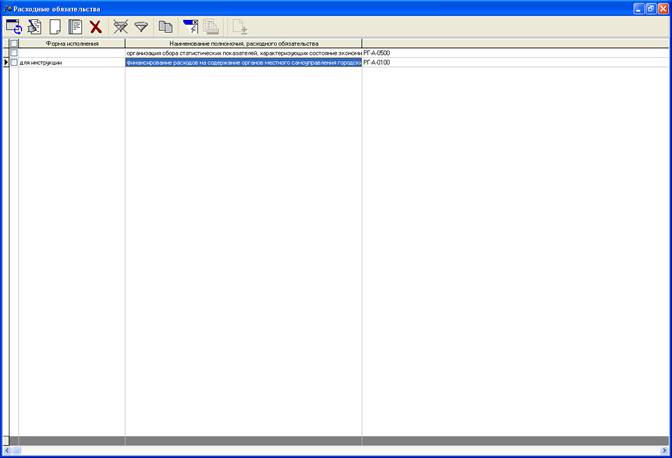
Откроется окно
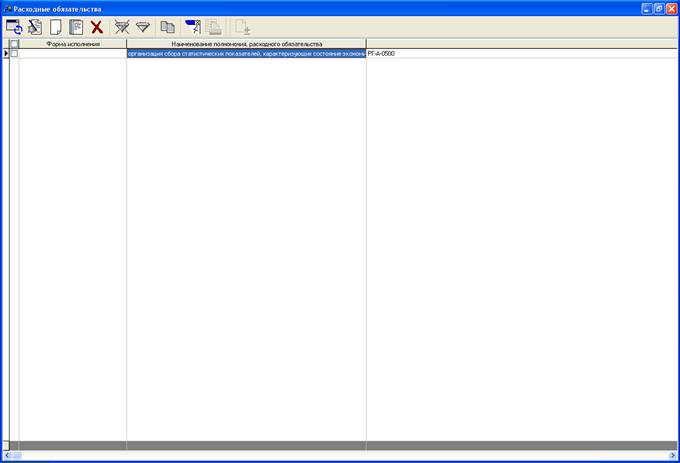
Нажимаем кнопку  в верхней части окна. Откроется окно
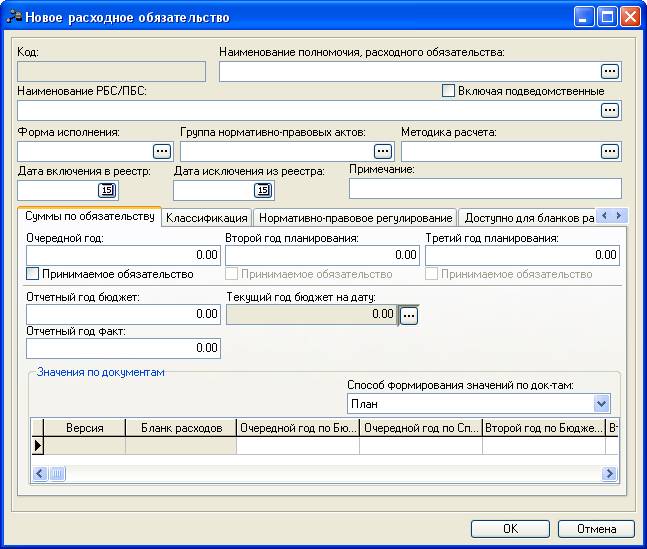
Заполним поле НАИМЕНОВАНИЕ ПОЛНОМОЧИЯ, РАСХОДНОГО ОБЯЗАТЕЛЬСТВА. Для этого в соответствующем поле нажмём кнопку  . Откроется окно
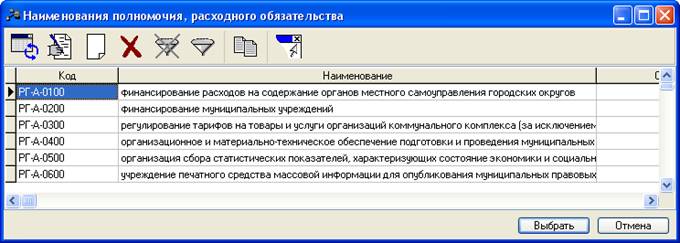
Здесь уже заведены наименования. Выбираем необходимое и нажимаем  . Возвращаемся в окно вводимого расходного обязательства
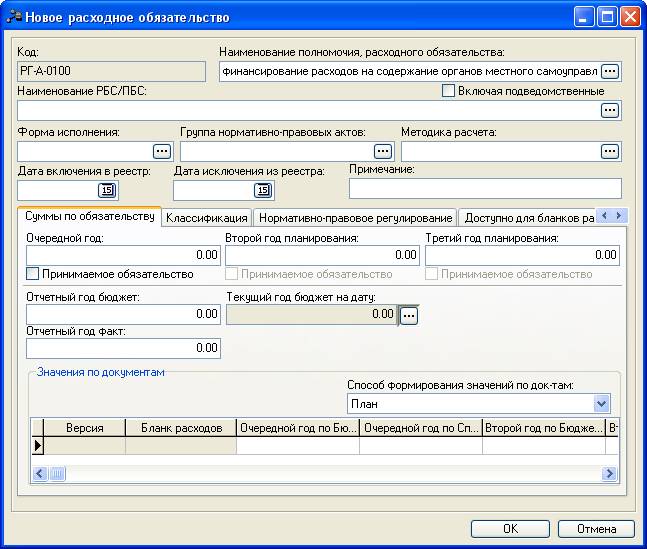
Ставим при необходимости галочку напротив ВКЛЮЧАЯ ПОДВЕДОМСТВЕННЫЕ. Заполняем поле НАИМЕНОВАНИЕ РБС/ПБС:. Нажимаем в нём кнопку . Откроется окно
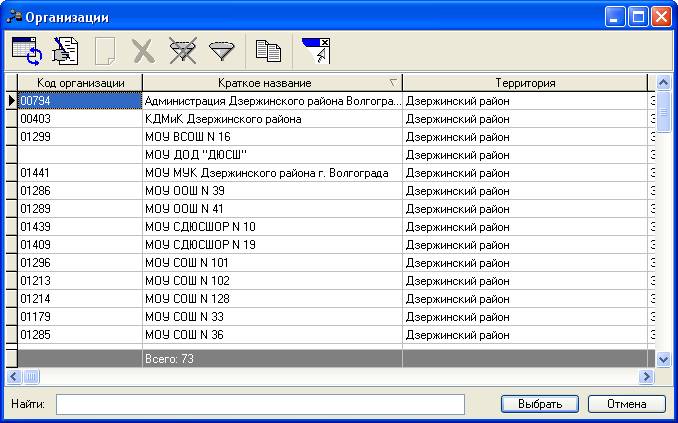
Выбираем необходимую организацию и нажимаем кнопку . Возвращаемся в окно вводимого расходного обязательства
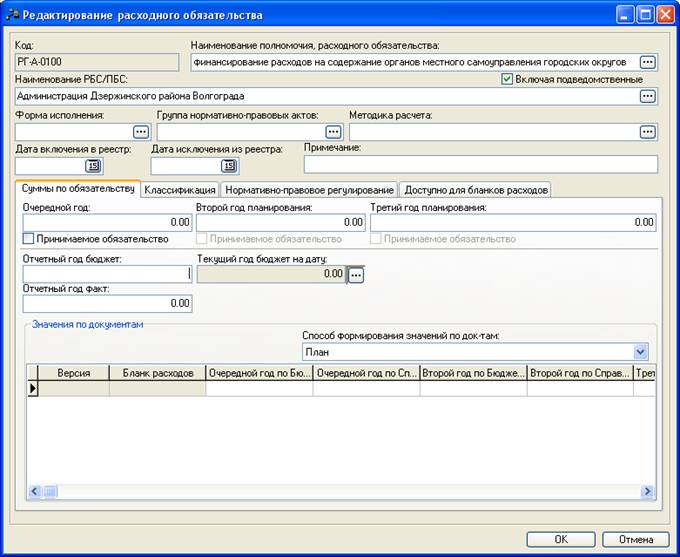
Если необходимо, заводим информацию в поле ФОРМА ИСПОЛНЕНИЯ:. Для этого нажимаем в этом поле кнопку . Откроется окно
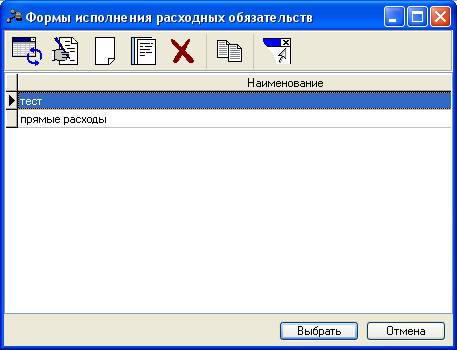
Если необходимой формы нет, то заводим её. Для этого нажимаем . Откроется окно
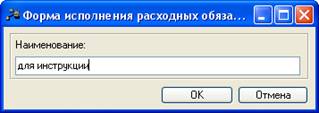
Заводим необходимое название и нажимаем  . Возвращаемся к списку форм исполнения
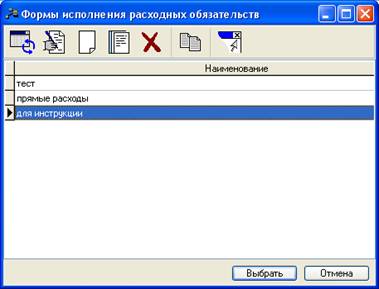
Выбираем необходимую форму и нажимаем . Возвращаемся в окно вводимого расходного обязательства
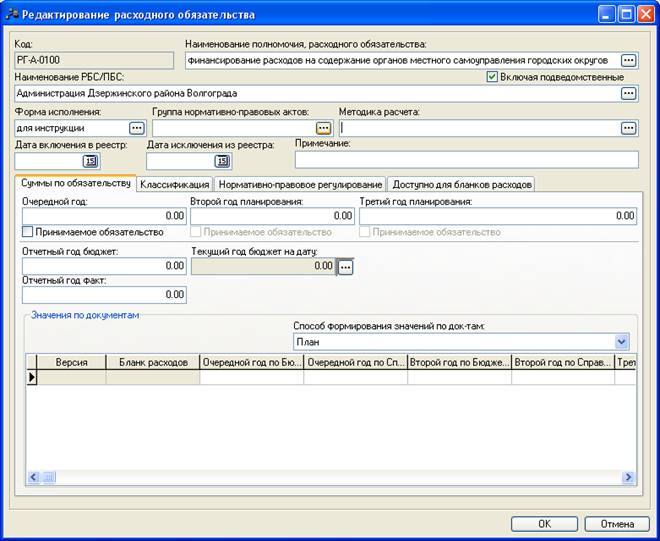
Если необходимо, заводим информацию в поле ГРУППА НОРМАТИВНО-ПРАВОВЫХ АКТОВ:. Для этого нажимаем в этом поле кнопку . Откроется окно
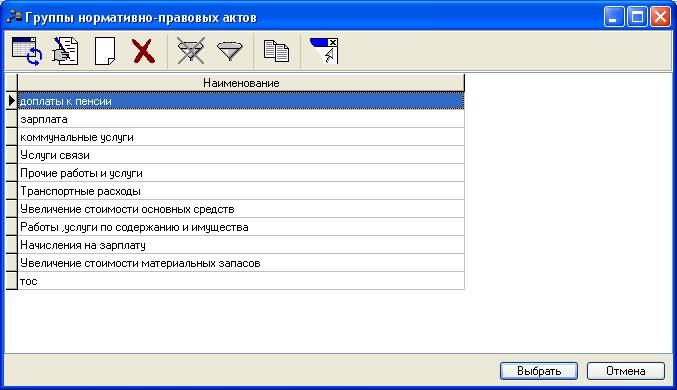
Если необходимой группы нет, то заводим её. Для этого нажимаем . Откроется окно
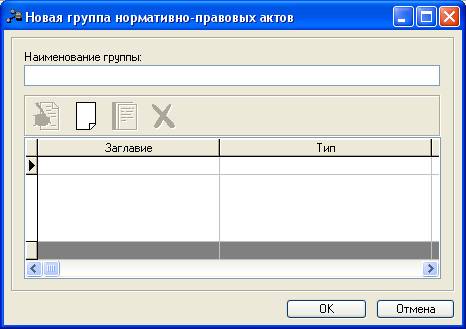
Вводим в поле НАИМЕНОВАНИЕ ГРУППЫ: вводим наименование группы.
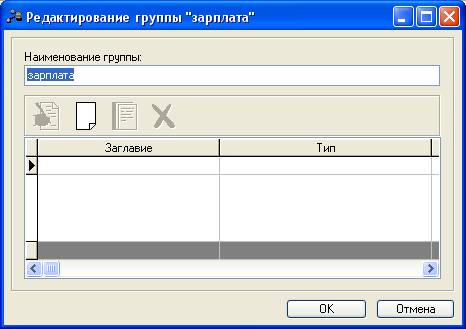
Ниже перечень нормативно-правовых актов. Для этого нажимаем . Откроется окно
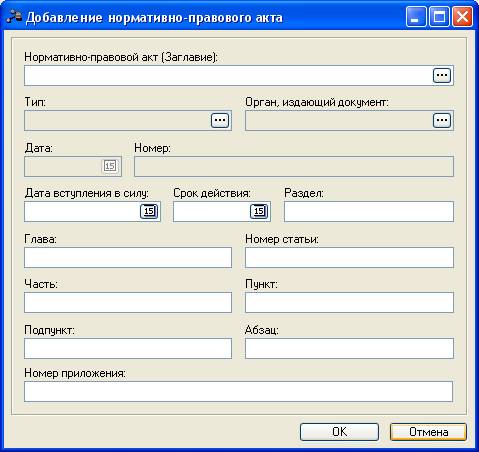
В поле НОРМАТИВНО-ПРАВОВОЙ АКТ (ЗАГЛАВИЕ): вводим необходимую информацию. Для этого нажимаем . Откроется окно
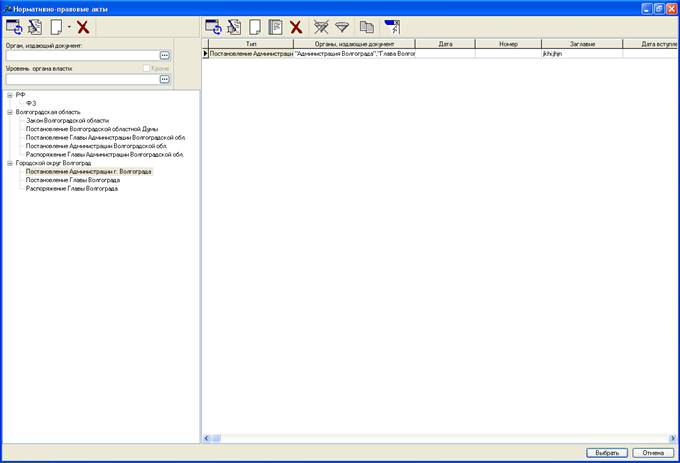
В левой части окна выбираем орган, принявший нормативно-правовой акт. В правой части появляются все заведённые акты. Если необходимого нет, заводим новый. Для этого в правой части окна сверху нажимаем . Откроется окно
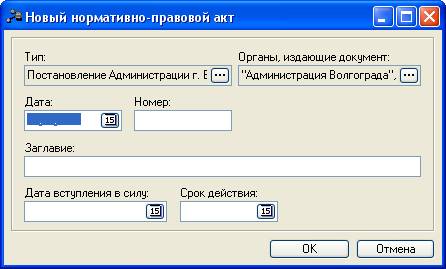
Вводим все реквизиты
При ограничении срока действия нормативно-правового акта в поле «Срок действия» вносим дату окончания действия НПА.
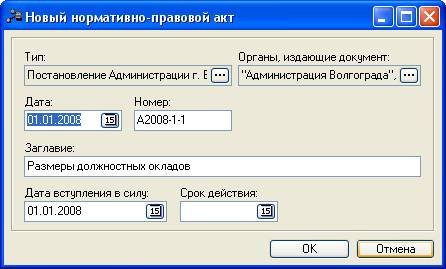
Нажимаем . Возвращаемся в окно нормативно-правовых актов
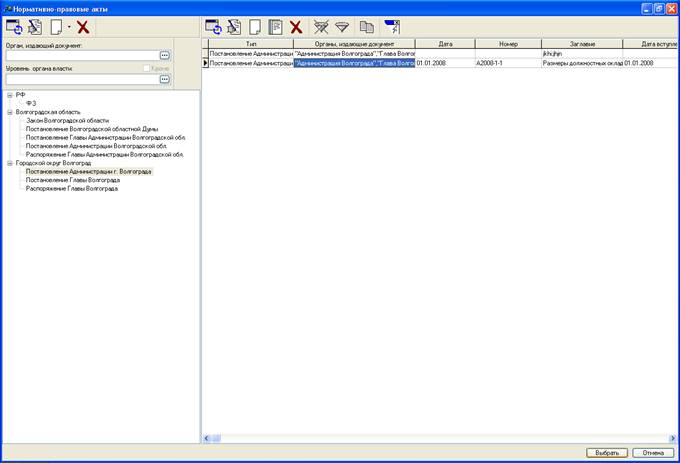
Выделяем необходимый правовой акт в правой части и в правой нижней части окна нажимаем . Возвращаемся в окно добавления нового нормативно-правового акта.
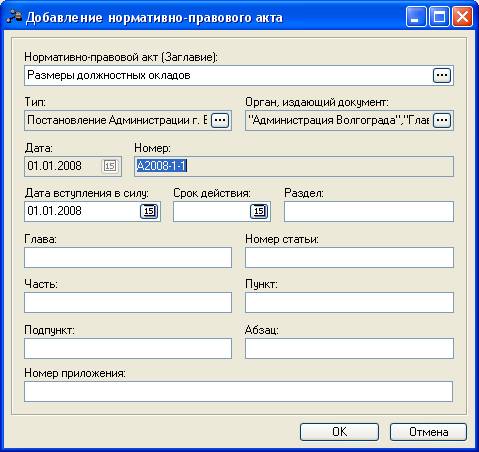
Заполняем при необходимости остальные реквизиты (раздел, глава, номер статьи и ниже). Нажимаем . Возвращаемся в окно редактирования группы.
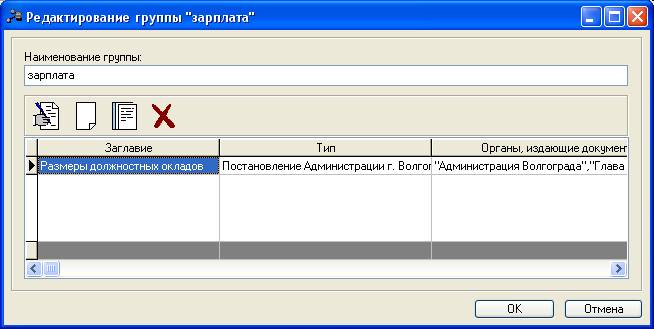
Аналогично можно завести ещё нормативно-правовые акты. После этого нажимаем . Возвращаемся в окно групп нормативно-правовых актов.
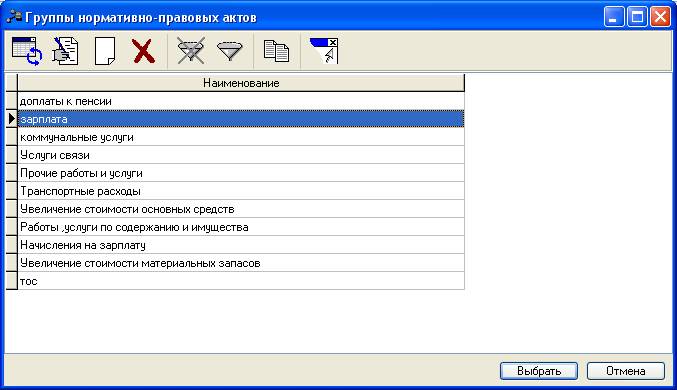
Выделяем необходимую группу и нажимаем . Возвращаемся в окно редактирования расходного обязательства.
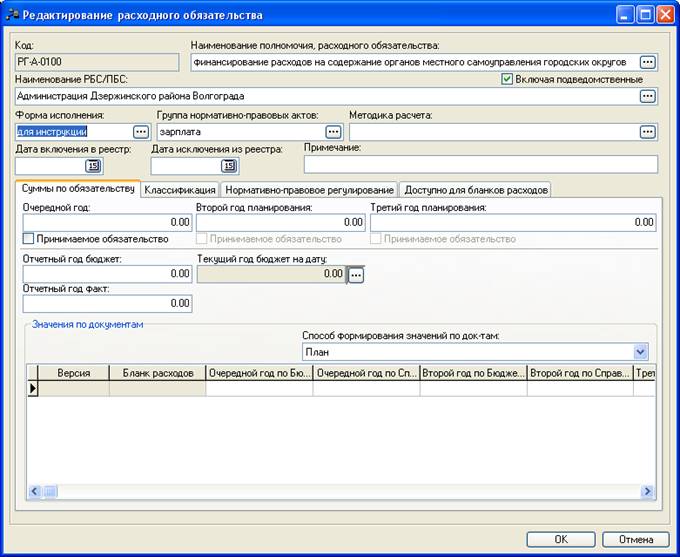
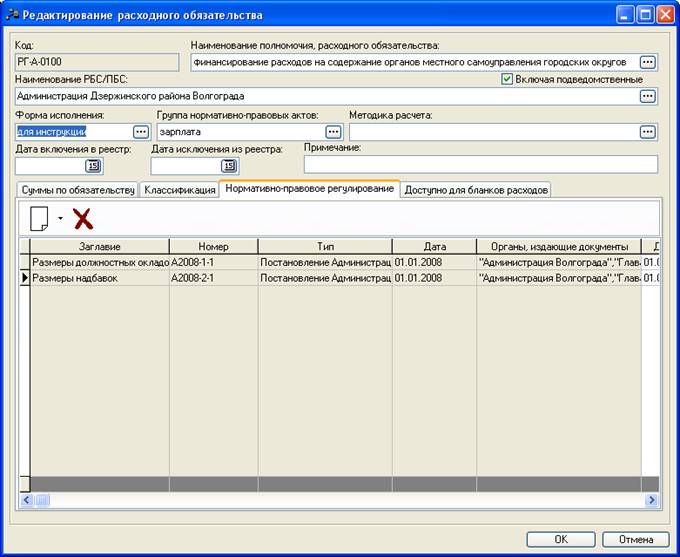
Одновременно можно увидеть, что автоматически заполнилась закладка НОРМАТИВНО-ПРАВОВОЕ РЕГУЛИРОВАНИЕ именно теми НПА, которые входили в выбранную группу.
Можно указать методику расчёта расходов по настоящему обязательству. Для этого в поле МЕТОДИКА РАСЧЁТА: нажимаем . Откроется окно
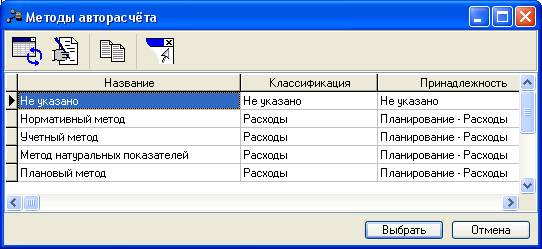
Выбираем нужный метод и нажимаем . Возвращаемся в окно редактирования расходного обязательства.
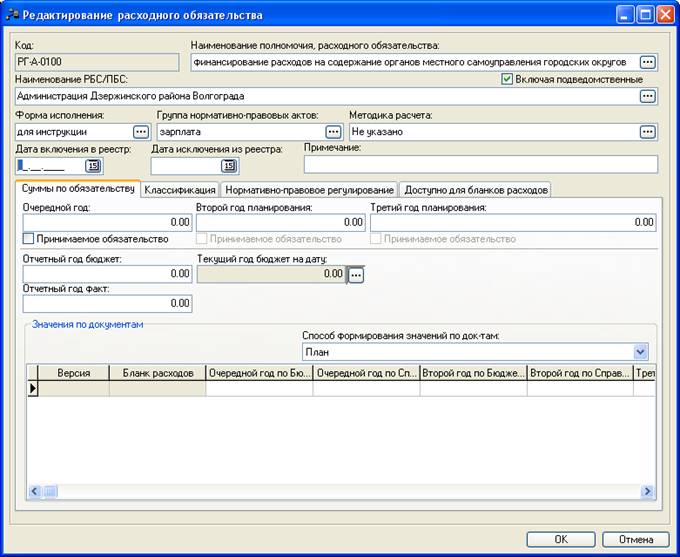
Заполняем поле ДАТА ВКЛЮЧЕНИЯ В РЕЕСТР. Для этого либо набираем дату вручную в формате ДД. ММ. ГГГГ, либо нажимаем кнопку 
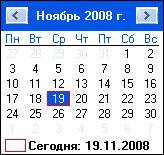
В открывшемся окне ищем нужную дату, передвигаясь из месяца в месяц кнопками  и
и  . Необходимую дату выбираем, нажав на ней левой клавишей мыши 1 раз
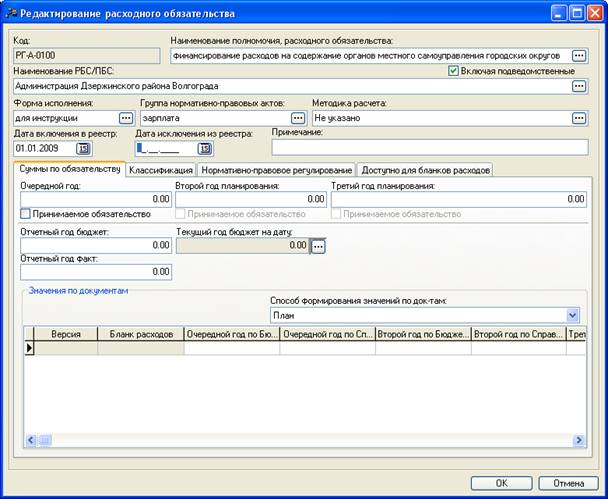
Поле ДАТА ИСКЛЮЧЕНИЯ ИЗ РЕЕСТРА: заполняем аналогично.
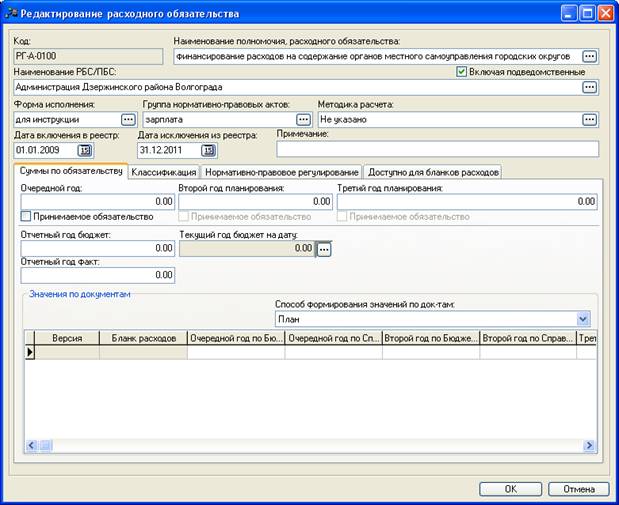
При необходимости заполняем поле ПРИМЕЧАНИЕ:
Заполняем суммы расходов в полях ОЧЕРЕДНОЙ ГОД:, ВТОРОЙ ГОД ПЛАНИРОВАНИЯ:, ТРЕТИЙ ГОД ПЛАНИРОВАНИЯ:.

Переходим на закладку НОРМАТИВНО-ПРАВОВОЕ РЕГУЛИРОВАНИЕ
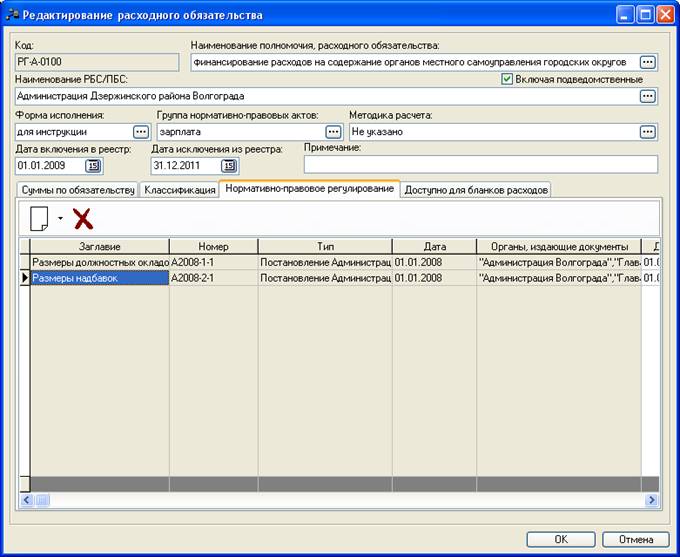
Здесь уже присутствуют нормативно-правовые акты, появившиеся после заполнения поля ГРУППА НОРМАТИВНО-ПРАВОВЫХ АКТОВ (если группа нормативно-правовых актов не заполнялась, то список будет пуст).
Если есть необходимость, то можем занести недостающие акты или внести необходимые, если группа не заполнялась. Для этого нажимаем . Откроется окно
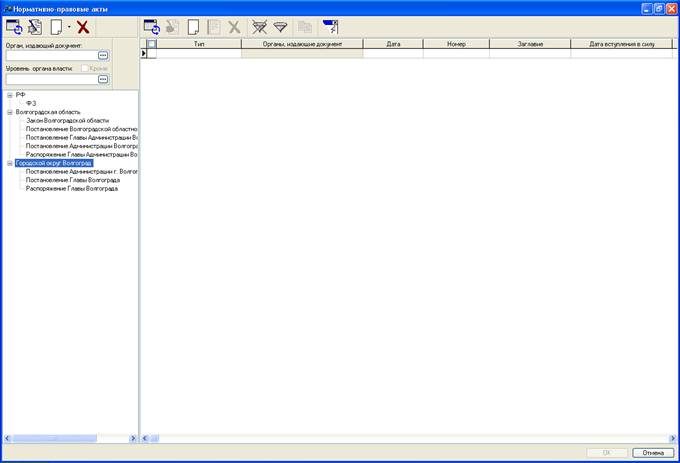
В левой части окна выбираем орган, принявший нормативно-правовой акт. В правой части появляются все заведённые акты. Если необходимого нет, заводим новый (порядок заведения нового НПА см. выше)
Выделяем необходимый правовой акт в правой части (можно выбрать сразу несколько НПА, отметив необходимые галочками) и в правой нижней части окна нажимаем. Возвращаемся в окно редактирования расходного обязательства.
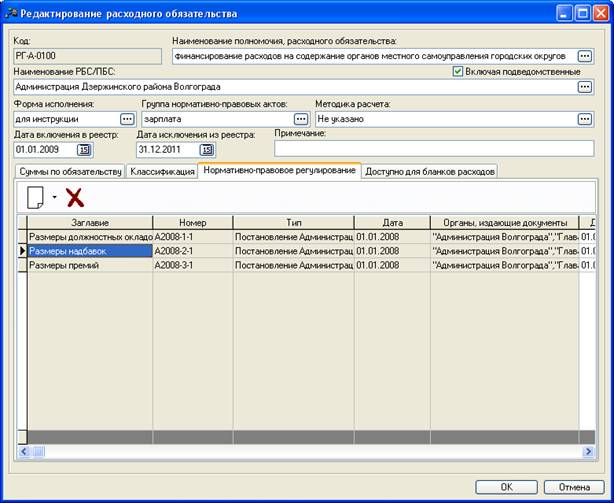
Можно указать, для каких бланков расходов настоящее расходное обязательство будет доступно. Для этого переходим на закладку ДОСТУПНО ДЛЯ БЛАНКОВ РАСХОДОВ.
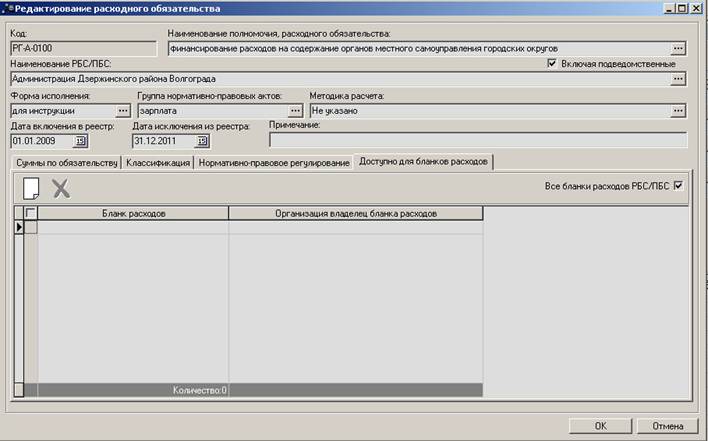
По умолчанию выбрано «Все бланки расходов РБС/ПБС», при сохранении расходного обязательства система запросит необходимость заполнить данную вкладку автоматически подведомственными бланками расходов:
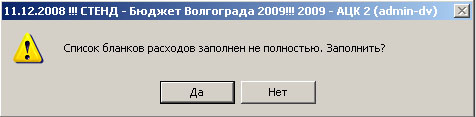
Если нажать «Да», то произойдет автоматическое заполнение закладки.
Можно снять галочку «Все бланки расходов РБС/ПБС» и добавить только необходимые, выбрав их из справочника, для этого необходимо нажать и в появившемся справочнике выбрать необходимую смету.
При снятой галочке «Все бланки расходов РБС/ПБС» добавление бланков можно не производить, в таком случае данное расходное обязательство будет доступно для всех бланков расходов.
!!! Если указаны определенные бланки расходов, то для остальных бланков расходов данное расходное обязательство будет не доступно для выбора.
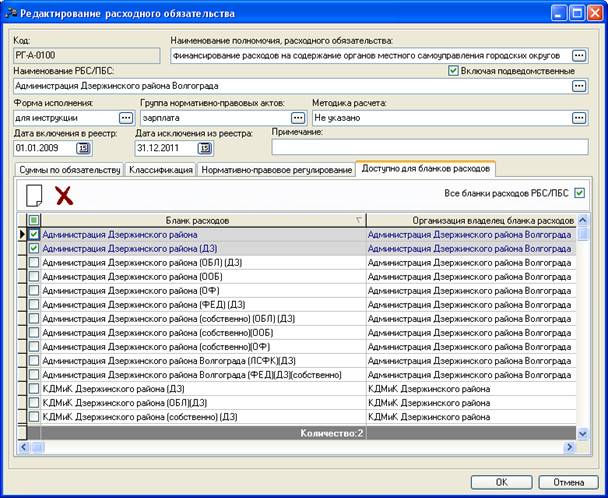
По окончании заполнения расходного обязательства нажимаем в правой нижней части окна. Возвращаемся к списку расходных обязательств.