


Партнерка на США и Канаду по недвижимости, выплаты в крипто
- 30% recurring commission
- Выплаты в USDT
- Вывод каждую неделю
- Комиссия до 5 лет за каждого referral
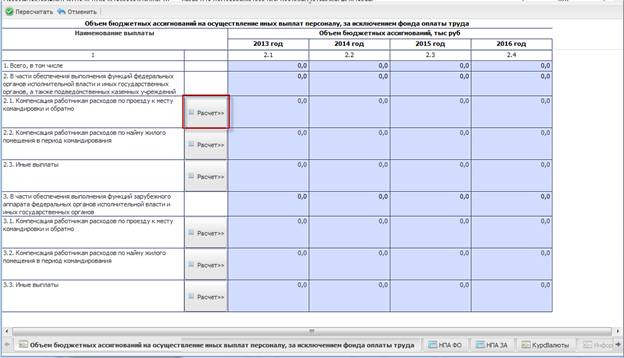
Рисунок 6. Переход в субтаблицу «Расчет компенсации работникам расходов по проезду к месту командировки и обратно»
Добавление и удаление строк в субтаблице «Расчет компенсации работникам расходов по проезду к месту командировки и обратно» не предусмотрено.
В графе 1 категории должностей заполняются автоматически при открытии субтаблицы.
В графах 2.1-2.4, 3.1-3.4 и 4.1-4.4 сведения о среднем размере выплат, количестве получателей выплат и среднем количестве выплат в год заполняются вручную.
Копирование значений графы 2.1 в графы 2.2-2.4, графы 3.1 в графы 3.2-3.4, графы 4.1 в графы 4.2-4.2 осуществляется с помощью выбора обработки «Копирование по столбцу 2013» (Рисунок 7).

Рисунок 7. Обработки
В графах 5.1-5.4 объем бюджетных ассигнований за текущий, очередной, первый плановый и второй плановый года рассчитываются автоматически после заполнения граф 2.1-2.4, 3.1-3.4 и 4.1-4.4 и нажатия на кнопку «Пересчитать» (Рисунок 8).
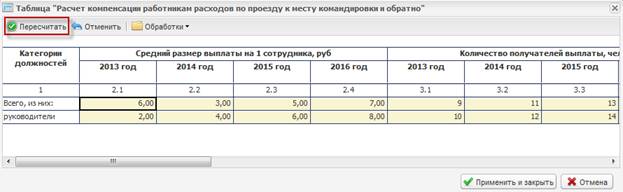
Рисунок 8. Кнопка «Пересчитать»
После заполнения всех граф субтаблицы «Расчет компенсации работникам расходов по проезду к месту командировки и обратно» необходимо нажать на кнопку «Применить и закрыть» (Рисунок 9).
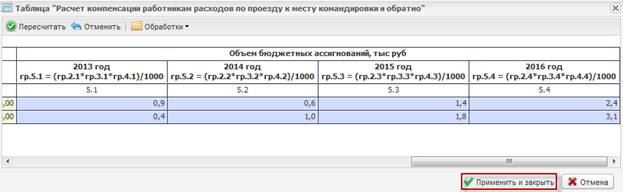
Рисунок 9. Сохранение субтаблицы «Расчет компенсации работникам расходов по проезду к месту командировки и обратно»
В результате графы 2.1-2.4 таблицы «Объем бюджетных ассигнований на осуществление иных выплат персоналу, за исключением оплаты труда» в строке 2.1 «Компенсация работникам расходов по проезду к месту командировки и обратно» заполнятся автоматически на основании данных, заполненных в субтаблице «Расчет компенсации работникам расходов по проезду к месту командировки и обратно»
(Рисунок 10).
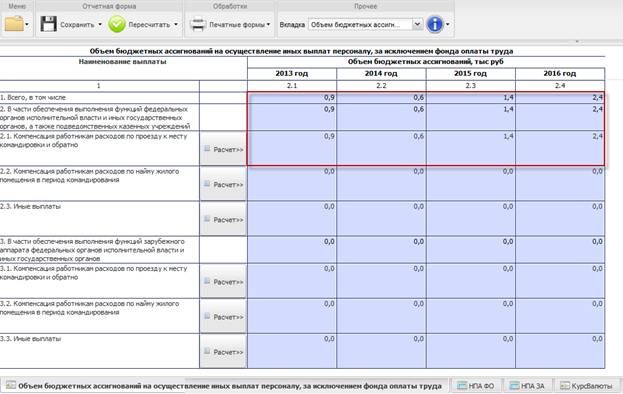
Рисунок 10. Таблица «Объем бюджетных ассигнований на осуществление иных выплат персоналу, за исключением фонда оплаты труда»
1.3.2. Субтаблица «Расчет компенсации работникам расходов по найму жилого помещения в период командирования»
Переход к заполнению субтаблицы «Расчет компенсации работникам расходов по найму жилого помещения в период командирования» осуществляется путем нажатия на кнопку «Расчет» в строке 2.2 «Компенсация работникам расходов по найму жилого помещения в период командирования» (Рисунок 11).
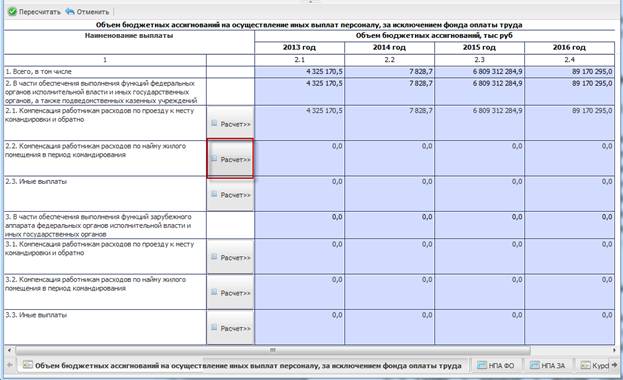
Рисунок 11. Переход в субтаблицу «Расчет компенсации работникам расходов по найму жилого помещения в период командирования»
Добавление и удаление строк в субтаблице «Расчет компенсации работникам расходов по найму жилого помещения в период командирования» не предусмотрено.
В графе 1 категории должностей заполняются автоматически при открытии субтаблицы.
В графах 2.1-2.4, 3.1-3.4, 4.1-4.4 и 5.1-5.4 сведения о среднем размере выплат, количестве дней, количестве получателей выплаты, среднем количестве выплат заполняются вручную.
Копирование значений графы 2.1 в графы 2.2-2.4, графы 3.1 в графы 3.2-3.4, графы 4.1 в графы 4.2-4.2 и графы 5.1 в графы 5.2-5.4 осуществляется с помощью выбора обработки «Копирование по столбцу 2013» (Рисунок 12).
Рисунок 12. Обработки
В графах 6.1-6.4 объем бюджетных ассигнований за текущий, очередной, первый плановый и второй плановый года рассчитываются автоматически после заполнения граф 2.1-2.4, 3.1-3.4, 4.1-4.4 и 5.1-5.4 и нажатия на кнопку «Пересчитать» (Рисунок 13).
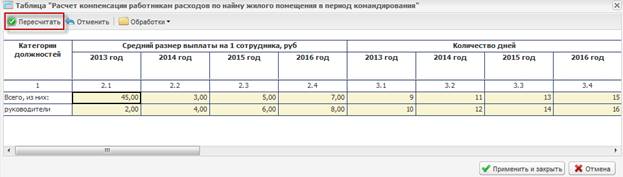
Рисунок 13. Кнопка «Пересчитать»
После заполнения всех граф субтаблицы «Расчет компенсации работникам расходов по найму жилого помещения в период командирования» необходимо нажать на кнопку «Применить и закрыть» (Рисунок 14).
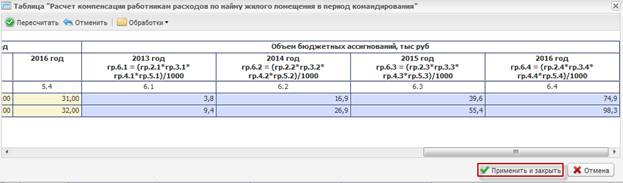
Рисунок 14. Сохранение субтаблицы «Расчет компенсации работникам расходов по найму жилого помещения в период командирования»
В результате графы 2.1-2.4 таблицы «Объем бюджетных ассигнований на осуществление иных выплат персоналу, за исключением оплаты труда» в строке 2.2 «Компенсация работникам расходов по найму жилого помещения в период командирования» заполняются автоматически на основании данных, заполненных в субтаблице «Расчет компенсации работникам расходов по найму жилого помещения в период командирования» (Рисунок 15).
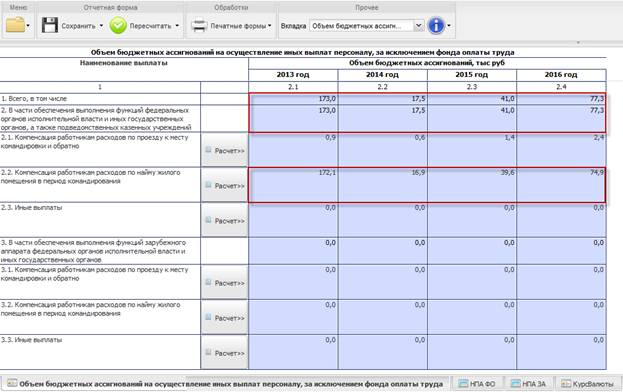
Рисунок 15. Таблица «Объем бюджетных ассигнований на осуществление иных выплат персоналу, за исключением фонда оплаты труда»
1.3.3. Субтаблица «Расчет иных выплат персоналу, за исключением фонда оплаты труда»
Переход к заполнению субтаблицы «Расчет иных выплат персоналу, за исключением фонда оплаты труда осуществляется путем нажатия на кнопку «Расчет» в строке 2.3 «Иные выплаты» (Рисунок 16).
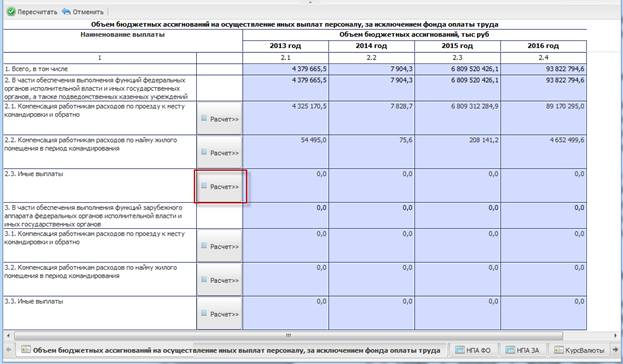
Рисунок 16. Переход в субтаблицу «Расчет иных выплат персоналу, за исключением фонда оплаты труда»
Для начала заполнения субтаблицы «Расчет иных выплат персоналу, за исключением фонда оплаты труда» необходимо добавить в ней строки путем нажатия на кнопку «Добавить». Удаление строк осуществляется путем нажатия на кнопку «Удалить» (Рисунок 17).
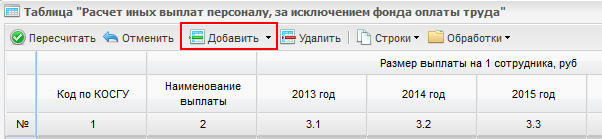
Рисунок 17. Добавление строк в субтаблицу «Расчет иных выплат персоналу, за исключением фонда оплаты труда»
В графе 1 код по КОСГУ заполняется путем выбора одного либо нескольких значений из справочника «Классификация операций сектора государственного управления (КОСГУ)» (далее – «КОСГУ»). Открытие справочника осуществляется путем нажатия на пиктограмму  в выбранной ячейке (Рисунок 18).
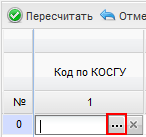
Рисунок 18. Открытие справочника «КОСГУ»
Выбор значений осуществляется с помощью постановки «галочки» напротив соответствующих строк и нажатия на кнопку «Выбрать» (Рисунок 19).
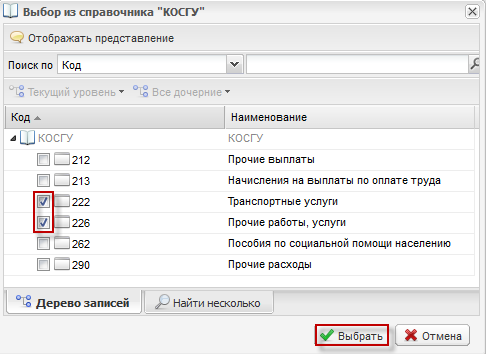
Рисунок 19. Выбор значения из справочника «КОСГУ»
В справочнике «КОСГУ» реализована возможность множественного выбора значений. После выбора нескольких значений в субтаблице будет сформировано соответствующее количество строк со значениями граф 2, 3.1-3.4, 4.1-4.4, 5.1-5.4 и 6.1-6.4 выбранной строки (Рисунок 20).
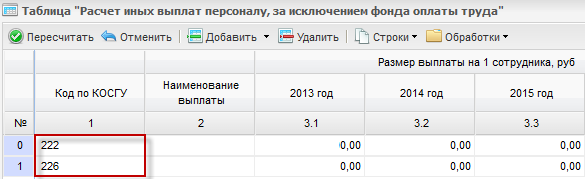
Рисунок 20. Результат выбора нескольких значений из справочника «КОСГУ»
В графе 2 наименование выплаты заполняется путем выбора одного либо нескольких значений из справочника «Перечень иных выплат персоналу за исключением оплаты труда и денежного довольствия». Открытие справочника осуществляется путем нажатия на пиктограмму в выбранной ячейке (Рисунок 21).
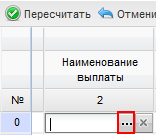
Рисунок 21. Открытие справочника «Перечень иных выплат персоналу за исключением оплаты труда и денежного довольствия»
Выбор значений осуществляется с помощью постановки «галочки» напротив соответствующих строк и нажатия на кнопку «Выбрать» (Рисунок 22).

Рисунок 22. Выбор значения из справочника «Перечень иных выплат персоналу за исключением оплаты труда и денежного довольствия»
В справочнике «Перечень иных выплат персоналу за исключением оплаты труда и денежного довольствия» реализована возможность множественного выбора значений. После выбора нескольких значений в субтаблице будет сформировано соответствующее количество строк со значениями граф 3.1-3.4, 4.1-4.4, 5.1-5.4 и 6.1-6.4 выбранной строки (Рисунок 23).
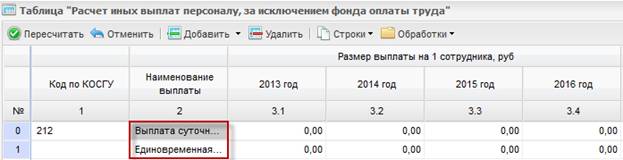
Рисунок 23. Результат выбора нескольких значений из справочника « Перечень иных выплат персоналу за исключением оплаты труда и денежного довольствия»
В графах 3.1-3.4, 4.1-4.4, 5.1-5.4 сведения о размере выплаты на одного сотрудника, количество получателей выплаты, среднем количестве выплат в год/среднее количество дней заполняются вручную.
Копирование значений графы 3.1 в графы 3.2-3.4, графы 4.1 в графы 4.2-4.2, графы 5.1 в графы 5.2-5.4 осуществляется с помощью выбора обработки «Копирование по столбцу 2013» (Рисунок 24).
Рисунок 24. Обработки
В графах 6.1-6.4 объем бюджетных ассигнований за текущий, очередной, первый плановый и второй плановый года рассчитываются автоматически после заполнения граф 1-2, 3.1-3.4, 4.1-4.4, 5.1-5.4 и нажатия на кнопку «Пересчитать» (Рисунок 25).
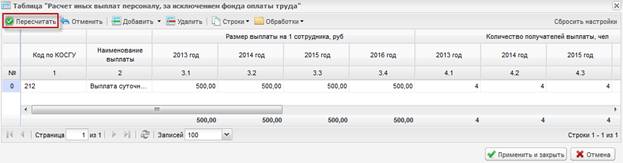
Рисунок 25. Кнопка «Пересчитать»
После заполнения всех граф субтаблицы «Расчет иных выплат персоналу, за исключением фонда оплаты труда» необходимо нажать на кнопку «Применить и закрыть» (Рисунок 26).
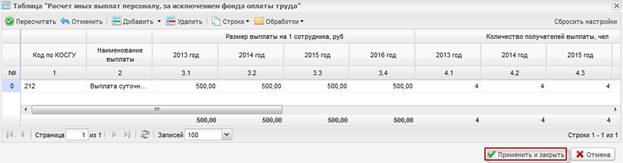
Рисунок 26. Сохранение субтаблицы «Расчет иных выплат персоналу, за исключением фонда оплаты труда»
В результате графы 2.1-2.4 таблицы «Объем бюджетных ассигнований на осуществление иных выплат персоналу, за исключением оплаты труда» в строке 2.3 «Иные выплаты» заполняются автоматически на основании данных, заполненных в субтаблице «Расчет иных выплат персоналу, за исключением фонда оплаты труда» (Рисунок 27).

|
Из за большого объема этот материал размещен на нескольких страницах:
1 2 3 4 5 |
