


Партнерка на США и Канаду по недвижимости, выплаты в крипто
- 30% recurring commission
- Выплаты в USDT
- Вывод каждую неделю
- Комиссия до 5 лет за каждого referral
Министерство образования и науки РФ
Федеральное государственное бюджетное образовательное учреждение
высшего профессионального образования
«ТОМСКИЙ ГОСУДАРСТВЕННЫЙ УНИВЕРСИТЕТ СИСТЕМ УПРАВЛЕНИЯ
И РАДИОЭЛЕКТРОНИКИ» (ТУСУР)
 |
УТВЕРЖДАЮ:
Директор департамента образования
______________________
«_____» __________________2016 г.
Регламент
проверки выпускных квалификационных работ
на самостоятельность выполнения (на плагиат) в АИС «Лоцман. edu»
ТОМСК 2016
Данный регламент содержит указания по порядку проверки выпускных квалификационных работ на самостоятельность выполнения (на плагиат) в информационной системе «Лоцман. edu”.
Регламент предназначен для сотрудников кафедр ТУСУРа, отвечающих за проверку выпускных квалификационных работ на самостоятельность выполнения ВКР и наличие заимствований.
Содержание
1. Доступ к информационной системе. 2
2. Поиск студента. 2
3. Загрузка файла. 2
4. Результат проверки. 2
5. Дополнительно. 2
6. Служба поддержки. 2
1. Доступ к информационной системе
Если Вам необходимо получить доступ к информационной системе «Лоцман. edu» для проверки выпускных квалификационных работ на самостоятельность выполнения ВКР и количество заимствований (далее «проверка на антиплагиат»), обратитесь с заявкой по телефону 1136 либо на электронный адрес *****@***ru.
Копию данного руководства пользователя можно найти в базе «Учебные данные», раздел «Дипломы» или раздел «Проверка на антиплагиат».
Ссылка на руководство находится в правом верхнем углу (Рис 1).

Рисунок 1.
2. Поиск студента
Необходимо открыть карточку диплома студента, выпускная квалификационная работа которого будет выслана на проверку.
Для этого выбираем модуль «Общие данные» (открыт по умолчанию при запуске системы) и находим в списке ФИО нужного студента. Если студент обучается на ФДО (по заочной форме обучения с применением дистанционных образовательных технологий), то его нужно искать в Разделе «Студенты (ФДО)», если на других факультетах - то в Разделе «Студенты (Традиционная)» (Рис 2).
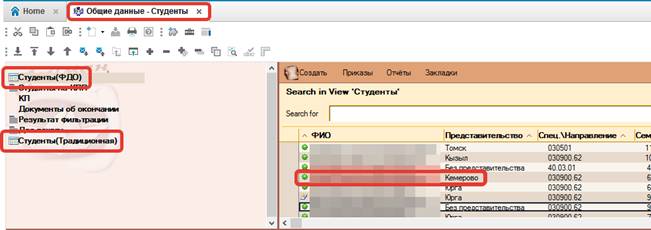
Рисунок 2
Далее необходимо нажать на кнопку «Карточка диплома» (Рис 3)
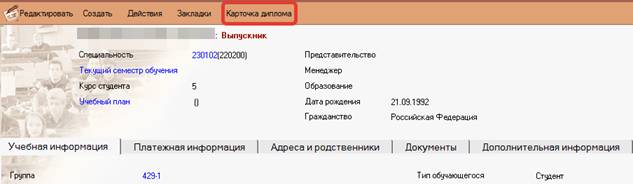
Рисунок 3
3. Загрузка файла
В открывшемся окне убеждаемся, что открылась карточка нужного нам студента и нажимаем кнопку «Проверить диплом на антиплагиат» (Рис 4)
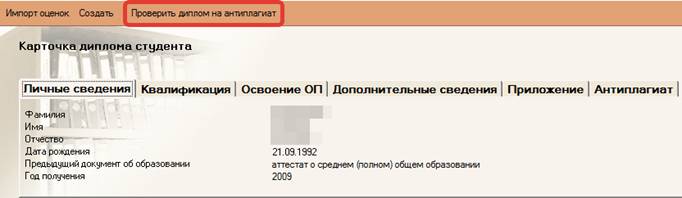
Рисунок 4
Появится окно загрузки файла, в котором необходимо указать путь размещения и имя файла проверяемого диплома (ВКР).
Допустимый формат файла: doc, docx, pdf, odt, txt, dtf*(Рис 5).
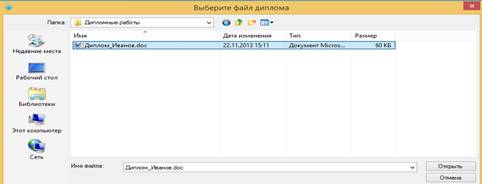
Рисунок 5
После выбора файла появится окно ввода адреса e-mail для получения результатов проверки. При первом запуске в окне будут указаны электронные адреса всех зарегистрированных лиц, проверяющих дипломы (ВКР) на кафедре. Вам необходимо будет оставить только Ваш e-mail или указать новый. Он сохранится в настройках компьютера и при последующей работе с дипломами будет указываться по умолчанию (Рис 6).
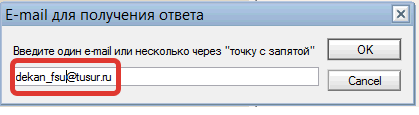
Рисунок 6
При нажатии на «ОК» и при успешном создании заявки на проверку диплома Вы увидите окно подтверждения (Рис 7).
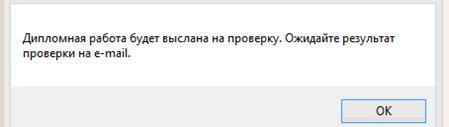
Рисунок 7
Если поле ввода электронной почты преподавателя оказалось пустым, то создание заявки отменяется (Рис 8, 9).
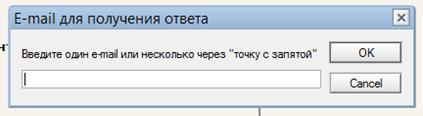
Рисунок 8
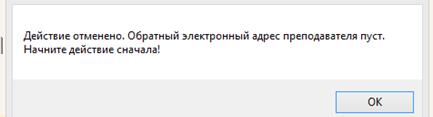
Рисунок 9
4. Результат проверки
После того, как вы прикрепили файл, он ожидает отправки в систему «Антиплагиат» на проверку.
Начальный статус файла: «Готов к отправке».
Заявка на проверку появится в карточке диплома студента на вкладке «Антиплагиат» (Рис 10).
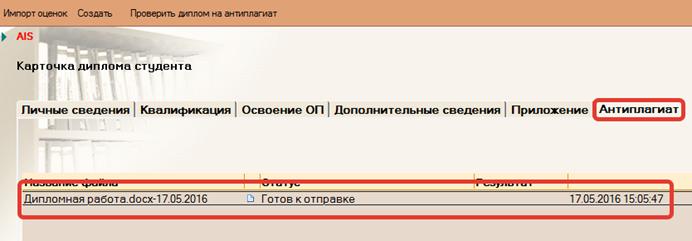
Рисунок 10
Файл будет отправлен в автоматическом режиме в течение 5 минут и его статус сменится на «Отправлен на проверку».
Далее система ожидает ответа от сервиса «Антиплагиат». Время ответа системы в штатном режиме: 5-10 минут.
После ответа в системе фиксируется результат проверки и отправляется уведомление контролеру по указанному адресу на e-mail.
Статус файла меняется на «Проверено».
Формат уведомления с результатом проверки показан на рис. 11:
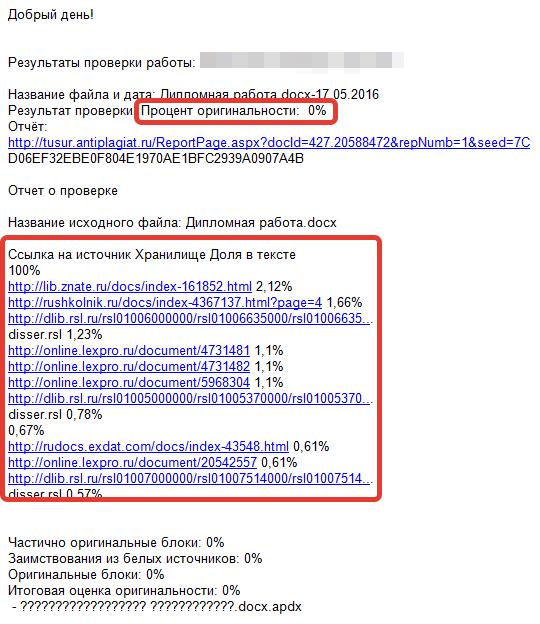
Рисунок 11
Подробный отчет всегда можно посмотреть в карточке диплома студента на вкладке «Антиплагиат». Необходимо дважды кликнуть по строке с именем соответствующей работы (Рис 12).
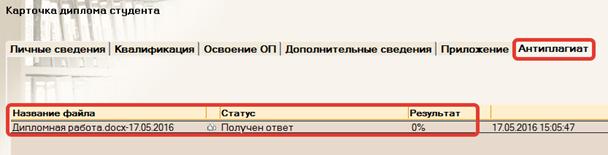
Рисунок 12
Будет доступен подробный отчёт со ссылками на первоисточники (Рис 13).

Рисунок 13
5. Дополнительно
Чтобы увидеть все карточки дипломов и все отправленные на проверку работы, необходимо открыть модуль «Учебные данные». Вам будут доступны два Раздела.
В разделе «Дипломы» находятся все карточки дипломов студентов Вашей кафедры (Рис 14).
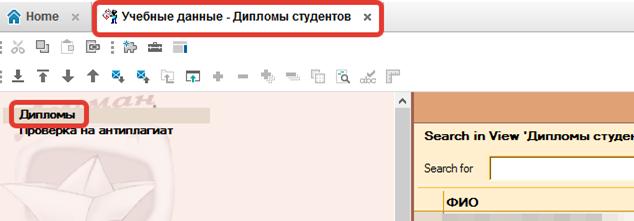
Рисунок 14
В разделе «Проверка на антиплагиат» находятся сгруппированные по ФИО студентов результаты проверки работ с их состояниями (Рис 15).

Рисунок 15
6. Служба поддержки
По возникающим вопросам и пожеланиям обращаться:
Телефон внутренний: 4197, 1136
E-mail: *****@***tusur. ru, *****@***ru
Центр разработки и внедрения «2IT. ТУСУР»
