


Партнерка на США и Канаду по недвижимости, выплаты в крипто
- 30% recurring commission
- Выплаты в USDT
- Вывод каждую неделю
- Комиссия до 5 лет за каждого referral
МИНИСТЕРСТВО ОБРАЗОВАНИЯ РОССИЙСКОЙ ФЕДЕРАЦИИ
Государственное образовательное учреждение
Новгородский Государственный Университет им. Ярослава Мудрого
_____________________________________________________________
Методы визуализации и обработки изображений газоразрядного свечения
Лабораторная работа №7
Изучение методов количественного анализа изображений газоразрядного свечения.
Методические указания к лабораторным работам по курсу «Физические основы и методы визуализации»
Новгород
2008
Содержание
Стр.
Введение………………………………………………………………………..3
Задания………………………………………………………………………….6
Программа GDV Analyzer ………………………………………………………15
Введение
Основная цель выполняемых лабораторных работ – освоение метода газоразрядной визуализации и приобретение навыков работы с пакетом прикладных программ для визуализации и обработки изображений газоразрядного свечения биологических объектов. Дополнительно – углубление знаний в области цифровой обработки изображений.
Лабораторная работа №7 выполняется с использованием программы GDV Analyzer в соответствии с нижеприведенным ее описанием.
Задания
Лабораторная работа №7
Цель работы: Освоение методов количественного анализа изображений газоразрядного свечения.
Порядок работы:
1. С использованием программы GDV Analyzer открыть файл изображения газоразрядного свечения.
2. Задать параметры количественного анализа.
3. Задать равномерную схему секторного разбиения.
4. Выполнить количественный секторный анализ изображения
5. Открыть видеопоследовательность газоразрядного свечения.
6. Задать параметры количественного анализа.
7. Выполнить количественный анализ видеопоследовательности.
8. Произвести построение диаграмм и графиков основных и дополнительных количественных характеристик изображений.
9. Сравнить гистограммы яркостей изображений, снятых при различных амплитудах возбуждающих импульсов.
1. Составить отчет о проделанной работе.
Программа GDV-Analyzer
Назначение
Программа GDV Analyzer предназначена для отображения и обработки газоразрядных изображений, записанных в файлы. bmp или. jpg.
Требования к системе
Intel P-3 от 600МГц, ОЗУ не менее 128Мб или выше.
Основные функции
· Отображение двух изображений для сравнительного анализа внешнего вида и количественных характеристик;
· Получение основных количественных характеристик изображений: средней яркости, площади, периметра, коэффициента формы;
· Получение дополнительных количественных характеристик изображений: энтропии, коэффициентов корреляции по заданному количеству секторов изображения для средней яркости, площади и периметра, гистограммы распределения яркости, профилограммы яркости по заданной окружности;
· Построение графиков и диаграмм для основных характеристик по секторам для выбранного изображения, а также для выбранных секторов по серии изображений;
· Сохранение результатов съемки и анализа в файлах;
· Возможность копирования количественных характеристик, представляемых пакетом программ, в виде табличных данных, а также экранных окон анализа через буфер обмена.
Ниже показан пример окна программы, которое содержит строку главного меню (вверху), панель инструментов с рядом кнопок управления, окно выбора папки с файлами изображений (слева), окно отображения содержимого выбранной папки (слева внизу) и две панели обработки с окнами для изображений (справа вверху) и для отображения результатов анализа (справа внизу).

Инсталляция
Установите программное обеспечение с поставляемого компакт диска, используя мастер установки и удаления программ (МОЙ КОМПЬЮТЕР, ПАНЕЛЬ УПРАВЛЕНИЯ, УСТАНОВКА И УДАЛЕНИЕ ПРОГРАММ). Следуйте инструкциям в процессе установки.
Программа «GDV Analyzer» по умолчанию устанавливается в C\Program Files\GDV\GDV Analyzer и прописывается в главном меню (ПУСК, ПРОГРАММЫ, GDV Analyzer).
Внешнее оформление программы
Внешний вид программы можно менять кнопками на панели инструментов:
 - размещение левой панели обработки на весь экран;
 - размещение двух панелей обработки на весь экран;
 - размещение одной панели обработки и окна для выбора папки;
 - размещение двух панелей обработки и окна для выбора папки.
Режимы
Программа поддерживает два режима отображения результатов анализа, переключение которых производится соответствующими кнопками в окне изображений:
Серия – отображение серии изображений, содержащихся в папке, и результатов их количественного анализа;
Снимок – отображение выбранного изображения из серии и результатов его количественного анализа по выбранным секторам.
В режиме Серия окно результатов содержит закладки:
СНИМОК – отображение выбранного изображения из серии;
ДИАГРАММА – отображение основных количественных характеристик для серии изображений в виде диаграммы;
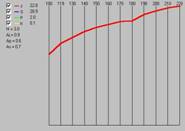
ГРАФИК – отображение основных количественных характеристик для серии изображений в виде графика;
КОРРЕЛЯЦИЯ – отображение графика изменения коэффициента корреляции средней яркости, площади и периметра по выбранным секторам в изображениях серии;
ЭНТРОПИЯ – отображение графика изменения энтропии изображений в серии;
В режиме Снимок окно результатов содержит закладки:
ДИАГРАММА – отображение диаграммы основных количественных характеристик для секторов выбранного изображения;
ГРАФИК – отображение графика основных количественных характеристик для секторов выбранного изображения;
РАДИУС – отображение графика изменения радиуса (расстояние от центра до внешней границы изображения газоразрядного свечения объекта) или высоты (расстояние от внутренней границы до внешней границы изображения газоразрядного свечения объекта) для секторов выбранного изображения;
ПРОФИЛЬ – отображение графика изменения яркости изображения вдоль выбранной окружности;
ГИСТОГРАММА – отображение гистограммы распределения яркостей элементов изображения;
Ниже приведен внешний вид программы в режиме Серия (слева) и Снимок (справа).
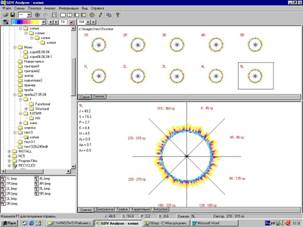

Внешний вид главного меню и панели инструментов
Назначение кнопок панели инструментов
Вид кнопки | Название | Значение |
| открыть | Открыть файл документа. gda |
| сохранить | Сохранить файл схемы или файл документа. gda |
| анализ | Провести анализ изображений |
| результаты | Показать таблицу результатов |
| левая панель | Развернуть левую панель на весь экран |
| 2 панели | Развернуть 2 панели на весь экран |
| 1 панель и выбор файлов | Размещение одной панели обработки и окна для выбора файлов |
| 2 панели и выбор файлов | Размещение двух панелей обработки и окна для выбора файлов |
| информация | Ввод дополнительной информации |
| фиксированные сектора | Равномерная разбивка изображения на сектора |
| фиксация секторов | Режим выбора секторов изображения для анализа |
| копировать | Копирование указанного окна панелей обработки в буфер обмена |
| диаграмма | Выбор варианта секторной разбивки изображений |
| разделы | Информация о программе |
| инверсия цвета | Переключение ПОЗИТИВ-НЕГАТИВ |
| палитры | Выбор палитры |
| регулятор диапазона | Регулятор динамического диапазона |




Порядок работы
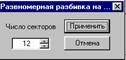 Выберите вариант секторного разбиения изображений. Для равномерной разбивки на заданное число секторов вызовите контекстное меню нажатием кнопки Фиксированные сектора. Задайте число секторов и нажмите кнопку Применить. Равномерная разбивка осуществляется в градусах по часовой стрелке от положения 12 часов. Разметка изображения отображается в окне результатов при выборе закладки Снимок при помощи контекстного меню, вызываемого правой кнопкой мыши (ключ Разметка), или в окне изображений в режиме Снимок При числе секторов более 12 значения угловых размеров в секторах не указываются.
Для использования разметки по выбранной схеме загрузите файл схемы. gdv, через пункт главного меню Схемы/Открыть схему и, нажав на кнопку выбора варианта секторной разбивки, выберите один из индексов 1L-5R. Вариант, обозначенный ***, соответствует равномерной разбивке на сектора и вызывает соответствующее контекстное меню.
Выберите желаемую палитру кнопкой Палитры или соответствующим пунктом главного меню, а также режим отображения позитив или негатив кнопкой Инверсия цвета. Регулятором динамического диапазона установите желаемый динамический диапазон.
Укажите левой кнопкой мыши папку с изображениями в окне выбора. Удерживая левой кнопкой мыши, перетащите папку в окно изображений панели обработки. Для выбора отдельных изображений из папки укажите их в окне отображения файлов, используя сочетания левой кнопки мыши и клавиш Shift или Ctrl, или контекстное меню, вызываемое правой кнопкой мыши на данном окне (Выделить все, Инвертировать, Отменить все), и перетащите их, удерживая левой кнопкой мыши, в окно изображений панели обработки. При этом изображений программа автоматически переходит в режим анализа серии снимков. В результате в окне изображения появятся серия изображения, а в окне отображения результатов - результаты анализа в зависимости от выбранной закладки.
При необходимости подрегулируйте динамический диапазон. Например, для интенсивной палитры в позитиве увеличивайте уровень левого регулятора от исходного 0 до тех пор, пока желтый фон изображения не станет белым, а уровень правого регулятора уменьшайте от исходного 255 до тех пор, пока не будут отображаться все желаемые цвета палитры. После регулировки диапазона требуется повторная обработка изображений. Для этого нажмите кнопку панели инструментов Анализ или выберите в главном меню пункт Анализ/Обработка. Программа автоматически определяет центры изображений в серии и привязывает к ним выбранную секторную разбивку, а также строит внешний и внутренний контур изображений. Режимы отображения центра, внешнего контура и внутренней области задаются путем установления ключа (галка) в соответствующем пункте контекстного меню, вызываемого правой кнопкой мыши на окне изображений.
Для выделенной группы изображений серии возможно ручное указание центра левой кнопкой мыши в сочетании с клавишей Ctrl. После ручного указания центра требуется повторная обработка. Для этого еще раз нажмите кнопку панели инструментов Анализ или выберите в главном меню пункт Анализ/Обработка. Программа осуществит привязку секторной разбивки к указанным вручную центрам изображений.
Для выделения одного изображения просто укажите его левой кнопкой мыши. Выделение нескольких изображений из группы производится прямоугольными рамками, задаваемыми при помощи мыши на окне изображений при фиксации ее левой кнопки. Выделенные изображения отмечаются рамками синего цвета. Отмена выделения осуществляется через пункт контекстного меню Отменить все, вызываемого правой кнопкой мыши на окне изображений. При необходимости в процессе выделения изображений пользуйтесь также пунктами данного контекстного меню Выделить все, Инвертировать.
Результаты обработки серии отображаются в окне обработки при выборе соответствующей его закладки: СНИМОК, ДИАГРАММА, ГРАФИК, КОРРЕЛЯЦИЯ, ЭНТРОПИЯ.
При выборе закладки СНИМОК слева отображается выбранное изображение из серии, а также нормированные значения его количественных характеристик: средней интенсивности – J, площади изображения – S, периметра - P, коэффициента формы - K, энтропии – H и коэффициентов корреляции соответствующих количественных характеристик в секторах разбивки данного изображения - AJ, AS, AP. При перемещении курсора по изображению в строке состояния отображается имя снимка, наименование сектора и нормированные значения параметров в указываемых секторах.
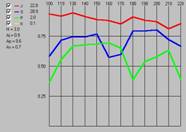
При выборе закладок ДИАГРАММА, ГРАФИК, КОРРЕЛЯЦИЯ, ЭНТРОПИЯ в окне отображаются, соответственно, диаграмма или график изменения количественных характеристик изображений серии, а также значения параметров для указанного изображения серии. Набор отображаемых на графиках характеристик J, S,P, K может быть задан при помощи ключей (галки) в окне отображения результатов. Цвет графиков соответствует маркировке, указанной в окне результатов: красный для средней интенсивности J, синий для площади S, зеленый для периметра P, желтый для коэффициента формы K. При перемещении курсора по диаграмме и графику в строке состояния отображаются нормированные значения параметров указываемых снимков из серии и их имена. Внешний вид окна результатов в режиме СЕРИЯ при выборе соответствующих закладок:
СНИМОК КОРРЕЛЯЦИЯ ЭНТРОПИЯ
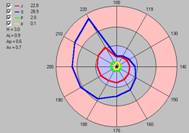

ДИАГРАММА ГРАФИК
Вид диаграммы (графика), вызываемых соответствующей закладкой может быть настроен через окно настройки Параметры построения диаграмм, вызываемым нажатием правой кнопки мыши на окне результатов при данной закладке. Окно настройки обеспечивает выбор отображаемого параметра путем установки или снятия ключа (галка), задание границ средней зоны (зоны нормы) на диаграмме путем захвата левой кнопкой мыши линии, разделяющей цветные участки индикатора зон, или путем ввода числа min (max) с клавиатуры с последующим нажатием на Enter при предварительном указании левой кнопкой мыши места ввода, а также изменение параметров нормировки для отображаемых параметров. Параметры нормировки следует задавать таким образом, чтобы графики параметров от анализируемого эталонного объекта размещались в требуемой зоне диаграммы (например, в средней). При инсталляции программы границы зон и параметры нормировки устанавливаются по умолчанию: max=60%, min=30%, J=S=50, P=30, K=1. Для смещения графика вниз параметр нормировки следует увеличивать, для смещения вверх – уменьшать.
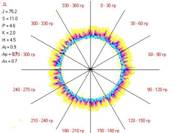
Для перехода в режим анализа одиночных снимков из серии укажите в окне изображений требуемый снимок и выберите режим CНИМОК нажатием на соответствующую кнопку в окне изображений. Указанный снимок с секторной разбивкой переходит в окно изображений, а результаты его обработки отображаются в окне обработки при выборе закладок: ДИАГРАММА, ГРАФИК, РАДИУС, ПРОФИЛЬ, ГИСТОГРАММА. Ниже приведен внешний вид окна обработки при выборе соответствующей закладки.
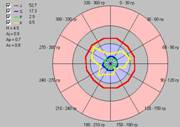
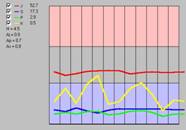
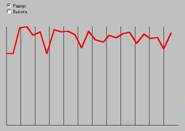
ДИАГРАММА ГРАФИК РАДИУС
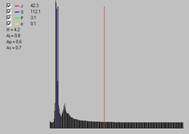
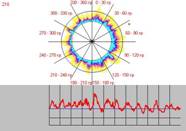
ГИСТОГРАММА ПРОФИЛЬ
Закладки ДИАГРАММА и ГРАФИК показывают распределение нормированных значений отображаемых параметров в секторах изображения.
Закладка РАДИУС показывает в зависимости от установки ключа РАДИУС или ВЫСОТА распределение в секторах расстояний от внешней границы изображения до его центра или внутренней границы изображения.
Закладка ГИСТОГРАММА показывает распределение числа отсчетов изображения со значениями яркости в пределах всего динамического диапазона от 0 до 255 уровней. При этом синяя и красная вертикаль на гистограмме, соответственно, показывает установленную нижнюю и верхнюю границу, а черная вертикаль - значение уровня яркости, использованное при обработке изображения.
Закладка ПРОФИЛЬ показывает распределение значений яркости вдоль окружности с указанным радиусом от центра изображения. При данной закладке радиус окружности задается одновременно для двух панелей обработки при указании левой кнопкой мыши точки в окне изображений.
Синяя и красная горизонталь на профилограмме, соответственно, показывает установленную нижнюю и верхнюю границу, а черная горизонталь - значение уровня яркости, использованное при обработке изображения.
Кроме этого, в левой части окна результатов при выборе закладок ДИАГРАММА, ГРАФИК, ГИСТОГРАММА отображаются нормированные значения отображаемых параметров, а также коэффициентов корреляции и энтропии для данного изображения.
При перемещении курсора по диаграмме, графику, профилограмме, графику радиуса в строке состояния отображается имя снимка, наименование сектора и нормированные значения параметров в указываемых секторах.
Нахождение курсора в секторах диаграммы (графика) одновременно индицируется перемещающимся шариком в секторной разбивке окна изображений.
Дополнительные возможности программы
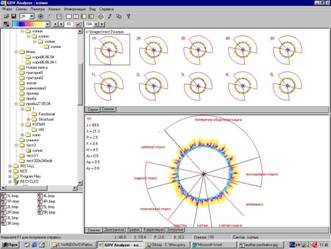 В программе предусмотрена возможность выбора для анализа отдельных секторов изображений в серии. Для этого выберите режим СЕРИЯ и нажмите кнопку Фиксация секторов на панели инструментов. Все изображения серии и изображение на закладке СНИМОК окажутся внутри красных окружностей. Нажатием левой кнопки мыши в зоне сектора на любом из изображений серии или закладки СНИМОК можно исключать или восстанавливать любой сектор одновременно для всей серии. При этом результаты анализа изображений автоматически пересчитываются с учетом выделенных секторов.
Изображение, отображаемое в любом окне панелей обработки может быть скопировано через буфер обмена в любое приложение Windows для оформления результатов. Для этого необходимо указать левой кнопкой мыши копируемое окно и нажать кнопку Копировать на панели инструментов.
В программе предусмотрена возможность ввода с клавиатуры дополнительной информации (текста) в окне, вызываемом кнопкой Информация на панели инструментов или через соответствующий пункт главного меню. Текст в окне может быть стандартным образом скопирован, вставлен через буфер обмена или удален (контекстное меню, вызываемое правой кнопкой мыши на окне, или клавиши Del, а также сочетания Ctrl+Ins, Shift+Ins). Выделение текста в окне производится стандартно перемещением мыши с нажатой левой кнопкой.
Дополнительная информация вместе с результатами анализа может быть сохранена в специальном файле с расширением. gda (кнопка Сохранить или через пункт главного меню Файл/Сохранить). Открытие файла. gda осуществляется кнопкой Открыть или через пункт главного меню Файл/Открыть). Для правильного открытия файла. gda ранее проанализированные файлы изображений не должны быть удалены или перемещены.
Таблица с результатами анализа вызывается кнопкой Результаты на панели инструментов или через соответствующую строку в пункте Анализ главного меню. Таблица содержит закладки Панель1 и Панель2 для отображения результатов обработки в левой и правой панелях, соответственно. Таблица содержит имена файлов изображений серии и численные значения количественных характеристик. Кроме этого, в нижней части таблицы приводятся математические ожидания - М, дисперсии - D, среднеквадратические отклонения - s и коэффициенты вариации - V для средней интенсивности - I, площади - S, периметра - P и коэффициента формы - K по обработанной серии изображений. Как и дополнительная информация содержимое таблицы может быть стандартным образом полностью или частично скопировано в буфер обмена.
Пункт меню Анализ содержит строки настройки Удалять бахрому/Сохранять бахрому при выделении внешних границ изображений, а также Параметры анализа - окно настройки, аналогичное программе GDV Designer. Параметр Выделение объектов задает минимальный размер анализируемого объекта, Максимальная неокруглость- допустимое отклонение внутреннего контура от окружности, а Число секторов - количество сторон вписываемого многоугольника во внутреннюю область изображения. По умолчанию значения параметров устанавливаются равными 25.
В программе через пункт главного меню Палитра/Загрузить предусмотрена загрузка файлов палитр. plt, создаваемых в программе GDV Designer. При инсталляции загружаются 4 основные палитры: шкала серого (выбирается по умолчанию), интенсивная, нормальная и равномерная. Вид выбранной палитры отображается на панели инструментов. Выбор палитры производится либо через соответствующую строку пункта главного меню Палитра, либо через кнопку выбора палитр панели инструментов. Переключение цвета палитры в негатив производится кнопкой Инверсия цвета на панели инструментов.
С помощью главного меню программы Вы можете:
ü показать/спрятать панель инструментов (пункт меню ВИД, ПАНЕЛЬ ИНСТРУМЕНТОВ).
ü показать/спрятать строку состояния (пункт меню ВИД, СТРОКА СОСТОЯНИЯ).
Функции печати в программе не предусмотрены. Печать изображений окон панелей и таблицы результатов, скопированных через буфер обмена, производится средствами Windows.
