

Партнерка на США и Канаду по недвижимости, выплаты в крипто
- 30% recurring commission
- Выплаты в USDT
- Вывод каждую неделю
- Комиссия до 5 лет за каждого referral
Этап 1: Настройка компьютера для работы в системе ДБО Faktura.ru
Требования к программному обеспечению:
1. Компьютер с операционной системой Windows 2000,XP, Vista,7,8.
2. Браузер Mozilla Firefox (рекомендовано), Google Chrome, Internet Explorer 8 и выше.
Для работы в Google Chrome требуется также: нажать в правом верхнем углу значок ≡, Настройки, слева «Расширения», внизу «Еще расширения», в поле Поиск по магазину напечатать «faktura. ru» и напротив найденного результата нажать Установить.
Рекламные браузеры Amigo, Yandex, «Интернет-браузер» являются вредоносным программным обеспечением – удаляйте их.
3. Подключение к интернет.
4. Список программ рекламного характера, несовместимых с программами Банк-клиента Faktura. ru; для стабильной работы программы не применяйте их в браузере, удалите через меню удаление программ / Программы и компоненты:
Самые распространенные
· Mail. Спутник
· Guard mail. ru
· Yandex toolbar
· Yandex Elements
· Защитник Yandex
· Менеджер браузеров
· Mail. ru toolbar
· Advanced system care
· My Safe proxy
· Net Crawl
· Search protect
· Search snacks
· SpeedItUp
· Ask toolbar
· Qone8 Browser protector
· WebGet
5. Вам необходим хороший антивирус. Мы НЕ рекомендуем антивирусы McAfee, AVAST. На рабочем компьютере с доступом к расчетному счету организации недопустимы взломанные игры и т. д.
Внутри красного смарт-ключа типа Рутокен-ЭЦП умещается только один сертификат цифровой подписи.
Не пытайтесь сгенерировать сертификат другой организации поверх существующего.
Если вторая организация делегирует право подписи ПП, это делается организационными действиями (встречное заявление заверенное печатями) – и это возможно, только если лицо в сертификате имеет право подписи ПП в обеих организациях.
Прикрепите бирку с названием организации.
Если у вас браузер Internet Explorer необходимо проделать следующее:
1. Нажмите кнопку «Alt», выберите меню «Сервис», затем «Параметры просмотра в режиме совместимости».
2. Добавьте сайты authority. ru и faktura. ru в список.
3. В закладке Сервис-Свойства обозревателя-Безопасность выделите значок Надежные узлы, установите уровень Низкий.
УСТАНОВКА СИСТЕМЫ
Перед установкой программ вам нужно отключить антивирус (Приостановка защиты, Отключить экраны и т. п.).
Зайдите на сайт faktura. ru в раздел «Настройка и поддержка».
Выберите «1. Настроить компьютер для работы в системе», затем нажмите на Настроить.
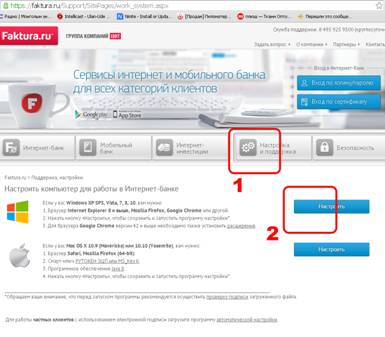
После загрузки программы запустите её установщик InternetBankSetup1.exe
Выполняйте установку, нажимая кнопку «Далее».
После установки откроется инструкция по настройке браузеров, ознакомьтесь с ней - рекомендуется Google Chrome или Firefox.
 Инструкцию позже можно найти в меню Пуск–Программы–Интернет-банк–Обслуживание–«Настройка браузеров для работы в Интернет-банке. pdf»
Подготовка ключа РуТокен к использованию:
1. Скачайте и установите актуальный драйвер ключа с сайта rutoken. ru , в разделе
Драйвера для Windows, в соответствии с разрядностью вашей системы - 32 или 64 бит. Узнать ее можно, нажав правой клавишей мыши на ярлык Компьютер/Мой компьютер – Свойства. У Windows XP она всегда 32 бит, а у Windows 8 всегда 64 бит.
После установки драйвера вставьте ключ ruToken в USB порт.
2. Смена pin-кода Пользователя
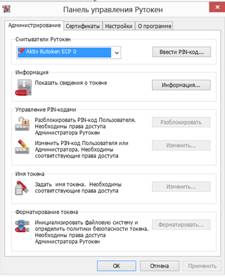
Запустите панель управления Рутокен (ярлык появится в панели управления Windows).
Нажмите кнопку «Ввести PIN-код»
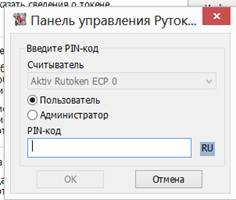
Введите заводской pin-код пользова,
нажмите ОК.

Для смены pin-кода, в группе «Управление PIN-кодами» нажмите кнопку «Изменить».
Введите новый Pin-код , и повторите его строчкой ниже.
- длина нового pin-кода должна быть РАВНА 8 символов, не больше и не меньше;
- pin-кода желательно задавать цифрами;
- pin-код не должен быть легко вычисляемым (дата рождения, номера телефонов и т. п.)
Нажмите ОК.
Никому не сообщайте ваш PIN-код и не забывайте.
При утере PIN – перегенерация платная, 300 руб.
Нажмите кнопку «Выйти» справа вверху.
Смена pin-кода Администратора
Нажмите кнопку «Ввести PIN-код», поставьте точку на (●) Администратор
Введите заводской pin-код администратора: 87654321, нажмите ОК.
Нажмите кнопку «Изменить PIN-код …», введите обоих полях новый пин-код ”rubb2014” (администратор может снять блокировку или отформатировать смарт-ключ, но доступа к выданной ЭЦП – у него нет!).
3. Смена имени РуТокен
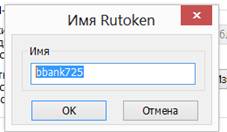
Для идентификации РуТокена сотрудниками службы поддержки Банка используйте сл. схему построения имени ключа: bbank+3 последних цифры расчетного счёта вашей организации.
Например если р/счет организации: 40702810500000000725, то имя РуТокен - bbank725
Для того чтобы задать имя в группе «имя токена» нажмите клавишу «Изменить»

Введите имя и нажмите ОК.
Этап 2: Удаленное получение сертификата
Создание запрос на сертификат:
Для создания запроса на сертификат Вам необходимо перейти по ссылке
https://ca. faktura. ru/ca/new-certificate? agentId=1542
(нажмите на синем тексте правой клавишей мыши и выберите в меню Копировать гиперссылку, вставить ссылку в адресной строке интернет-браузера):

По ссылке откроется страница запроса на получение финансового сертификата «класса 2».
В качестве устройства хранения сертификата выберите Смарт-ключ (ГОСТ)
на что система предложит Вам ввести пароль придуманный вами в предыдущих действиях.
 После ввода пароля заполните все поля,
в качестве ФИО укажите руководителя организации имеющего право подписи.
Отчество пропускать только при его отсутствии.
ИНН организации – не обязательный реквизит.
Не отмечайте знаком þ пункт анкеты «Сертификат выдается физическому лицу», т. к. вы – юридическое лицо.
Важно указать правильный адрес электронной почты : на него будет выслана ссылка для сохранения сертификата ключа, и далее будут поступать уведомления об истечении срока действия сертификата.
После заполнения и проверки нажмите кнопку Подтвердить.
В следующем окне нажмите Отправить запрос. Обращаем внимание, что транслитерация названий  производится в соответствии с ГОСТ 16876-71, поэтому текст латиницей менять
не нужно.
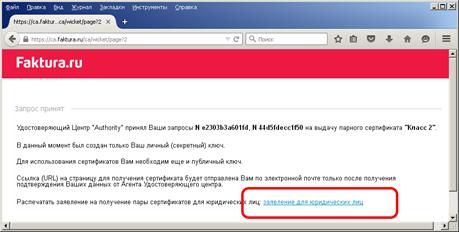 После генерации ключей появится информация о том, что Ваш запрос принят удостоверяющим центром.
ВНИМАНИЕ!!! Распечатайте заявление на получение сертификатов в 2 экз, нажав синюю ссылку. Эти заявления необходимо будет предоставить в Банк вместе с Актом приёма-передачи (см. далее).
Без Заявления и Акта сертификаты не будут считаться действительными, и не будут привязаны к вашему счету.
Если в правом верхнем углу заявления нет упоминания Байкал-банк, то вы отправили запрос по неверной ссылке – скопируйте ее аккуратно еще раз из 5 страницы этой инструкции и повторите запрос.
Сохранение сертификатов:
В течение дня на ваш запрос на e-mail,который был указан Вами в запросе на сертификат, поступит письмо содержащее ссылку для сохранения сертификатов. Отправитель: noreply@faktura.ru
(наш почтовый робот, не шлите ему письма в ответ). Проверяйте также папку Спам.
Если ответ не пришел –позвоните в колл-центр банка (8-800-2505-297, звонок бесплатный).
Пример письма:
«Вы можете получить сертификат по следующей ссылке: https://secure. authority. ru/ecommerce1/servlet/СlientRequest? request_type=cert_retrieve&scheme=easy&code=57261005792914002014-02-12%2015:04:43»
После получения писем необходимо выполнить следующие действия:
1. Вставьте Ключ RuToken в USB порт, убедитесь что он обнаружен системой (горит красная лампочка) и перейдите по ссылке на страницу сохранения сертификата.

2. Распечатайте Акт приёма-передачи нажав на ссылку «здесь», в 2 экземплярах.
3. Нажмите кнопку «Сохранить сертификат»

Появится сообщение о готовности установки сертификата на смарт-карту. Нажмите «Да».
 Когда появится сообщение о вводе пароля, введите Ваш pin-код на РуТокен.
После успешного сохранения сертификата появится сообщение «Сертификаты успешно сохранены на карту».
На этом настройка системы закончена. Заполните вручную и отправьте оригиналы «Акта приема-передачи» и «Заявления на выдачу сертификата» в Банк, после их проверки Вам будет открыт доступ к системе. Прикрепите к ключу бирку с названием организации.
ЭТАП 3. ВХОД В СИСТЕМУ
Вся работа с системой будет осуществляться на сайте www. faktura. ru
Подробную инструкцию по работе й Вы можете скачать в разделе «Интернет-банк»

Запустите ярлык с рабочего стола.
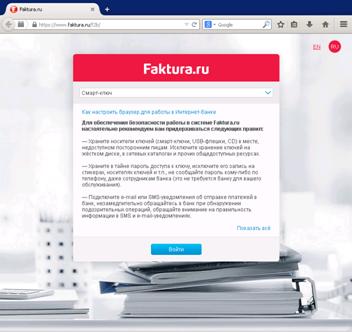 В качестве носителя секретного ключа выберите «Смарт-ключ».
Нажмите «ВОЙТИ».
Введите Ваш пин-код и нажмите ОК.

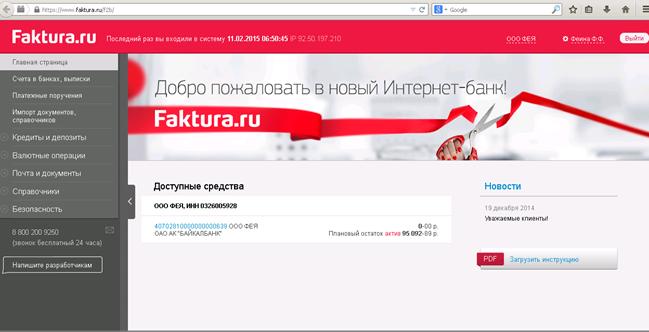
После успешного входа Вы окажетесь на главной страницы системы.
По возникающим вопросам вы можете звонить по телефонам:
служба поддержки Фактура
8-800-200-9250 (бесплатный звонок, круглосуточно)
или в call-центр Байкал-Банка 8-800-2505-297 (бесплатный звонок).
