


Партнерка на США и Канаду по недвижимости, выплаты в крипто
- 30% recurring commission
- Выплаты в USDT
- Вывод каждую неделю
- Комиссия до 5 лет за каждого referral
ИНСТРУКЦИЯ ПО ИСПОЛЬЗОВАНИЮ |
Оглавление
 ....................................... 1
1. Общее. 2
1.1. Требования к ПО ПАК на базе ноутбуков (персональных компьютеров) 2
1.2. Требования к IP-ПАК на базе камер Hikvision DS-2CD2432F-I(W) 2
1.3. Требования к ЛВС на объекте. 2
1.4. Обновление CCTV-приложения на ПК клиента. 2
2. Работа с приложением.. 2
2.1. Авторизация в приложении. 3
2.2. Главная страница приложения. 3
2.3. Просмотр прямого эфира (трансляции) видео от ПАК или RTSP-камер. 6
2.4. Удаленное управление записью видео на ПАК в день экзамена. 9
2.5. Просмотр архивного (записанного) видео на ПАК.. 10
2.6. Экспорт видео от ПАК.. 10
Москва 2016
1. Общее
· В рамках проекта «Видеонаблюдение на ЕГЭ-2016» CCTV-приложение «Клиент ЕГЭ-2016» может устанавливаться на все участки и совместимо:
o с ПАК на базе ноутбуков (персональных компьютеров);
o с ПАК на базе IP-камер HikVision DS-2CD2432F-I(W) (IP-ПАК).
1.1. Требования к ПО ПАК на базе ноутбуков (персональных компьютеров)
Корректная работа CCTV-приложения «Клиент ЕГЭ-2016» возможна на объектах, где на ПАК установлено ПО ПАК ЕГЭ-2016 с «Версией ПО» не ниже 1.0.
Внимание! Время на всех ПАК объекта должно совпадать с временем на ПК клиента, где устанавливается CCTV-приложение.
1.2. Требования к IP-ПАК на базе камер Hikvision DS-2CD2432F-I(W)
Корректная работа CCTV-приложения «Клиент ЕГЭ-2016» возможна на объектах, где
· на IP-ПАК установлена версия прошивки V5.3.0OP build 160218 и версия агента не ниже V1.1.21;
· все IP-ПАК имеют одинаковые логин и пароль доступа к камере.
Внимание! Время на всех IP-ПАК объекта должно совпадать с временем на ПК клиента, где устанавливается CCTV-приложение.
1.3. Требования к ЛВС на объекте
· На объекте должна быть проложена ЛВС 100 мегабит.
· Должна отсутствовать фильтрация широковещательных UDP пакетов.
· ПАК на базе ноутбуков и IP-камер / RTSP-камеры должны быть установлены в одном сегменте локальной сети с ПК клиента.
1.4. Обновление CCTV-приложения на ПК клиента
Скачивание обновлений CCTV-приложения на онлайн-объектах (объектах, подключенных к VPN ЕГЭ) происходит автоматически, в фоновом режиме.
Обновление устанавливается при перезапуске клиента. Все данные приложения (найденные ПАК и RTSP-камеры, созданные нарушения) сохраняются.
2. Работа с приложением
Основными функциями пользователя в приложении являются:
· просмотр прямых трансляций от нескольких ПАК одновременно;
· просмотр архивных записей на ПАК;
· мониторинг состояния ПАК на базе ноутбуков и IP-камер ;
· управление запуском и остановкой записи на ПАК на базе ноутбуков и IP-камер;
· выгрузка видеозаписей на ПАК на базе ноутбуков или IP-камер на компьютер пользователя в файлах формата mp4 или проприетарного формата;
· создание отметок о нарушениях на видео.
2.1. Авторизация в приложении
При открытии приложения вы увидите окно авторизации.
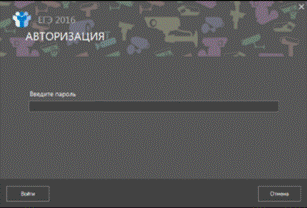
Введите пароль и нажмите кнопку «Войти».
Внимание! В случае, если вы забыли пароль от приложения – вам необходимо позвонить в службу технической поддержки 8-800-200-43-12 и сообщить адрес и номер ППЭ или РЦОИ объекта, на котором вы находитесь.
2.2. Главная страница приложения
Вид главного экрана приложения может отличаться в зависимости от текущего состояния приложения и состояния ПАК и IP-камер на объекте, но расположение информационных блоков не меняется.
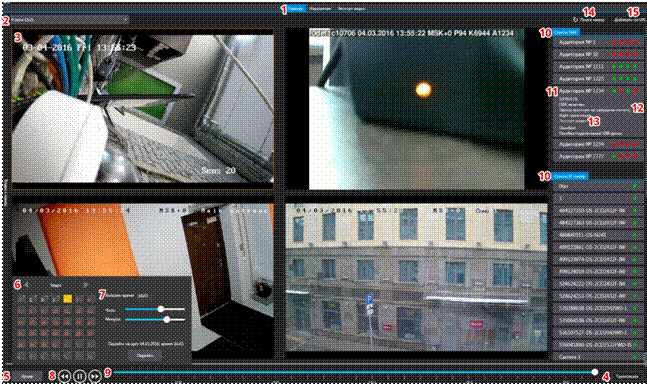
1. Активная страница приложения.
2. Выбор количества и способа расположения окон для камер на экране приложения: от 4 до 12 камер одновременно. Раскладки 2x2 и 3x3 предназначены для мониторов 4:3, раскладки 3x2 и 4x3 – для мониторов 16:9.
3. Окно, в котором проигрывается видео от ПАК на базе ноутбука или IP-камеры или RTSP-камеры. Для ПАК или RTSP-камеры в активном окне в панели «Список ПАК» («Список IP-ПАК», «Список IP-камер») показан подробный статус.
4. Кнопка перехода к просмотру прямого эфира от ПАК или RTSP-камеры.
5. Кнопка перехода к просмотру видеозаписей на ПАК на базе ноутбуков или IP-камер.
Внимание! Просмотр архивных видеозаписей от RTSP-камер, установленных на объектах, в CCTV-приложении «Клиент ЕГЭ-2016» невозможен.
6. Интерфейс выбора даты для просмотра архивных видеозаписей.
7. Интерфейс выбора времени для просмотра архивных видеозаписей.
8. Интерфейс управления плеерами. Кнопки «Паузы» и «Воспроизведения» видео, кнопки перемещения по архиву на 5 минут назад (<<) и вперед (>>).
9. Таймлайн плееров камер ПАК, предназначенный для более точного перемещения по архиву.
10. Список всех ПАК объекта с мониторингом основных характеристик каждого ПАК:
a. ПАК включен (зеленая лампочка) или выключен (красная лампочка),
b. на ПАК ведется запись, запущенная вручную (зеленая лампочка), ведется автозапись или не ведется вообще (красная лампочка),
c. ПАК транслирует видео в ЦОД и на сайт во время проведения экзаменов (зеленая лампочка) или не транслирует (красная лампочка),
d. подключены ли обе камеры и доступны ли все сервисы, необходимые для работы ПАК, доступен и сформатирован ли накопитель для ПАК на базе IP-камер (зеленая лампочка) или в работе сервисов есть ошибки (красная лампочка),
e. правильные ли логин и пароль указаны для ПАК на базе IP-камер.
Внимание! Если для ПАК на базе IP-камеры в мониторинге выводится «Ошибка авторизации», это означает, что при первом запуске приложения для камеры были введены неверные логин или пароль (или логин и пароль сменились в ходе эксплуатации камеры). С такой ошибкой для ПАК на базе IP-камеры в приложении недоступны прямые трансляции и архивные видеозаписи, а также управление записью. Необходимо изменить логин и пароль в интерфейсе производителя камеры.
Список всех RTSP-камер с мониторингом доступности видеопотока от каждой камеры: видеопоток от камеры доступен (зеленая лампочка) или нет (красная лампочка).
11. Подробный статус ПАК (IP-ПАК) – развернутое описание ошибок на ПАК (IP-ПАК)
12. Кнопка удаленного управления записью на ПАК (IP-ПАК).
13. Кнопка экспорта видеозаписей от ПАК (IP-ПАК) на компьютер.
14. Кнопка повторного поиска RTSP-камер в сети.
15. Кнопка добавления камеры в список RTSP-камер, если она не была автоматически обнаружена приложением.
В случае, если в панели «Список ПАК» все лампочки от всех ПАК красные, при этом хотя бы один ПАК на объекте включен, выполните действия:
· Проверьте доступность с ПК клиента включенных (подключенных к локальной сети) ПАК с известными ip-адресами командой ping в командной строке (см. п. 3.1).
· Если ping проходит, откройте папку «\AppData\Roaming\Rostelecom\EGE_CCTV\» на ПК клиента и удалите оттуда файл «advertizer_storage. json».
· Запустите приложение еще раз, повторите шаги первого запуска приложения.
· Убедитесь, что в панели «Список ПАК» отображается актуальное состояние ПАК.
В случае, если в панели «Список IP-камер» все лампочки красные, но при этом хотя бы одна камера, расположенная в той же сети, что и ПК с установленным CCTV-приложением, включена, выполните действия:
· Проверьте доступность с ПК клиента включенных (подключенных к локальной сети) IP-камер с известными ip-адресами командой ping в командной строке (см. п. 3.1).
· Если ping проходит, нажмите кнопку «Поиск камер» для форсированного обнаружения камер в сети.
· Если ничего не изменилось, откройте папку «\AppData\Roaming\Rostelecom\EGE_CCTV\» на ПК клиента и удалите оттуда файл «advertizer_storage. json».
· Запустите приложение еще раз, повторите шаги первого запуска приложения.
· Убедитесь в правильности вводимого логина и пароля доступа к камерам и в отсутствии ошибок авторизации для камер при обнаружении списка видеокамер;
· Убедитесь, что в панели «Список IP-камер» отображается актуальное состояние IP-камер.
Внимание! Если никакие из вышеперечисленных действий не помогли и в панели «Список ПАК» или «Список IP-камер» все равно отображается неактуальное состояние источников видео, позвоните в службу технической поддержки по телефону 8-800-200-43-12.
2.3. Просмотр прямого эфира (трансляции) видео от ПАК или RTSP-камер
Для просмотра прямого эфира видео от ПАК или RTSP-камер выполните действия:
· Выберите способ отображения камер ПАК и RTSP-камер объекта на главном экране.
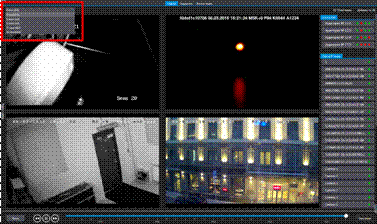
· Выберите ПАК или IP-камеру из списка и перетащите (drag&drop) его в окно плеера или нажмите на «+» в окне камеры и выберите ПАК или IP-камеру из выпадающего списка.
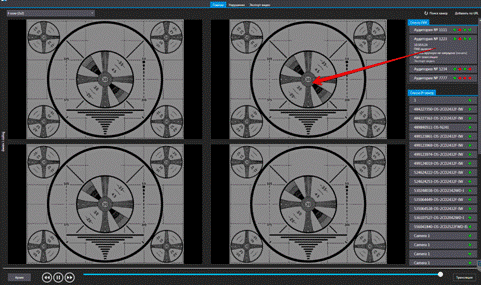
или
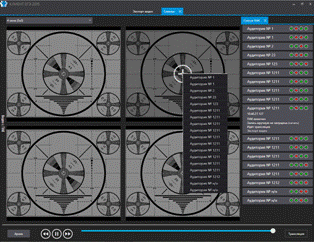
· Повторите для всех аудиторий, в которых установлены ПАК или RTSP-камеры, трансляцию от которых необходимо смотреть.
· Для переключения между камерами ПАК наведите курсор мышки на окно плеера и выберите ракурс («активный» ракурс отмечен более светлым цветом).
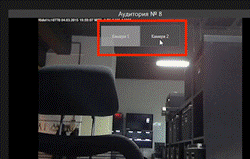
Внимание! Переключение между ракурсами камер одной аудитории возможно только для ПАК на базе ноутбуков, но не для ПАК на базе IP-камер или RTSP-камер.
· Для удаления камеры ПАК или RTSP-камеры из окна раскладки наведите курсор мышки на окно плеера и нажмите крестик.
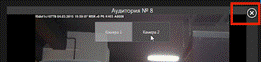
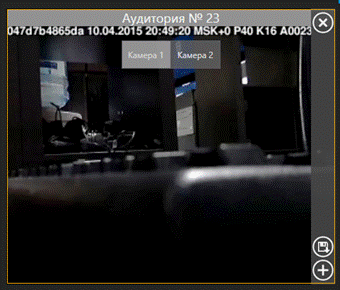
· Для смены ПАК или RTSP-камеры в окне раскладки нажмите на кнопку «+» в правом нижнем углу.
· При просмотре архива записей на ПАК для возврата к просмотру прямого эфира от ПАК нажмите «Трансляция» в правом нижнем углу экрана.
2.4. Удаленное управление записью видео на ПАК в день экзамена
Внимание! Удаленое управление записью видео в CCTV-приложении «Клиент ЕГЭ-2016» возможно только для ПАК на базе ноутбука (персонального компьютера) или IP-камеры, но не RTSP-камер, установленных на объектах.
Для удаленного начала записи видео на ПАК в день экзамена выполните действия:
· Выберите ПАК, на котором необходимо запустить запись (вторая слева лампочка красная), в списке ПАК, щелкните по нему мышкой.
· Нажмите «Начать» около надписи «Запись не ведется».
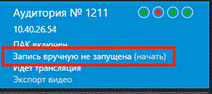
· Убедитесь, что запись началась. Дождитесь появления надписи «Ведется запись (остановить)» и изменения цвета лампочки на зеленый.
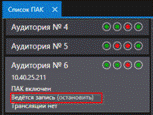
· Для остановки записи видео на ПАК на базе ноутбука нажмите «Остановить», дождитесь смены надписи «Запись не ведется (начать)» и смены цвета лампочки на красный.
Внимание! Механизм остановки записи видео на ПАК на базе IP-камеры не предусмотрен. Запись завершится автоматически через 9 часов после начала. Достаточно убедиться, что запись началась.
2.5. Просмотр архивного (записанного) видео на ПАК
CCTV-приложение «Клиент ЕГЭ-2016» предоставляет возможность просмотра записанного видео от нескольких ПАК одновременно.
Внимание! Просмотр записанного видео в CCTV-приложении «Клиент ЕГЭ-2016» возможен только для ПАК на базе ноутбука (персонального компьютера) или IP-камеры, но не RTSP-камер, установленных на объектах. Для RTSP-камер при попытке открыть архив будет появляться заглушка «Для IP-камер просмотр видеоархива недоступен».
Просмотр архивного видео доступен не позднее, чем 2 минуты назад от текущего времени.
Просмотр архивного (записанного) видео на ПАК возможен одним из следующих способов:
· При помощи таймлайна приложения – переместите ползунок таймлайна влево к нужному времени, дождитесь переподключения камер ПАК.
· При помощи временных барабанов – нажмите «Архив», выберите дату и время, за которые необходимо просмотреть архив, дождитесь переподключения камер ПАК.
Если в окне с камерой ПАК появляется заглушка «Нет видео» это означает, что на данном ПАК видео за указанное время отсутствует.
Если в окне с камерой ПАК продолжительное время присутствует надпись «Повторное подключение...» необходимо удалить камеру из раскладки и добавить еще раз. Видео от ПАК синхронизируется с временем, выбранным для остальных камер ПАК.
2.6. Экспорт видео от ПАК
CCTV-приложение предоставляет возможность экспорта видео от всех ПАК на базе ноутбука и на базе IP-камеры на компьютер клиента.
· Возможен экспорт видео сразу от нескольких ПАК.
· Возможен экспорт видео не более, чем за одни сутки за один раз.
Внимание! Экспорт видео на ПК клиента в CCTV-приложении «Клиент ЕГЭ-2016» возможен только для ПАК на базе ноутбука (персонального компьютера) или IP-камеры, но не RTSP-камер, установленных на объектах.
Внимание! Для ПАК на базе IP-камер категорически запрещены одновременные просмотр видеоархива от ПАК на базе IP-камеры и экспорт видео!
Для экспорта видео нажмите на страницу «Экспорт видео» (рядом с «Главной») или на кнопку «Экспорт видео» для ПАК из списка.
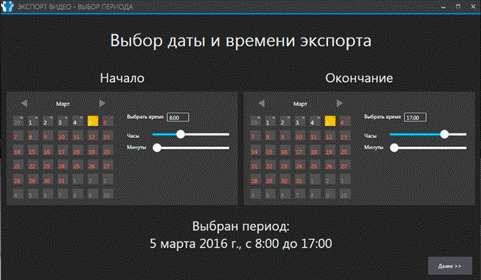
· Выберите дату экспорта из календаря, время начала и окончания экспорта. Выбранное время появится под календарем.
· Нажмите «Далее».
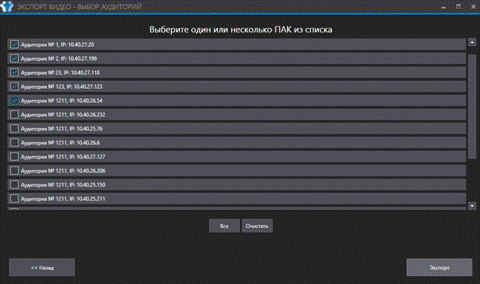
· Выберите ПАК, видеозаписи которых необходимо выгрузить. Чтоб выбрать все ПАК объекта нажмите кнопку «Все». Чтоб очистить список выбранных ПАК, нажмите «Очистить».
· Для начала экспорта нажмите «Экспорт».
· При необходимости вернитесь к выбору даты и времени экспорта, нажав «Назад».
· Укажите папку, в которую будут выгружены файлы.
· Дождитесь окончания экспорта. В окне «Успешно сохраненные файлы» появится сообщение «Экспорт всех файлов завершен», а кнопка «Отмена» сменится на «Закрыть».
· Закройте окно.
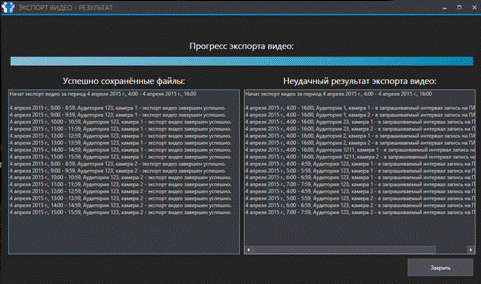
Все сохраненные файлы от ПАК на базе ноутбука или IP-камеры будут разложены в структуру:
· Дата выпечки;
· «Идентификатор ПАК»_«Код аудитории»;
· Номер камеры;
· «Номер файла»_«Идентификатор канала»_«Время начала – время окончания записи».
Файлы от ПАК на базе ноутбука сохраняются в формате «*.mp4».
Файлы от ПАК на базе IP-камеры сохраняются в формате «*.spif» - проприетарном формате видеоплатформы ЕГЭ. Для конвертации их в mp4 вам потребуется приложение «SPIF Converter», предоставляемое вместе с CCTV-приложением.
Также в корневую папку экспорта видео сохраняются логи об успешном и неуспешном сохранении видеофрагментов.
