Партнерка на США и Канаду по недвижимости, выплаты в крипто
- 30% recurring commission
- Выплаты в USDT
- Вывод каждую неделю
- Комиссия до 5 лет за каждого referral
Настройка подключения DSL-200 к провайдеру Домолинк.
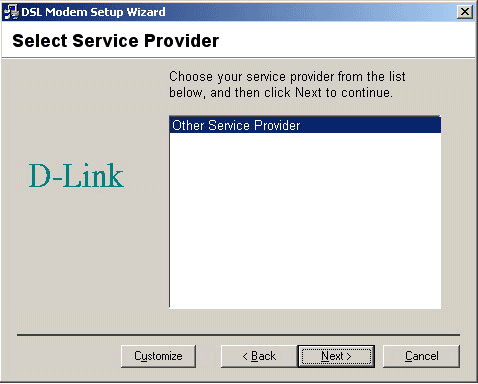
НЕ ПОДКЛЮЧАЯ DSL-200B1 к USB порту компьютера, запустите start. exe. Появится следующее окно: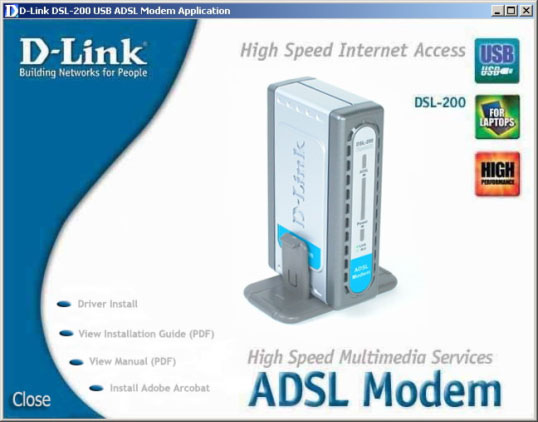 Кликните Driver Install. Во всплывшем окне нажмите Next. Жмем Next
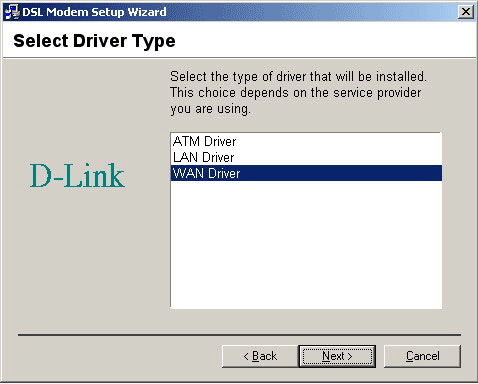
 Выбираем WAN Driver и жмем Next
 Выбираем VPI: 0, VCI: 35, Encapsulation: RFC2516 PPPoE Encapsulation, Modulation: Multimode.
Нажимаем Next. Во всплывшем окне нажмем Next
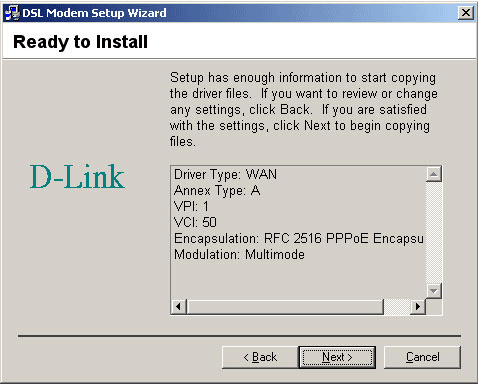
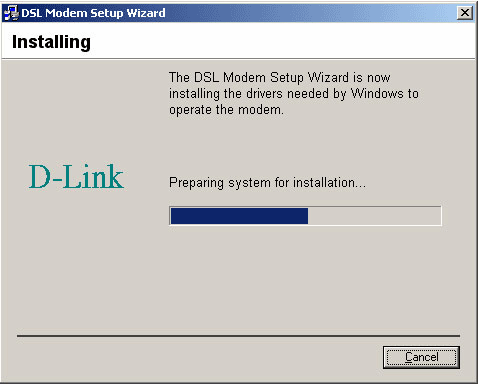 После того, как Вы увидите это сообщение: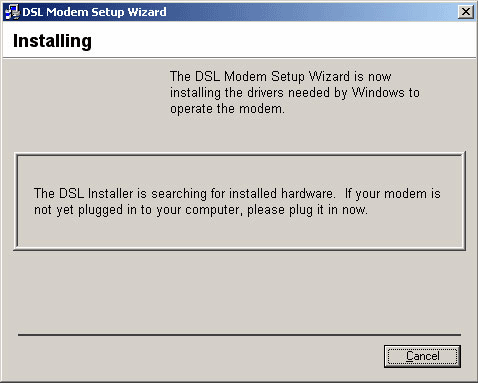
нужно подключить DSL-200B1 к USB порту компьютера. Всплывет сообщение о том, что найдено новое устройство, после чего произойдет установка драйверов.
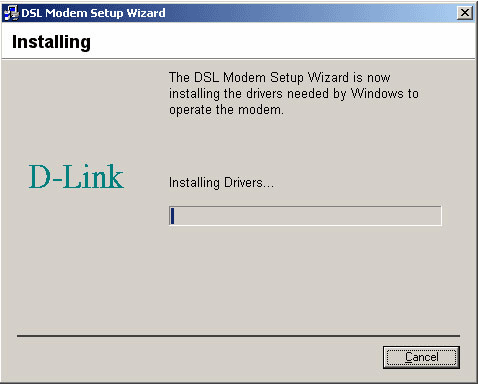 Для завершения установки необходимо перезагрузить компьютер.
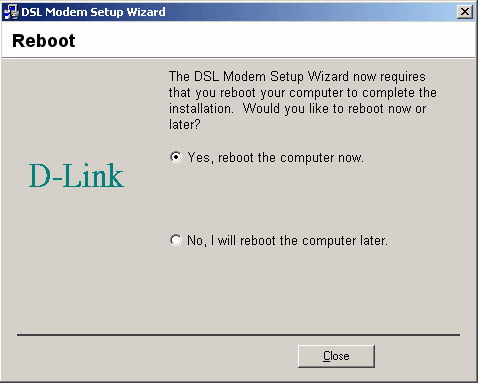 После перезагрузки Вы увидите следующее сообщение: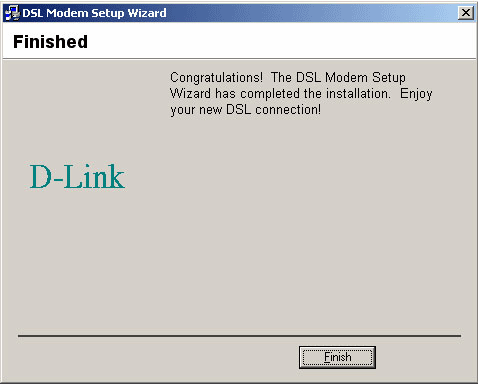
Нажмите Finish. Подключите к модему ADSL линию. Дождитесь, пока индикатор в виде двух противоположно направленных стрелок в правом углу панели задач, не станет зеленым, что означает установление ADSL соединения. После этого кликните на значок D-Link Dial-Up PPP Connection на Вашем рабочем столе.
Внимание! Если индикатор продолжительное время имеет коричневый цвет, значит либо Вы неправильно подключили провода к сплиттеру и/или к модему, либо Вас не подключил провайдер. Всплывет следующее окно:
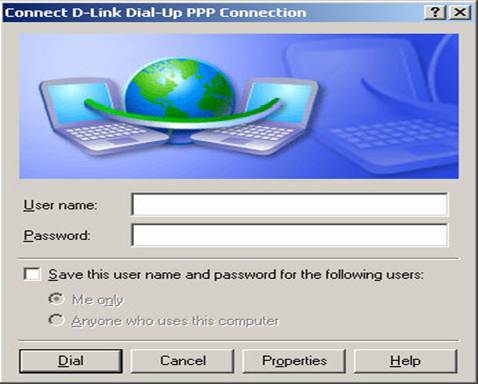
Введите в поля User name и Password значения, которые дал Вам провайдер. После чего нажмите Dial. На панели задач появится значок установленного PPPoE соединения.
Если по окончании инсталляции значок D-Link Dial-Up PPP Connection на Вашем рабочем столе не появился, воспользуйтесь мастером новых подключений.
Для этого:
1. Открываем «Панель управления», затем «Сетевые подключения» и выбираем пункт «Создание нового подключения»
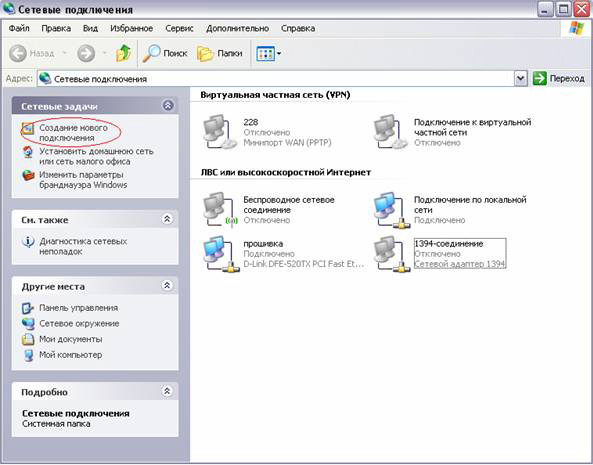
2. На появившемся окне нажимаем «Далее»
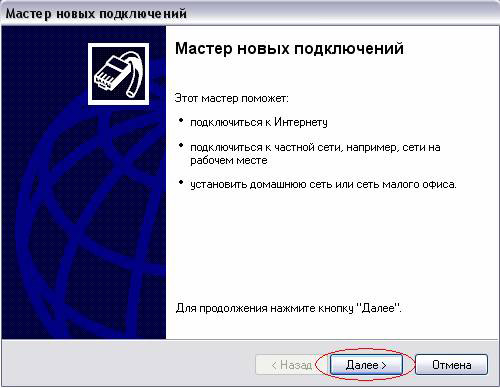
3. Выбираем пункт «Подключить к Интернету» и нажимаем «Далее»
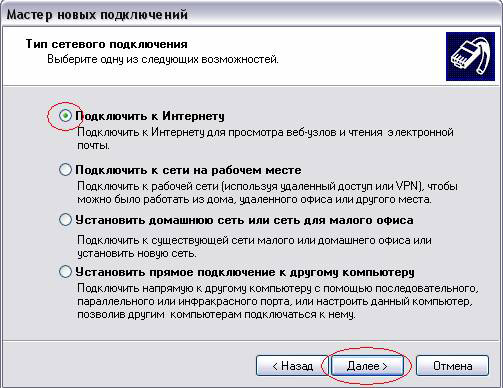
4. Выбираем пункт «Установить подключение вручную» и нажимаем «Далее»
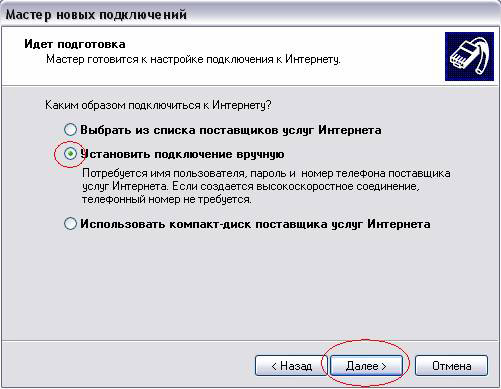
5. Выбираем пункт «Через высокоскоростное подключение, запрашивающее имя пользователя и пароль» и нажимаем «Далее»
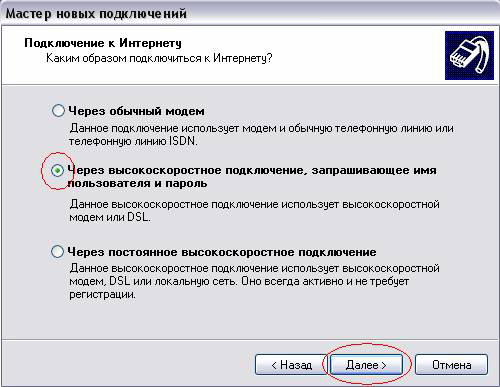
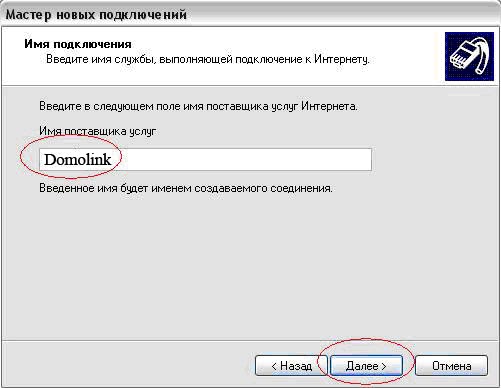
6. В строке «Имя поставщика услуг» набираем ЛЮБОЕ имя(например Domolink). Так будет называться созданное Вами подключение.
Нажимаем «Далее»
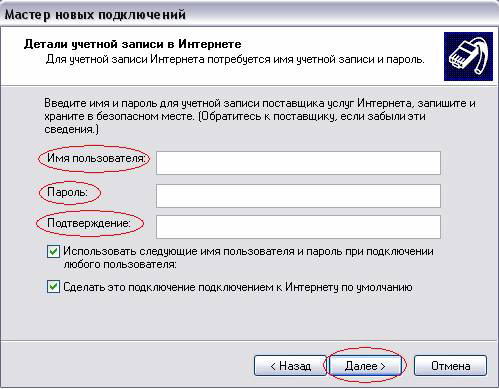
7. В строках «Имя пользователя» и «Пароль» набираем логин и пароль, предоставленные провайдером. В строке «Подтверждение» повторно набираем пароль. Нажимаем «Далее»
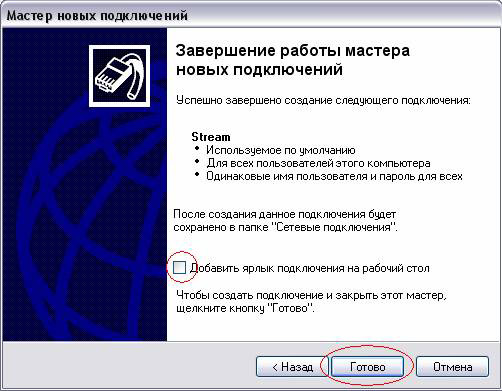
8. По желанию Вы можете добавить ярлык подключения на рабочий стол. Для завершения работы мастера новых подключений
нажимаем «Готово»