


Партнерка на США и Канаду по недвижимости, выплаты в крипто
- 30% recurring commission
- Выплаты в USDT
- Вывод каждую неделю
- Комиссия до 5 лет за каждого referral
Инструкция по работе с web-порталом ТТФОМС
Перед началом работы с порталом, необходимо пройти авторизацию – ввести логин и пароль, полученные от администратора портала. В случае успешной авторизации пользователю станут доступны возможности работы с отчетностью ТТФОМС через меню портала Документы и Аналитика.
Меню Документы включает в себя инструменты управления формами отчетности – просмотр и редактирование журналов документов, формирование сводов, заполнение показателей форм.
Меню Аналитика содержит инструментарий для формирования аналитической отчетности.
1. Заполнение реквизитов организации
Перед началом работы с формами через web-интерфейс следует заполнить реквизиты организации. В web-интерфейсе данная операция осуществляется аналогично локальному приложению, с той лишь разницей, что пользователю необходимо указать дату, начиная с которой будут действительны установленные реквизиты. Для установки реквизитов необходимо нажать кнопку  , после чего на экране появится диалоговое окно (рис. 1).
Нажатие кнопки Обновить приводит к заполнению полей ввода соответствующими значениями реквизитов, установленными на заданную дату ранее.

Рис. 1. Окно реквизитов организации
В данном окне имеются следующие вкладки: Реквизиты, Ответственные лица и Адреса.
Вкладка Реквизиты содержит следующие поля: Полное название организации, Краткое название организации, ИНН и КПП.
Вкладка Ответственные лица позволяет указать должность и ФИО руководителя, должность и ФИО главного бухгалтера, а также должность и ФИО исполнителя, т. е. лица, непосредственно осуществляющего формирование документов.
Вкладка Адреса позволяет указать контактную информацию об организации.
Для сохранения введенных значений реквизитов на установленную дату, необходимо кликнуть мышью по кнопке ОК. В результате этого, в печатных бланках будут проставляться те значения реквизитов, которые действуют на дату документа (формы).
2. Создание новой формы
Чтобы создать новую форму, необходимо кликнуть мышью по кнопке  . После чего в браузере появится диалог выбора шаблона (рис. 2.).
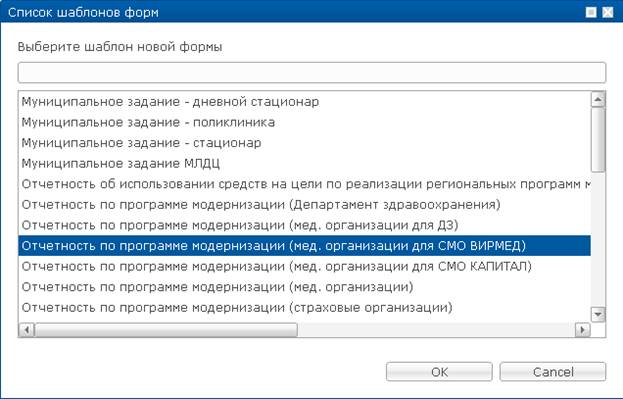
Рис. 2. Список шаблонов форм в web-интерфейсе ввода значений показателей
В верхней части данного диалогового окна имеется строка фильтра, позволяющая задавать критерий отображения с помощью маски, например, маска *14-Ф приведет к отображению всех шаблонов, содержащих последовательность символов 14-Ф в названии.
Выбрав шаблон, необходимо нажать кнопку ОК, после чего в журнале появится запись о новой форме со статусом «Редактируется». Вновь созданная форма не будет сохранена в базе данных до тех пор, пока пользователь не выполнит операцию сохранения ( ).
).
3. Редактирование формы
Для редактирования реквизитов (по умолчанию Даты, Времени, Комментария) необходимо поместить курсор журнала на соответствующую ячейку, после чего она перейдёт в режим редактирования. Закончив ввод текста в ячейку, необходимо нажать клавишу <Enter>, это приведет к подтверждению сделанных изменений в ячейке, или клавишу <Esc > для отказа и возврата к предыдущему значению ячейки.
Для ввода значений показателей необходимо перевести форму в режим редактирования. Для этого форма выделяется курсором в журнале и нажимается кнопка  панели инструментов, после чего в нижней части главного окна приложения откроется панель с табличными частями формы. Каждая табличная часть будет располагаться на своей вкладке:

Редактирование содержимого ячеек табличных частей происходит аналогично редактированию ячеек реквизитов.
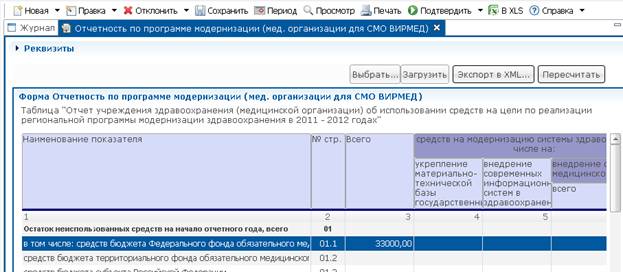
Рис. 3. Редактирование показателей формы
4. Сохранение изменений
Чтобы сохранить сделанные изменения в форме, надо нажать кнопку . При этом все сделанные изменения будут сохранены в базе данных Подсистемы.
5. Изменение статуса формы
У формы возможны следующие статусы: Редактируется ( ), Передана на проверку в ТФОМС ( ), Отклонена (
 ), Подтверждена (
 ) (рис. 4).
Статус Подтверждена означает, что форма участвует в формировании отчетности. Операция подтверждения (установки статуса Подтверждена) преданной на проверку формы доступна только авторизованным пользователям ТФОМС.
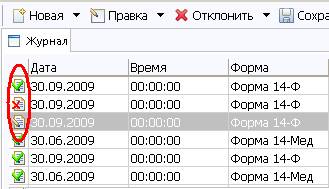
Рис. 4. Отображение статусов в журнале форм
Установка и снятие статуса Отклонена осуществляется нажатием кнопки Отклонить. При снятии статуса Отклонена форма получает статус Передана на проверку в ТТФОМС (), если ранее уже была выполнена операция передачи в ТТФОМС.
Оператор, заполнив значения показателей, устанавливает форме статус Передана на проверку в ТТФОМС (), нажатием кнопки  .
.
Пользователь ТТФОМС, ответственный за контроль формы, проверяет правильность заполнения форм (у которых установлен статус Редактируется), и принимает решение об их подтверждении. В случае положительного решения форме устанавливается статус Подтверждена. При обнаружении ошибок пользователь ТТФОМС устанавливает статус Отклонена, а в комментарии сообщает причину отклонения.
6. Предварительный просмотр печатного бланка формы
Для предварительного просмотра печатного бланка формы необходимо поместить на неё курсор журнала и нажать кнопку Просмотр:  . В результате этого в нижней части интерфейса ввода показателей отобразится окно печатного бланка (рис. 5).
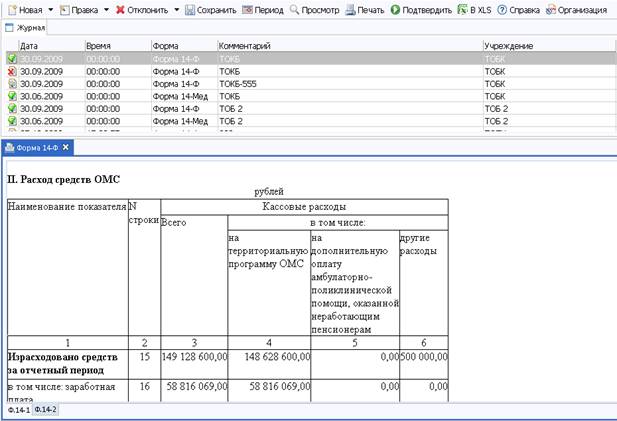
Рис. 5. Окно печатного бланка
7. Печать бланка формы
Чтобы вывести бланк формы на печатающее устройство, необходимо установить на соответствующую строку курсор журнала и нажать кнопку Печать:  . При этом форма откроется в режиме предварительного просмотра, а на экран будет выведено стандартное диалоговое окно печати.
8. Последовательность действий пользователя при заполнении форм на портале ТТФОМС
Действия пользователя при подготовке форм выполняются в следующей последовательности:
1) войти на портал и авторизоваться (ввести логин и пароль), п. 1;
2) создать новую форму, п. 2;
3) ввести значения показателей, п. 3;
4) сохранить форму, п.4 ();
5) передать форму на проверку в ТТФОМС (), п. 5;
6) ожидать подтверждения формы;
7) при отклонении формы (т. е. установки сотрудником ТТФОМС, ответственным за проверку, статуса Отклонена ()) исправить ошибки, указанные в комментарии, и снять статус Отклонена, п. 5.
