

Партнерка на США и Канаду по недвижимости, выплаты в крипто
- 30% recurring commission
- Выплаты в USDT
- Вывод каждую неделю
- Комиссия до 5 лет за каждого referral
void CChildView::OnContextMenu( CWnd* pWnd, CPoint point ) { CPoint pos = point; ScreenToClient(&pos); CRect rect; GetClientRect(&rect); rect. bottom /= 2; if ( rect. PtInRect(pos) ) { pContextMenu->TrackPopupMenu( TPM_LEFTALIGN ¦ TPM_LEFTBUTTON ¦ TPM_RIGHTBUTTON, point. x, point. y, AfxGetMainWnd() ); return; } CWnd::OnContextMenu( pWnd, point ); } |
Загрузить контекстное меню, разработанное в редакторе ресурсов, удобнее всего с помощью функции CMenu::LoadMenu, например:
CMenu menu; menu. LoadMenu( IDR_CONTEXTMENU ); menu. GetSubMenu(0)->TrackPopupMenu( TPM_LEFTALIGN ¦ TPM_LEFTBUTTON ¦ TPM_RIGHTBUTTON, point. x, point. y, AfxGetMainWnd() ); |
4. Упражнения
1) Напишите приложение, в центре клиентской области которого выводится красная окружность с черным контуром (диаметр окружности – 50 пикселов, толщина контура –5 пикселов). Окружность можно перетаскивать мышью "за внутреннюю область" в пределах клиентской области окна. При перетаскивании окружности приложение должно выполнять захват мыши. Стрелками курсора окружность можно перемещать на 1 пиксел в заданном направлении, а в комбинации с Ctrl – на 10 пикселов в заданном направлении. По нажатию пробела или правой кнопки мыши над окружностью она должна возвращаться в центр окна.
2) Добавьте в приложение из п.1) изменение формы указателя мыши на направленные в 4 стороны стрелки, когда указатель находится над окружностью. Это стандартный указатель с идентификатором IDC_SIZEALL.
3) Сделайте так, чтобы окружность в процессе перетаскивания отображалась без контура (но диаметр оставался 50 пикселов). Для этого можно проверять в обработчике OnPaint, не захвачена ли мышь главным окном приложения.
4) Добавьте в приложение вывод в центре окружности последнего символа, полученного вместе с сообщением WM_CHAR. Для отображения символа используйте полужирный шрифт Arial.
5) Сделайте так, чтобы при нажатой клавише Ctrl окружность выводилась без контура (как при перетаскивании), чтобы показывать пользователю, что программа готова к перемещению окружности (по нажатию клавиш курсора).
6) Изучите англо-русский словарь терминов по теме 6-й лекции (см. CD-ROM).
7) Выполните лабораторную работу №3, "Работа с меню в MFC-приложениях" (см. CD-ROM).
Лекция 7. Элементы управления
Элемент управления (ЭУ) – это дочернее окно специального типа, обычно применяемое для того, чтобы пользователь мог с его помощью выполнить какое-то простое действие (например, выполнить команду). В результате этого действия элемент управления посылает окну-владельцу сообщение. Например, у нажимаемой кнопки есть единственная простая функция – когда пользователь нажимает кнопку, то она посылает своему родительскому окну (диалоговому окну) сообщение WM_COMMAND. Чаще всего ЭУ встречаются в диалоговых окнах, но их можно использовать и в любых других окнах, в т. ч. в окнах верхнего уровня.
В Windows есть набор стандартных классов ЭУ (6 типов). Они появились в самой первой версии Windows и реализованы в модуле User. exe. Еще примерно 15 типов ЭУ появились в Windows 95. Их, чтобы отличать от ЭУ старых версий Windows, иногда называются стандартными элементами управления Windows 95. Они реализованы в динамической библиотеке Comctl32.dll.
Т. к. ЭУ являются дочерними окнами, они автоматически перемещаются вместе с родительским окном, автоматически уничтожаются вместе с ним, а также ограничены при отображении областью родительского окна. Все сообщения от ЭУ посылаются родительским окнам.
1. Стандартные элементы управления
В таблице 7.1 перечислены 6 типов ЭУ, для которых Windows автоматически регистрирует оконные классы, вместе с соответствующими классами-оболочками MFC.
Таблица 7.1. Стандартные элементы управления
Тип элемента | Имя оконного класса WNDCLASS | Класс MFC |
Кнопка | BUTTON | CButton |
Список | LISTBOX | CListBox |
Элемент редактирования | EDIT | CEdit |
Комбинированный список | COMBOBOX | CComboBox |
Полоса прокрутки | SCROLLBAR | CScrollBar |
Статический элемент | STATIC | CStatic |
ЭУ можно создать как объект класса MFC и вызвать у него функцию-член Create, например, для создания кнопки с надписью Запуск:
CButton m_wndPushButton; m_wndPushButton. Create( "Запуск", WS_CHILD ¦ WS_VISIBLE ¦ BS_PUSHBUTTON, rect, this, IDC_BUTTON ); |
В этом примере создается нажимаемая кнопка (стиль BS_PUSHBUTTON), которая будет дочерним окном окна this и будет занимать в его клиентской области область rect. Целочисленный идентификатор IDC_BUTTON часто называется идентификатором дочернего окна или идентификатором элемента управления. В данном окне все дочерние ЭУ, на сообщения которых требуется реагировать, должны иметь уникальные идентификаторы.
ЭУ посылают окну-владельцу уведомления о событиях в виде сообщений WM_COMMAND. Смысл этих сообщений зависит от типа элемента, но в любом случае, уточняющая информация хранится в параметрах сообщения wParam и lParam. В них передается идентификатор ЭУ и код уведомления. Так, при нажатии нажимаемой кнопки она посылает сообщение WM_COMMAND с кодом уведомления BN_CLICKED, который занимает старшие 16 бит слова wParam. Идентификатор кнопки помещается в младшие 16 бит слова wParam. В lParam передается оконный идентификатор кнопки.
Чтобы не разбирать сообщения WM_COMMAND "поразрядно", в большинстве MFC-приложений для связи уведомлений ЭУ с функциями-членами для их обработки используется карта сообщений. Например, чтобы при нажатии кнопки IDC_BUTTON вызывалась функция-член OnButtonClicked, в карту сообщений надо внести запись:
ON_BN_CLICKED( IDC_BUTTON, OnButtonClicked ) |
ON_BN_CLICKED – один из нескольких макросов карты сообщений MFC, связанных с уведомлениями ЭУ. Есть набор макросов ON_EN_... для элементов редактирования и ON_LBN_... для списков. Также есть общий макрос ON_CONTROL, который позволяет обрабатывать любые уведомления от ЭУ любого типа. ЭУ посылают сообщения своим окнам-владельцам, но очень часто сообщения посылаются и в обратном направлении. Например, в кнопке с независимой фиксацией можно поставить флажок, если послать ей уведомление BM_SETCHECK с параметром wParam=BST_CHECKED. MFC упрощает посылку сообщений ЭУ за счет того, что в их классах-оболочках есть функции-члены с понятными названиями. Например, чтобы послать сообщение BM_SETCHECK, можно вызвать функцию-член CButton:
m_wndCheckBox. SetCheck( BST_CHECKED ); |
Т. к. ЭУ являются окнами, для работы с ними полезны некоторые функции-члены, унаследованные от CWnd. Например, функция SetWindowText меняет заголовок окна верхнего уровня, но также помещает текст в элемент редактирования. Есть и другие полезные функции CWnd: GetWindowText для получения текста от ЭУ, EnableWindow для включения/выключения ЭУ, SetFont для изменения шрифта ЭУ. Если вы хотите сделать что-то с ЭУ, но не находите подходящей функции-члена в классе-оболочке ЭУ, может быть, вы найдете нужную функцию в классе CWnd.
1.1 Кнопки: класс CButton
Класс CButton представляет ЭУ "кнопка". Есть четыре разновидности кнопок (рис. 7.1): нажимаемые кнопки, кнопки с независимой фиксацией, кнопки с зависимой фиксацией и групповые блоки.
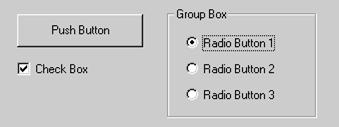
Рис. 7.1. Четыре разновидности ЭУ "Кнопка".
При создании кнопки определенного типа ей вместе с флагами оконного стиля указывается один из стилей кнопки, например, BS_PUSHBUTTON или BS_CHECKBOX. Некоторые стили влияют на способ расположения текста на кнопке (BS_LEFT, BS_CENTER и др.).
1.1.1 Нажимаемые кнопки
Нажимаемая кнопка – это ЭУ кнопка со стилем BS_PUSHBUTTON. При нажатии она посылает родительскому окну уведомление BN_CLICKED. Например, обработку нажатия кнопки можно выполнить так:
// Фрагмент карты сообщений CMainWindow ON_BN_CLICKED( IDC_BUTTON, OnButtonClicked ) ... void CMainWindow::OnButtonClicked() { MessageBox( "Кнопка была нажата!" ); } |
Как и командные обработчики пунктов меню, обработчики BN_CLICKED не имеют ни параметров, ни возвращаемого значения.
1.1.2 Кнопки с независимой фиксацией
Эти кнопки (флажки) создаются со стилем BS_CHECKBOX, BS_AUTOCHECKBOX, BS_3STATE или BS_AUTO3STATE. Кнопки стилей BS_CHECKBOX и BS_AUTOCHECKBOX имеют два состояния: флажок установлен или нет. Состояния кнопки изменяется функцией CButton::SetCheck:
m_wndCheckBox. SetCheck( BST_CHECKED ); // Установить флажок m_wndCheckBox. SetCheck( BST_UNCHECKED ); // Снять флажок |
Для проверки текущего состояния кнопки служит функция CButton::GetCheck. Возвращаемое значение равно BST_CHECKED или BST_UNCHECKED.

|
Из за большого объема этот материал размещен на нескольких страницах:
1 2 3 4 5 6 7 8 9 10 11 12 13 14 15 16 17 18 19 20 21 22 23 24 25 26 27 28 29 30 31 32 |
