


Партнерка на США и Канаду по недвижимости, выплаты в крипто
- 30% recurring commission
- Выплаты в USDT
- Вывод каждую неделю
- Комиссия до 5 лет за каждого referral
Личный кабинет частного клиента
Руководство пользователя
© , 2010. Все права интеллектуальной собственности принадлежат . Любое использование данного документа или его частей третьими лицами может быть осуществлено только с письменного разрешения .
СОДЕРЖАНИЕ:
1. Назначение. 3
2. Основные функциональные возможности. 3
3. Получение доступа к Личному кабинету. 4
3.1. Первичный вход в Личный кабинет. 4
3.2. Вход зарегистрированного пользователя в Личный кабинет. 6
3.3. Восстановление пароля пользователя для входа в Личный кабинет. 6
4. Описание работы в Личном кабинете. 8
4.1. Раздел «Информация о клиенте». 9
4.1.1. Лицевой счёт.. 9
4.1.2. Личная информация. 9
4.1.3. Льготы.. 10
4.1.4. Тарифы.. 11
4.1.5. Договор энергоснабжения. 11
4.2. Раздел «Потребление электроэнергии». 12
4.2.1. Поступившие платежи за электроэнергию.. 12
4.2.2. Корректирующее извещение. 13
4.2.3. Бланк квитанции. 13
4.3. Раздел «Приборы учёта электроэнергии». 18
4.3.1. Параметры счётчика электроэнергии. 18
4.3.2. Техническое обслуживание. 19
4.4. Раздел «Услуги и товары». 20
4.4.1. Прейскурант.. 20
4.4.2. Скидки. 20
4.5. Раздел «Оплата». 20
4.5.1. Способы оплаты.. 20
4.6. Раздел «Мои настройки». 23
4.6.1. Смена пароля. 23
4.7. Раздел «Контакты». 24
4.7.1. Контактная информация. 24
4.8. Раздел «Выход из кабинета». 24
1. Назначение
Личный кабинет частного клиента является точкой доступа к ограниченной персонифицированной информации и предназначен для предоставления сервисов по удаленной работе с оперативными данными о Вашем лицевом счёте, в т. ч. о поступивших платежах, самостоятельному заполнению и печати документов на оплату, оплате потребленной электроэнергии и услуг, предоставляемых .
2. Основные функциональные возможности
− Просмотр информации по Вашему лицевому счёту, в том числе информации:
по всем льготникам, зарегистрированным на Вашем лицевом счете, и их льготам;
о наличии оформленного в письменном виде договора энергоснабжения;
о поступивших платежах за электроэнергию;
о показаниях электросчетчика;
о расчете корректирующего извещения, ежемесячных извещений за последний расчетный период;
об используемых приборах учёта электроэнергии.
− Просмотр справочной информации:
об обслуживающем Вас отделении;
об услугах по техническому обслуживанию приборов учета;
о прейскуранте на предлагаемые товары и услуги;
о действующих на данный момент скидках при оплате товаров и услуг;
о способах оплаты потребленной электроэнергии и услуг.
− Автоматический расчет текущей суммы задолженности/переплаты, суммы к оплате, формирование и печать заполненного бланка квитанции на основании введенных Вами показаний счетчика, произвольно введенной суммы, последних сформированных плановых ежемесячных извещений.
− Просмотр и печать пакета платежных документов.
− Печать пустых бланков извещений.
− Он-лайн оплата потребленной электроэнергии и услуг, предоставляемых .
3. Получение доступа к Личному кабинету
3.1. Первичный вход в Личный кабинет.
Для получения доступа к Личному кабинету при первичном входе в систему необходимо пройти регистрацию. Для этого на странице «Вход в Личный кабинет» нажмите кнопку «Регистрация» (Рис.1).
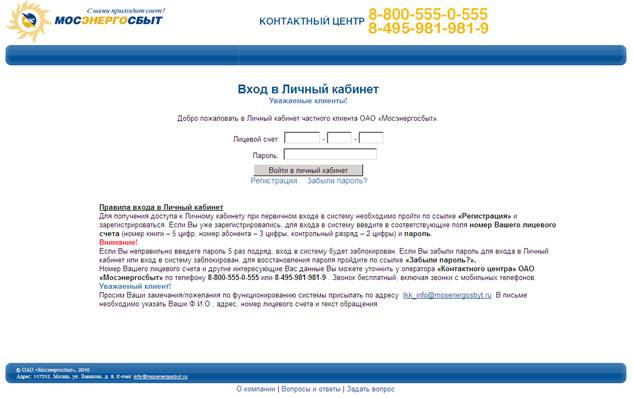
Рис. 1 Вход в Личный кабинет
В отобразившемся окне «Регистрация» (Рис. 2 ) заполните необходимые поля:
− Номер Вашего лицевого счета[1]: номер книги (5 цифр), номер абонента (3 цифры), контрольный разряд (2 цифры);
− Номер Вашего счетчика[2], исключив из него дефисы и оставив только цифры и буквы русского и латинского алфавита.
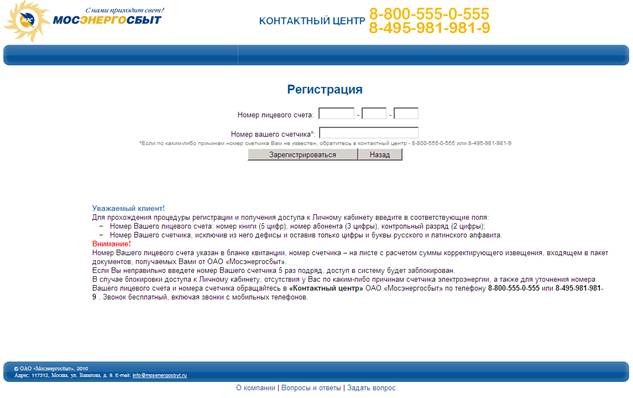
Рис. 2 Регистрация
После заполнения всех полей нажмите кнопку «Зарегистрироваться».
Система идентифицирует Вас, то есть проверит соответствие введенной Вами информации, с данными, имеющимися в базе данных . Если введенная информация верна, осуществляется переход к разделу «Ввод нового пароля» (Рис. 3 ).
Внимание! Если Вы неправильно введете номер счётчика 5 раз подряд, доступ в Личный кабинет будет заблокирован. В случае блокировки доступа к системе обращайтесь в «Контактный центр» по телефону 8-800-555-0-555 или 8-495-981-981-9. Звонок бесплатный, включая звонки с мобильных телефонов.
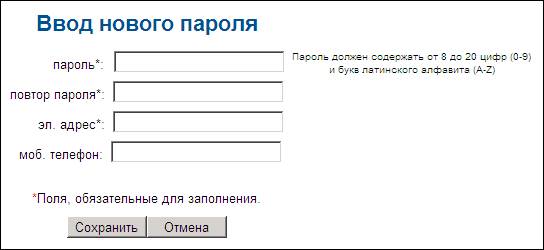
Рис. 3 Ввод нового пароля
В появившемся окне «Ввод нового пароля» введите новый придуманный Вами пароль для входа в Личный кабинет и подтвердите новый пароль для исключения неправильного ввода пароля, руководствуясь подсказками системы. Также введите адрес электронной почты, на который будет выслано уведомление о регистрации в системе, и номер Вашего мобильного телефона. Поля «пароль», «повтор пароля» и «эл. адрес» обязательны для заполнения.
По нажатию кнопки «Сохранить» процедура регистрации будет успешно завершена, Вы автоматически перейдёте к стартовой странице Личного кабинета частного клиента. Новый пароль будет выслан на указанный Вами адрес электронной почты.
Начиная со следующего входа в Личный кабинет, используйте свой новый пароль.
При нажатии кнопки «Отмена» Вы вернетесь к странице «Вход в личный кабинет», при этом процедура регистрации считается незавершенной. Для получения доступа к Личному кабинету необходимо пройти регистрацию.
3.2. Вход зарегистрированного пользователя в Личный кабинет.
При повторном входе в Личный кабинет для получения доступа к системе в отобразившемся окне «Вход в Личный кабинет» (Рис.1) введите номер Вашего лицевого счёта и пароль:
− Лицевой счет: номер книги (5 цифр), номер абонента (3 цифры), контрольный разряд (2 цифры);
− Пароль: пароль, указанный Вами при регистрации и направленный на Ваш адрес электронной почты.
По нажатию кнопки «Войти в личный кабинет» Вы автоматически перейдёте к стартовой странице Личного кабинета частного клиента.
Внимание! Если Вы неправильно введете пароль 5 раз подряд, доступ в Личный кабинет будет заблокирован.
Если Вы забыли пароль для входа в Личный кабинет или вход в систему заблокирован, для восстановления пароля пройдите по ссылке «Забыли пароль?» (описание порядка восстановления пароля и снятия блокировки доступа к системе приведено в п. 3.3. настоящего руководства).
В случае если у Вас возникли какие-нибудь сложности в работе с системой, есть замечания/предложения по функционированию Личного кабинета, отправьте письмо на *****@***ru нажав на соответствующую ссылку на странице «Вход в Личный кабинет». В письме необходимо указать О., адрес, номер лицевого счета и текст обращения.
3.3. Восстановление пароля пользователя для входа в Личный кабинет.
Если Вы забыли пароль для доступа к Личному кабинету или доступ к системе заблокирован в результате неправильного ввода пароля 5 раз подряд, на странице «Вход в Личный кабинет» пройдите по ссылке «Забыли пароль?» (Рис.1).
Для восстановления пароля и снятия блокировки доступа к системе на открывшейся странице «Забыли пароль?» (Рис.4) введите в соответствующие поля:
− Номер Вашего лицевого счета: номер книги (5 цифр), номер абонента (3 цифры), контрольный разряд (2 цифры);
− Адрес электронной почты, указанный Вами при регистрации в Личном кабинете (последний указанный Вами электронный адрес в случае его замены).
Внимание! Если Вы не помните указанный Вами при регистрации в Личном кабинете адрес электронной почты (последний указанный Вами электронный адрес в случае его замены) или Ваш почтовый ящик Вам не доступен по каким-либо причинам, обращайтесь в «Контактный центр» по телефону 8-800-555-0-555 или 8-495-981-981-9. Звонок бесплатный, включая звонки с мобильных телефонов.
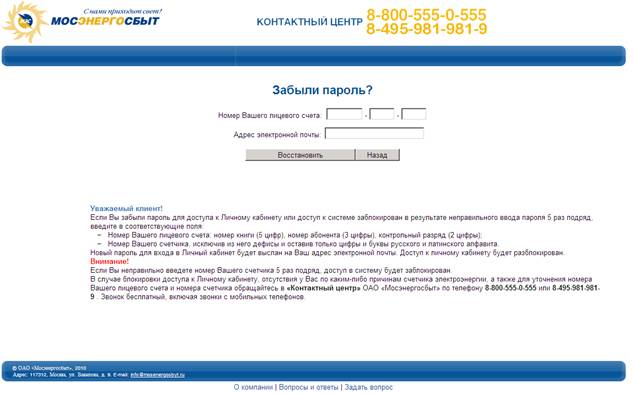
Рис. 4 Страница «Забыли пароль?»
После заполнения всех полей нажмите кнопку «Восстановить».
Система идентифицирует Вас, то есть проверит соответствие введенной Вами информации, с данными, имеющимися в базе данных . Если введенная информация верна, новый пароль для входа в Личный кабинет будет выслан на Ваш адрес электронной почты, доступ к Личному кабинету будет разблокирован.
При следующем входе в Личный кабинет, используйте полученный по электронной почте новый пароль.
Для замены автоматически созданного пароля воспользуйтесь функцией смены пароля в разделе «Мои настройки» Личного кабинета (описание порядка замены пароля приведено в п. 4.6.1. настоящего руководства).
4. Описание работы в Личном кабинете
Стартовая страница Личного кабинета частного клиента имеет следующий вид (Рис. 5):
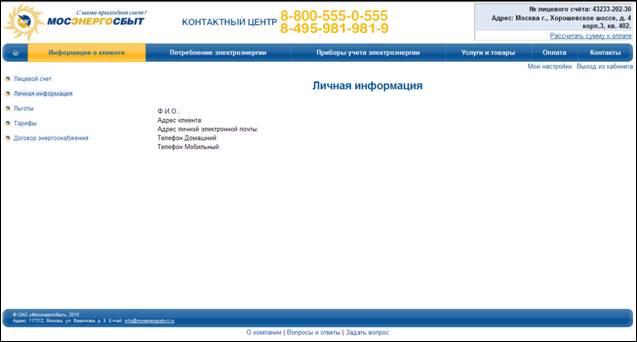
Рис. 5 Стартовая страница Личного кабинета частного клиента
Данная страница имеет структуру, включающую:
− Область меню – область находится сверху, выделена синей полосой.
− Область подразделов меню – область находится слева от центральной области и содержит список пунктов подразделов меню.
− Область подробной информации – центральная область, содержит информацию по выбранному подразделу меню.
− Верхняя область – содержит краткую информацию по Вашему лицевому счёту и ссылку «Рассчитать сумму к оплате», по нажатию на которую осуществляется переход к разделу «Бланк квитанции», где Вы можете рассчитать сумму к оплате электроэнергии, заполнить и распечатать квитанции на ее оплату (Рис. 6).
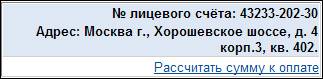
Рис. 6 Краткая информация по лицевому счету
− Нижняя область – содержит ссылки для перехода к разделам официального сайта :
При нажатии на ссылку «О компании» осуществляется переход к разделу, содержащему информацию об ;
При нажатии на ссылку «Вопросы и ответы» осуществляется переход к разделу, содержащему перечень задаваемых клиентами вопросов и ответов сотрудников на них;
При нажатии на ссылку «Задать вопрос» откроется форма для отправки вопроса. Для отправки Вашего вопроса сотруднику заполните поля открывшейся формы и нажмите кнопку «Отправить».
Навигация по разделам Личного кабинета осуществляется при помощи меню. Меню содержит выделенные блоки (разделы), в каждом из которых находятся следующие подразделы.
4.1. Раздел «Информация о клиенте»
Меню информации о клиенте содержит следующие подразделы:
4.1.1. Лицевой счёт
В данном подразделе (Рис.7) содержится информация по Вашему лицевому счёту, включая информацию:
− о тарифном плане, в т. ч. о типе учета, величине тарифа, типе плиты и типе местности;
− о наличии оформленных в на Вашем лицевом счете льгот, с возможностью перехода к разделу «Льготы».
− о последнем платеже, в т. ч. о дате платежа, показании(-ях) счетчика и сумме(-ах) платежа, в зависимости от Вашего типа учета.
Подраздел носит информационно-ознакомительный характер.
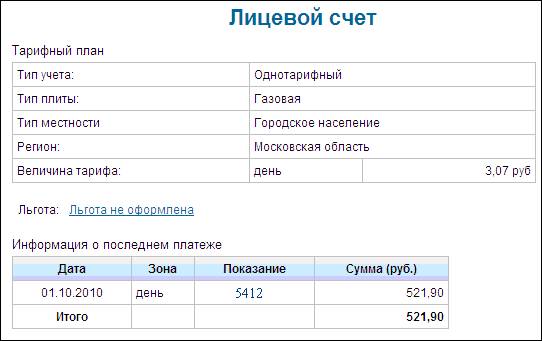
Рис. 7 Лицевой счёт
4.1.2. Личная информация
В этом подразделе (Рис. 8) содержится Ваша личная информация по лицевому счету: ФИО, адрес, адрес электронной почты, домашний и мобильный телефоны. Подраздел носит информационно-ознакомительный характер.
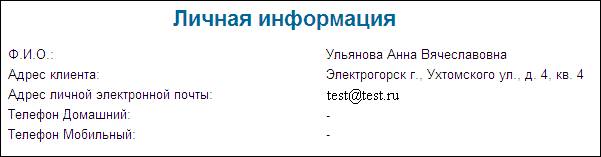
Рис. 8 Личная информация
4.1.3. Льготы
Если Вы проживаете в городе Москва, в подразделе «Льготы» Вы можете ознакомиться с информацией об имеющихся и оформленных в на Вашем лицевом счете льготах (в т. ч. с информацией о размере скидки по оплате электроэнергии в соответствии с действующим законодательством), (Рис.9.1, 9.2).
Если Вы проживаете в Московской области, в данном подразделе Вы можете ознакомиться с информацией о переходе на монетизацию льгот в Московской области (Рис.9.3).
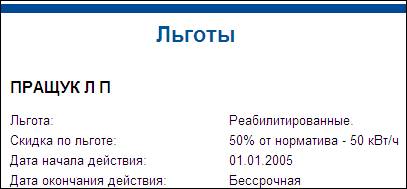
Рис. 9.1. Наличие оформленной в льготы
Рис. 9.2 Отсутствие оформленной в льготы
Рис. 9.3 Информация по льготам для абонентов Московской области
4.1.4.Тарифы
Подраздел содержит информацию о тарифах за всё время обслуживания Вашего лицевого счета (Рис.10). В подразделе отображаются тарифы за три последних года. Доступен просмотр расширенной информации по списку тарифов за весь период обслуживания, для просмотра необходимо использовать кнопку «Отобразить все периоды».
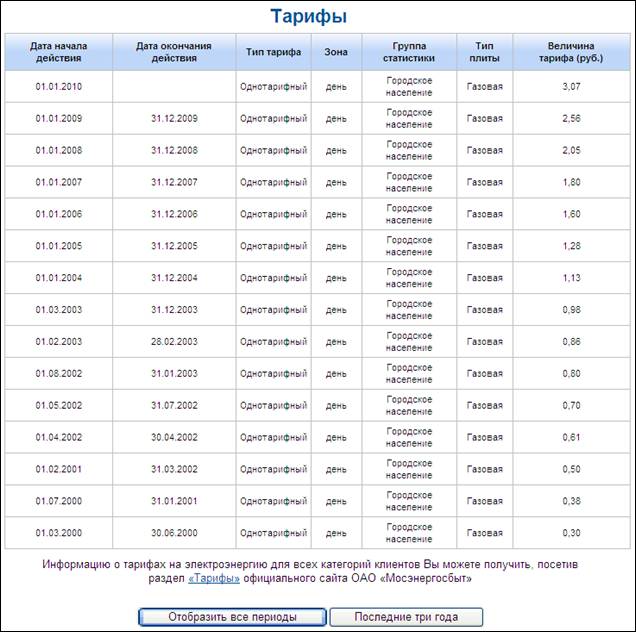
Рис. 10 Тарифы
Для просмотра информации о тарифах на электроэнергию для всех категорий клиентов перейдите по ссылке «Тарифы».
4.1.5.Договор энергоснабжения
В подразделе «Договор энергоснабжения» отображается информация о наличии оформленного с Вами в письменном виде договора энергоснабжения (Рис.11.1). Если договор не оформлен, в подразделе будет представлено описание порядка оформления письменного договора энергоснабжения. (Рис.11.2)
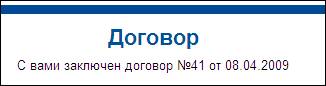
Рис. 11.1 Информация о заключенном договоре энергоснабжении
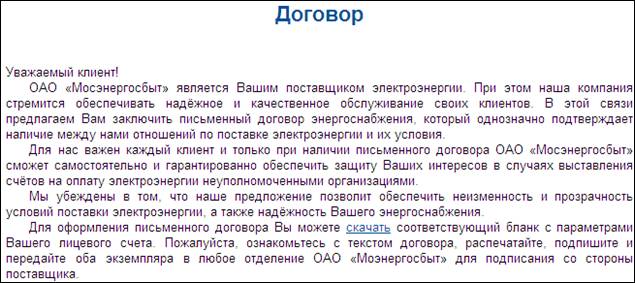
Рис. 11.2 Информация для клиента, не имеющего заключенного договора
По нажатию на гиперссылку «Скачать» предоставлена возможность сохранить и/или открыть в формате .pdf шаблон договора энергоснабжения с предварительно заполненными реквизитами.
4.2. Раздел «Потребление электроэнергии»
Меню потребления электроэнергии содержит следующие подразделы:
4.2.1. Поступившие платежи за электроэнергию
В подразделе (Рис.12) отображается информация о поступивших от Вас платежах за электроэнергию в виде таблицы. Над таблицей есть поля выбора периода, по которому будут отображаться искомые платежи. Для выбора периода нажмите на кнопку  в полях периода.
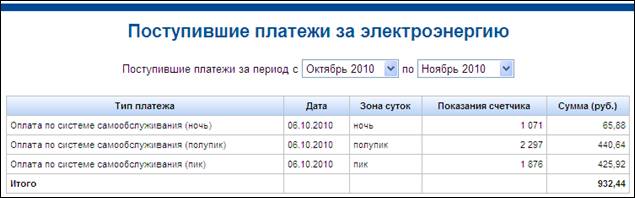
Рис. 12 Поступившие платежи за электроэнергию
4.2.2. Корректирующее извещение
В подразделе (Рис.13) отображается подробная информация о расчете Вашего последнего корректирующего извещения[3]. По нажатию кнопки «Сформировать» Вам будет предложено сохранить или открыть сформированное корректирующее извещение в формате .pdf для просмотра и дальнейшей печати.
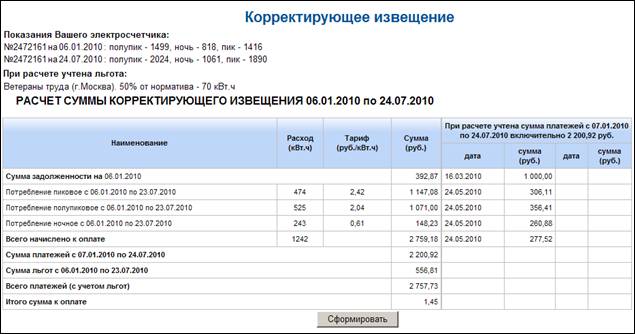
Рис. 13 Корректирующее извещение
4.2.3. Бланк квитанции
Данный подраздел (Рис.14) предоставляет Вам возможность:
− печати пустого бланка извещения на оплату электроэнергии по кнопке «Пустой бланк»;
− просмотра и печати пакета платежных документов по кнопке «Пакет документов»;
− самостоятельного расчета суммы к оплате за электроэнергию, формирования и печати квитанции на ее оплату;
− оплаты электроэнергии он-лайн с помощью банковских карт.
В подразделе реализованы четыре способа расчёта суммы к оплате за электроэнергию. Переход между ними осуществляется путём выбора одного из способов с помощью метки « »:
»:
4.2.3.1 Расчёт по введенным показаниям счетчика.
4.2.3.2 Расчёт по вводу суммы.
4.2.3.3 Расчёт корректирующего извещения.
4.2.3.4 Расчёт по ежемесячным извещениям.
Во всех представленных способах расчета реализована возможность оплаты электроэнергии он-лайн с помощью банковских карт по кнопке «Оплатить on-line». По её нажатию Вы перейдёте на страницу «Оплата с помощью банковских карт» (описание работы на данной странице приводится в п.4.5.1.1. настоящего руководства). Кнопка «Оплатить on-line» становиться доступной, если произведен расчёт суммы к оплате по одному из 4-х предложенных способов расчета. Рассчитанная сумма к оплате автоматически заносится в поле «Сумма» платежной страницы, в случае согласия с условиями оплаты.
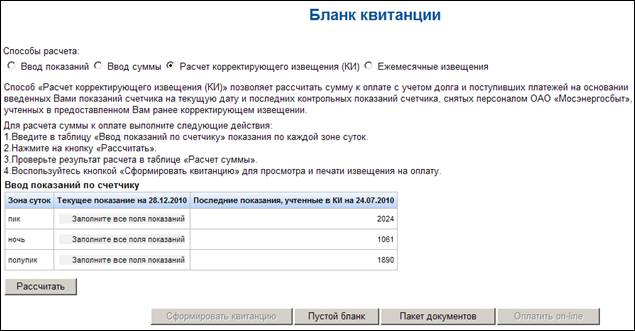
Рис. 14 Бланк квитанции
Описание существующих способов расчёта
4.2.3.1. Расчёт по введенным показаниям счетчика:
При выборе способа расчета «Ввод показаний» (Рис.15) в таблице «Ввод показаний по счётчику» Вам будет предложено ввести текущие и предыдущие показания прибора учета, а также выбрать из выпадающего списка период оплаты. Для выбора периода нажмите на кнопку в поле периода.
После ввода показаний и выбора периода оплаты для произведения расчета необходимо нажать на кнопку «Рассчитать». Появится таблица «Расчёт суммы» с автоматически рассчитанными суммами платежа. По нажатию кнопки «Сформировать квитанцию» Вам будет предложено сохранить или открыть сформированное извещение в формате .pdf для просмотра и дальнейшей печати.
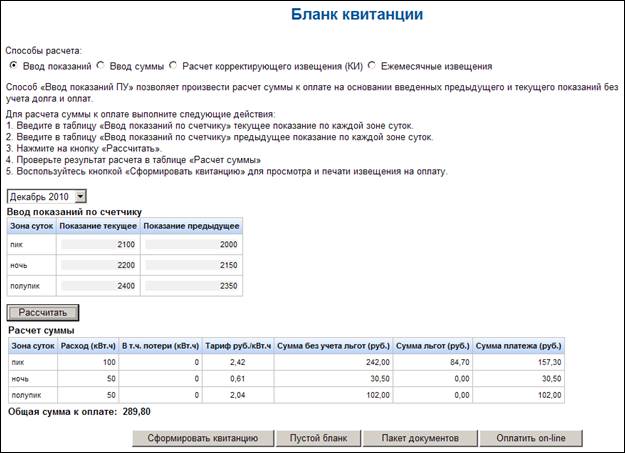
Рис.15 Расчёт суммы к оплате по введённым показаниям
4.2.3.2. Расчет по вводу суммы:
При выборе способа расчета «Ввод суммы» (Рис.16) в таблице «Расчет суммы» Вам будет предложено ввести сумму платежа, планируемую Вами к оплате. Предусмотрена возможность ввода одной и/или нескольких сумм в случае использования Вами многотарифного счетчика. По нажатию кнопки «Сформировать квитанцию» Вам будет предложено сохранить или открыть сформированное извещение в формате .pdf для просмотра и дальнейшей печати.
В графе «Общая сумма к оплате» автоматически будет рассчитано суммарное значение всех введенных Вами значений по зонам суток.
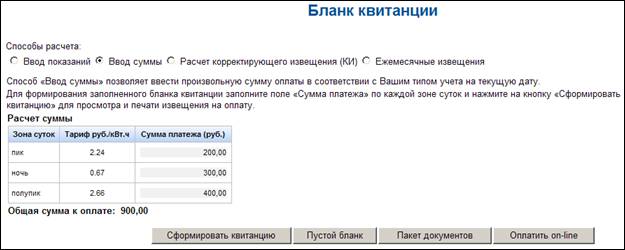
Рис. 16 Способ расчета по вводу суммы
4.2.3.3. Расчёт корректирующего извещения:
При выборе способа расчета «Расчет корректирующего извещения» в таблице «Ввод показаний по счетчику» Вам будет предложено ввести текущее(-ие) показание(-я) счетчика. (Рис.17.1)
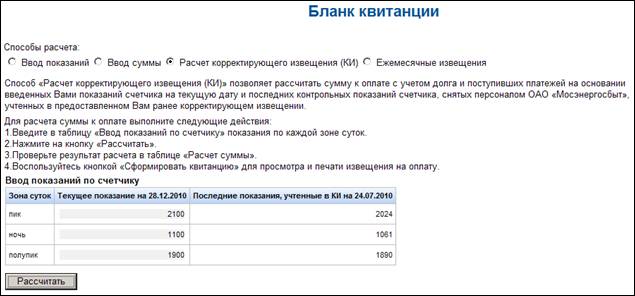
Рис. 17.1 Ввод показаний по способу расчёта корректирующего извещения
После ввода текущего(-их) показания счетчика для произведения расчета необходимо нажать на кнопку «Рассчитать», в таблице «Расчёт суммы» появится информация по расчету корректирующего извещения с указанием суммы к оплате (при наличии недоплаты за электроэнергию на текущую дату) или суммы переплаты (Рис.17.2).
В случае наличия у Вас недоплаты за электроэнергию на текущую дату (в таблице «Расчёт суммы» указана сумма к оплате), для формирования и печати извещения необходимо нажать на кнопку «Сформировать квитанцию», по нажатию на которую Вам будет предложено сохранить или открыть сформированное извещение в формате .pdf.
В случае наличия у Вас переплаты за электроэнергию на текущую дату, необходимость в совершении оплаты отсутствует. При желании осуществить авансовый платеж, распечатайте пустой бланк квитанции, либо сформируйте бланк квитанции с использованием способа «Ввод суммы», указав желаемую сумму платежа.
При желании осуществить авансовый платеж он-лайн с помощью банковской карты, нажмите кнопку «Оплатить on-line», в появившемся окне уведомления о наличии и сумме переплаты нажмите «Далее» и Вы автоматически перейдёте на страницу «Оплата с помощью банковских карт» (описание работы на данной странице приводится в п.4.5.1.1. настоящего руководства).
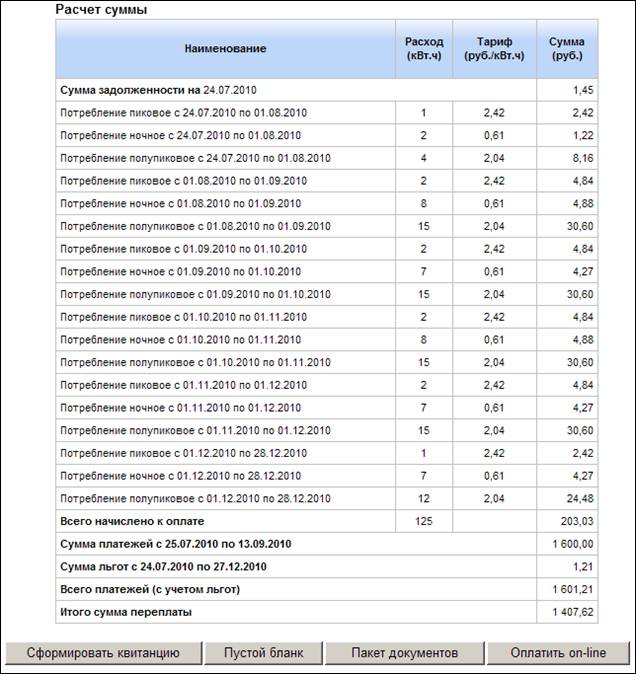
Рис. 17.2 Расчет суммы корректирующего извещения
4.2.3.4. Расчет по ежемесячным извещениям:
При выборе способа расчета «Расчет по ежемесячным извещениям» в таблице «Ежемесячные извещения» Вам предлагается выбрать интересующий Вас период (периоды) расчета с помощью установки меток « » по соответствующим периодам. Для произведения расчета по выбранному периоду (периодам) необходимо использовать кнопку «Рассчитать», в таблице «Расчёт суммы» появится информация по расчету суммы к оплате. По нажатию кнопки «Сформировать квитанцию» Вам будет предложено сохранить или открыть сформированное извещение в формате .pdf для просмотра и дальнейшей печати. (Рис.18).
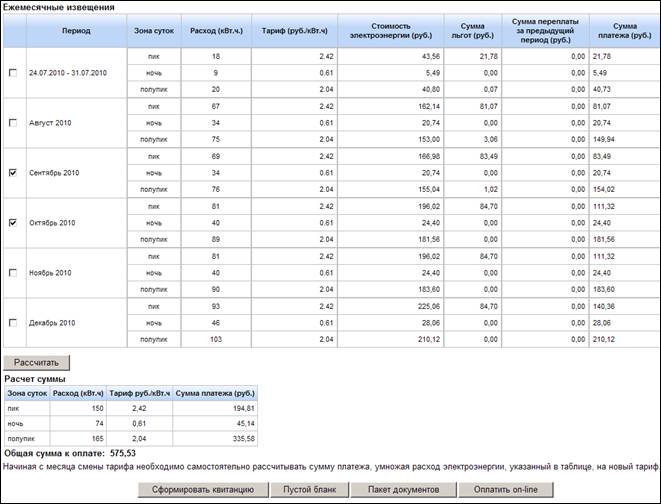
Рис. 18 Расчёт ежемесячных извещений
4.3. Раздел «Приборы учёта электроэнергии»
Меню приборов учёта содержит следующие подразделы:
4.3.1. Параметры счётчика электроэнергии
В подразделе отображаются параметры используемого Вами на данный момент счетчика электроэнергии (Рис.19).
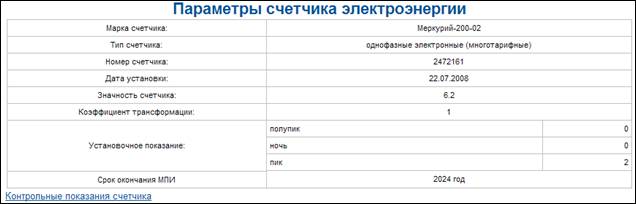
Рис. 19 Параметры счётчика электроэнергии
При переходе по ссылке «Контрольные показания счетчика» Вы можете ознакомиться с информацией по всем используемым Вами приборам учета электроэнергии (в т. ч. их контрольные показания[4]) за последние 3 года (Рис.20).
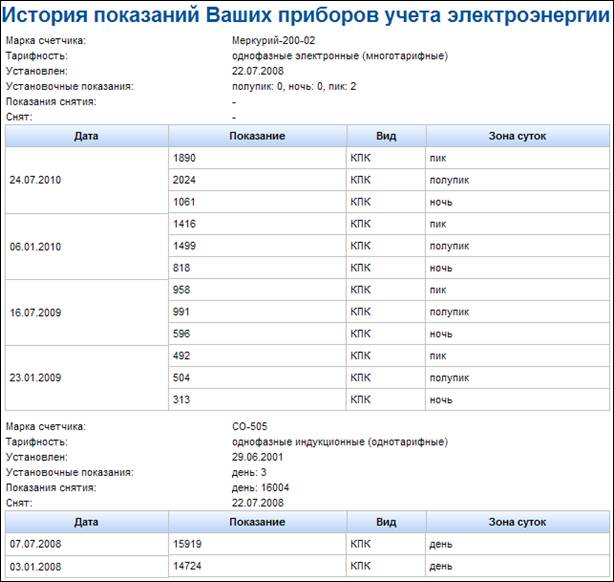
Рис. 20 Контрольные показания счетчика
4.3.2. Техническое обслуживание
В данном подразделе для Вас отображается справочная информация об услугах по техническому обслуживанию электросчётчика.
4.4. Раздел «Услуги и товары»
Содержит следующие подразделы:
4.4.1. Прейскурант
В данном подразделе Вы можете ознакомиться с актуальным прейскурантом на товары и услуги, предоставляемые .
Если Вы проживаете в городе Москва, для Вас откроется прейскурант для частных клиентов города Москвы, с возможность скачать прейскурант для клиентов Московской области, нажав на соответствующую ссылку, расположенную внизу страницы.
Если Вы проживаете в Московской области – отобразится прейскурант для клиентов Московской области с возможность скачать прейскурант для клиентов г. Москвы, нажав на соответствующую ссылку расположенную внизу страницы.
Для просмотра более подробной информации по наиболее востребованным услугам, предоставляемым , (перевод на многотарифный учет и установка счетчиков воды) нажмите на соответствующую ссылку в прейскуранте (Рис.21).
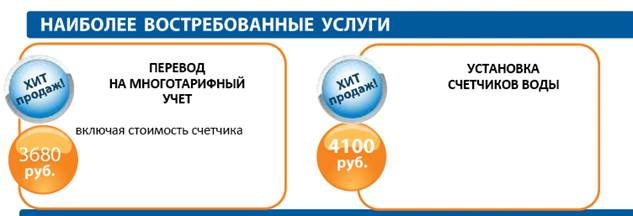
Рис. 21 Наиболее востребованные услуги, предоставляемые
4.4.2. Скидки
В данном подразделе содержится информация о действующих на данный момент скидках, предоставляемых клиентам при оплате товаров и услуг.
4.5. Раздел «Оплата»
В данном разделе представлены следующие подразделы:
4.5.1. Способы оплаты
Подраздел содержит список доступных способов оплаты в виде ссылок на страницы оплаты. Для просмотра подробной информации о каждом способе оплаты нажмите на наименование данного способа оплаты или соответствующее ему изображение (Рис. 22).
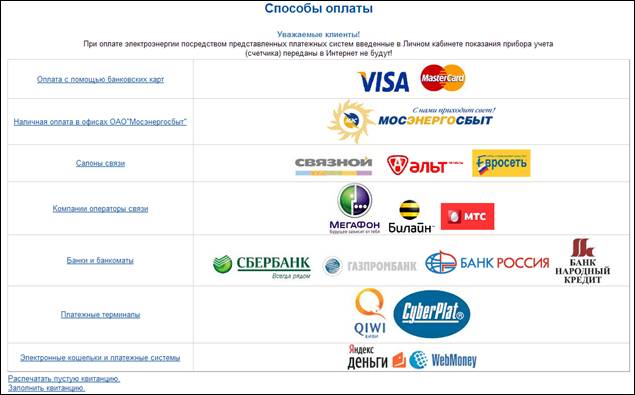
Рис. 22 Способы оплаты
По нажатию на ссылку «Распечатать пустую квитанцию» Вы сможете распечатать пустой бланк квитанции.
По нажатию на ссылку «Заполнить квитанцию» Вы перейдёте в подраздел «Бланк квитанции». Работа с данным подразделом описана в п.4.2.3 настоящего руководства.
4.5.1.1. Оплата с помощью банковских карт
С использованием банковской карты Вы можете оплатить электроэнергию и дополнительные услуги, предоставляемые .
На странице «Оплата с помощью банковских карт» содержится описание правил оплаты с помощью банковских карт (Рис.23).
В случае согласия с условиями оплаты:
− для совершения платежа за электроэнергию нажмите на ссылку «Я согласен с правилами оплаты и хочу перейти на сайт компании ChronoPay для совершения платежа за электроэнергию», произойдет переход на платежную страницу ChronoPay для оплаты электроэнергии.
Платежная страница открывается с предварительно заполненными реквизитами Вашего платежа: лицевой счет, период оплаты. При условии расчета суммы к оплате по одному из 4-х способов расчета и нажатии на кнопку «Оплатить on-line» в подразделе «Бланк квитанции» - рассчитанная сумма к оплате автоматически заносится в поле «Сумма» платежной страницы.
Проверьте правильность автоматически введенных на платежной странице реквизитов платежа (при необходимости заполните поле «Сумма»), введите свои данные, адрес и данные по карте, следуя информационным подсказкам на странице, и нажмите «Оплатить».
− для совершения платежа за дополнительные услуги нажмите на ссылку «Я согласен с правилами оплаты и хочу перейти на сайт компании ChronoPay для совершения платежа за дополнительные услуги», произойдет переход на платежную страницу ChronoPay для совершения платежа за дополнительные услуги. На платежной странице в поле «Номер счета» укажите четырнадцатизначный номер счета, в поле «Сумма» - сумму платежа. Кроме того, введите свои данные, адрес и данные по карте, следуя информационным подсказкам на странице, и нажмите «Оплатить».
В случае если Вы не согласны с условиями оплаты, для отмены действий и возврата на главную страницу раздела «Способы оплаты» нажмите на ссылку «Я не согласен».
Кнопка «Назад» возвращает на главную страницу раздела «Способы оплаты» к выбору способа оплаты.
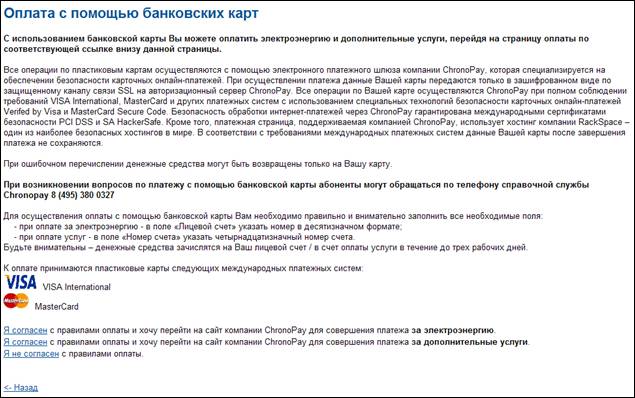
Рис. 23 Страница оплаты с помощью банковских карт
4.5.1.2. Наличная оплата в офисах
В данном подразделе представлен перечень клиентских офисов , в которых Вы можете за наличный расчет без комиссии оплатить не только потребленную электроэнергию, установку многотарифного счетчика и другие дополнительные услуги, предоставляемые Мосэнергосбытом, но и счета МГТС и РосТелеком; услуги мобильной связи (Мегафон, БиЛайн, МТС, Скайлинк) и Интернет.
Кнопка «Назад» возвращает на главную страницу раздела «Способы оплаты» к выбору способа оплаты.
4.5.1.3.Салоны связи
Подраздел содержит информацию о способах оплаты в салонах связи и инструкции по оплате.
Кнопка «Назад» возвращает на главную страницу раздела «Способы оплаты» к выбору способа оплаты.
4.5.1.4.Компании-операторы связи
В данном подразделе Вы можете просмотреть информацию об оплате электроэнергии с помощью сервисов мобильных операторов. Также, для удобства пользователей приведены ссылки на разделы сайтов операторов сотовой связи, содержащие необходимую для оплаты информацию.
Кнопка «Назад» возвращает на главную страницу раздела «Способы оплаты» к выбору способа оплаты.
4.5.1.5.Банки и банкоматы
В подразделе указан список банков и банкоматов, в которых Вы можете произвести оплату.
Кнопка «Назад» возвращает на главную страницу раздела «Способы оплаты» к выбору способа оплаты.
4.5.1.6.Платёжные терминалы
В данном подразделе, Вы можете получить инструкции по оплате услуг с помощью платёжных терминалов.
Кнопка «Назад» возвращает на главную страницу раздела «Способы оплаты» к выбору способа оплаты.
4.5.1.7.Электронные кошельки и платёжные системы
В данном подразделе описываются электронные платёжные системы, с помощью которых можно пополнить свой счёт, не выходя из дома. Также даны инструкции по оплате с помощью каждой из систем.
4.6. Раздел «Мои настройки»
В данном разделе представлены следующие подразделы:
4.6.1. Смена пароля
Данный подраздел предоставляет Вам возможность смены пароля. После нажатия на подраздел «Смена пароля» появится окно смены пароля (Рис.24):
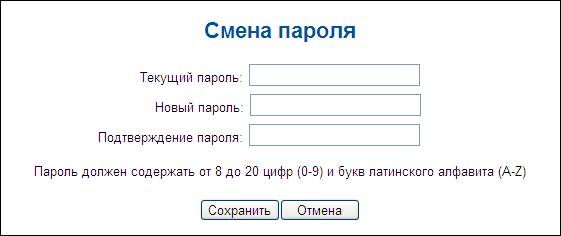
Рис. 24 Окно смены пароля
В данном окне необходимо ввести текущий пароль, новый пароль и подтвердить новый пароль для исключения неправильного ввода пароля.
По нажатию кнопки «Сохранить» пароль будет изменён. Новый пароль будет выслан на адрес электронной почты, указанный Вами при регистрации в Личном кабинете (последний указанный Вами электронный адрес в случае его замены). Для отмены действий необходимо нажать «Отмена».
Начиная со следующего входа в Личный кабинет, используйте свой новый пароль.
4.7. Раздел «Контакты»
В данном разделе представлены следующие подразделы:
4.7.1. Контактная информация
Подраздел (Рис.25) содержит информацию об обслуживающем Вас отделении.
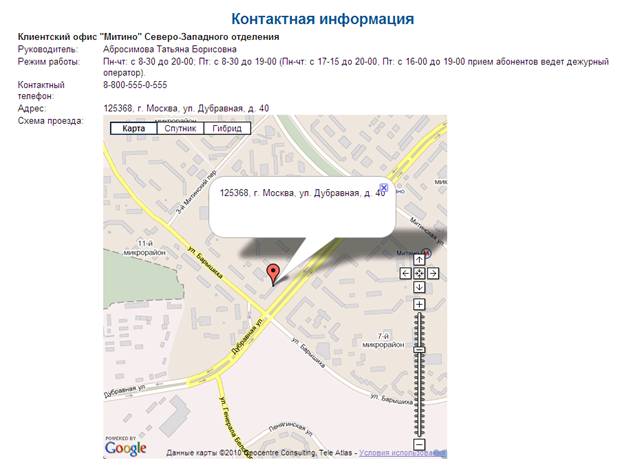
Рис. 25 Контактная информация
4.8. Раздел «Выход из кабинета»
Для корректного выхода из Личного кабинета частного клиента нажмите на раздел меню «Выход из кабинета».
[1] Все цифры лицевого счета указанны в графе «Номер лицевого счета» бланка извещения, входящего в пакет документов, получаемых Вами от .
[2] Номер счетчика указан на листе с расчетом суммы корректирующего извещения, входящем в пакет документов, получаемых Вами от . Кроме того, Вы можете узнать номер счетчика, позвонив в «Контактный центр» по телефону 8-800-555-0-555 или 8-495-981-981-9. Звонок бесплатный, включая звонки с мобильных телефонов.
[3] Корректирующие извещения формируются по результатам снятия контрольных показаний Вашего счетчика сотрудниками не реже, чем 1 раз в 6 месяцев, и входят в состав пакета документов, получаемых Вами от .
[4] Контрольные показания – показания прибора учета, снятые сотрудниками .
