


Партнерка на США и Канаду по недвижимости, выплаты в крипто
- 30% recurring commission
- Выплаты в USDT
- Вывод каждую неделю
- Комиссия до 5 лет за каждого referral
Инструкция по работе в системе видеоконференций Openmeetings
1. Сервер видеоконференций Openmeeting находится в интернет по адресу http://85.142.12.13:5080/openmeetings/ (рисунок 1).

Рисунок 1 – Сервер трансляций Openmeetings
2. Для входа на сервер следует в адресной строке браузера набрать адрес http://85.142.12.13:5080/openmeetings/.
Затем в окне авторизации (рисунок 2) набрать одинаковые логин и пароль:
‒ Логин – выбрать от user1 до user100
‒ Пароль – идентичный логину от user1 до user100
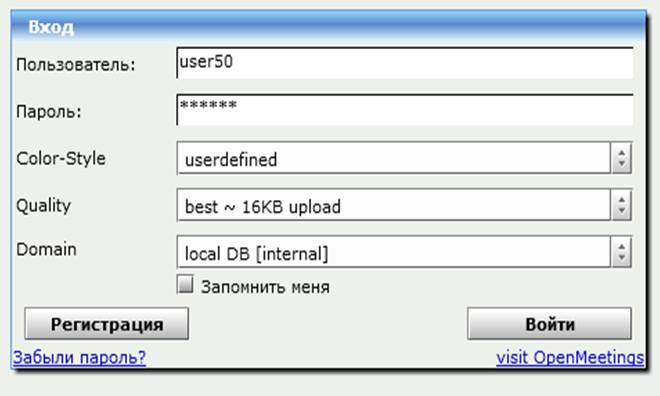
Рисунок 2 – Окно авторизации
3. Если логин и пароль набраны верно, Вы окажетесь на главной странице.
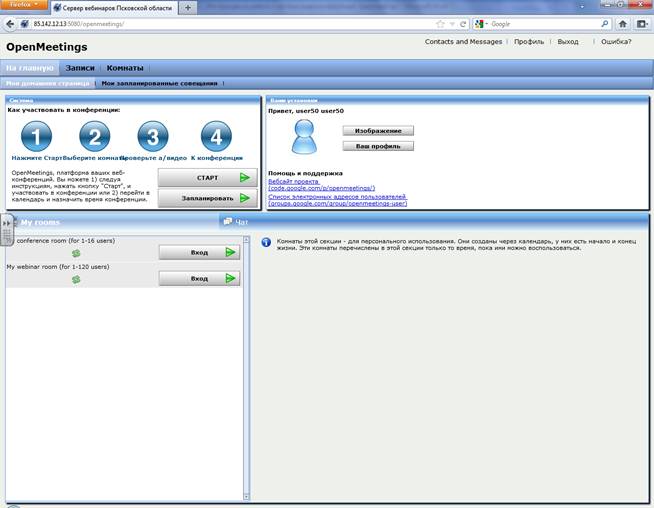
Рисунок 3 – Главное окно сервера видеоконференций
4. Для участия в конференции необходимо в меню выбрать кнопку «Комнаты» (рисунок 4, цифра 1), затем щелкнуть по закладке «Публичные комнаты» (рисунок 4, цифра 2).
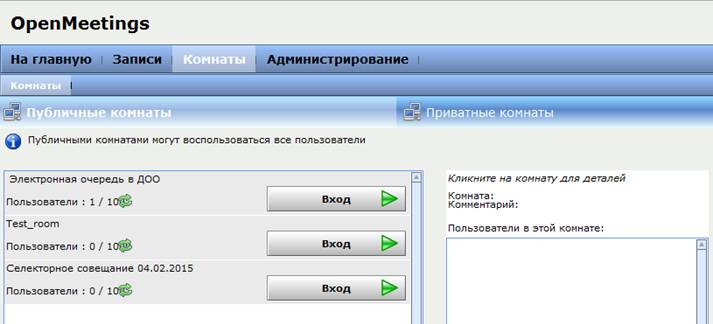
Рисунок 4 – Выбор комнаты видеоконференции

Рисунок 5 – Выбор комнаты «Селекторное совещание 04.02.2015»
5. Выберите комнату «Селекторное 4.02.2015» и нажмите кнопку «Вход» (рисунок 5).
6. После нажатия кнопки «Вход» появится окно с параметрами (рисунок 6) для подключения устройств (веб-камера и микрофон)
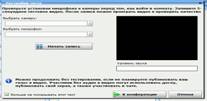
Рисунок 6 – Настройка параметров соединения
После выбора устройств необходимо нажать кнопку «К конференции»
7. Откроется «Рабочий стол» участника совещания который выглядит следующим образом
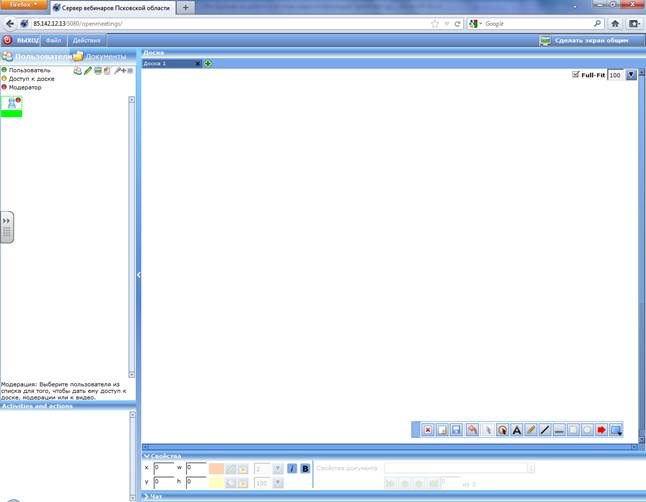
Рисунок 7 – Рабочий стол
Рабочий стол состоит из нескольких частей
Меню
Меню расположено в верхней части экрана. При помощи меню комнаты совещаний можно выходить из комнаты совещаний, посылать приглашения в комнату совещаний, создавать опросы, принимать участие в опросах, подавать заявку на то, чтобы стать модератором комнаты, менять установки доски и своей камеры, помещать на доску изображение своего экрана. Подробнее о меню см. инструкцию «Меню комнаты совещаний».
Окно «Пользователи»
Окно «Пользователи» расположено в левом верхнем углу экрана. В окне расположена таблица, в котором перечислены все пользователи, находящиеся в данной комнате. О каждом пользователе представлена информация о том, является ли он модератором в данной комнате и разрешено ли ему рисовать на доске. Последний столбец в таблице позволяет пользователю сделать перезапуск своего аудио/видео или изменить установки своих аудио/видео устройств.
Окна с изображением собеседников
Окна с изображением собеседников, передаваемых с их камер, расположены изначально в левом верхнем углу экрана, поверх окна «Пользователи». Каждое из этих окон можно передвинуть в любое место экрана, или изменить его размер (растянуть/сжать).
Кроме того, при помощи каждого окна можно синхронизовать аудио или видео участника, включить/выключить звук от микрофона. Зелёный огонёк в левом нижнем углу окна означает, что этот пользователь в данный момент говорит.
Окно «Документы»
Окно «Документы» расположено в левом нижнем углу. Оно предназначено для организации совместной работы с документами, начала демонстрации и т. д.
Окно «Чат»
В правом нижнем углу находится окно «Чат». Оно позволяет обмениваться сообщениями между участниками. Если вы хотите написать сообщение, введите текст и нажмите кнопку «Отправить» (или нажмите «Enter» на клавиатуре). Сообщение отразится в общем окне «Чат». Можно использовать смайлики («Иконки эмоций»).
Окно «Доска»
В центральной части расположено окно «Доска». Доска предназначена для просмотра презентаций, совместного редактирования и внесения пометок в документы и т. д. Подробнее см. инструкцию «Работа с документами».
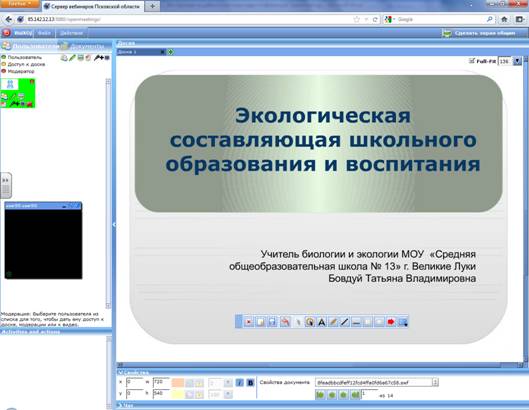
Рисунок 8 – Доска участника совещания
