Партнерка на США и Канаду по недвижимости, выплаты в крипто
- 30% recurring commission
- Выплаты в USDT
- Вывод каждую неделю
- Комиссия до 5 лет за каждого referral
СОЗДАНИЕ ПРОГРАММ-ТЕСТОВ В СРЕДЕ РАЗРАБОТКИ LAZARUS
Учитель музыки МОУ СОШ №36 г. Владимира
Ученик 10”А” класса МОУ СОШ №36 г. Владимира
Аннотация:
Рассмотрены вопросы получения и установки среды разработки Lazarus на PC, а также примерный алгоритм создания простейших программ-тестов в этой среде.
Что такое Lazarus?
Lazarus — свободная (бесплатная) среда разработки программного обеспечения. Поскольку это бесплатная программа, то она доступна для скачивания в Internet и свободного использования в разработке программа для дома и школы. Подробнее о Lazarus можно узнать по электронному адресу: http://ru. wikipedia. org/wiki/Lazarus.
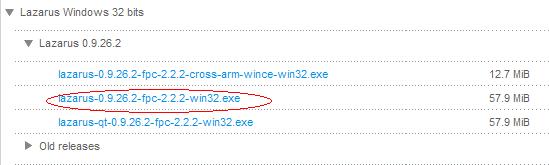
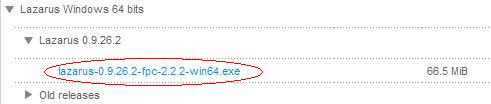
Скачать программу установки Lazarus можно здесь: http:///projects/lazarus/files/
- для 32-битной Windows (размер 58 Мб)
- для 64-битной Windows (размер 67 Мб)
Установка Lazarus
Запускаем скачанную программу установки, появляется запрос языка установки, выбираем “Русский” и нажимаем ОК: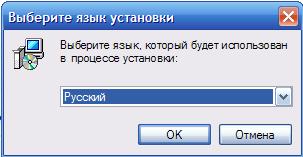
2. В появившемся окне нажимаем Далее
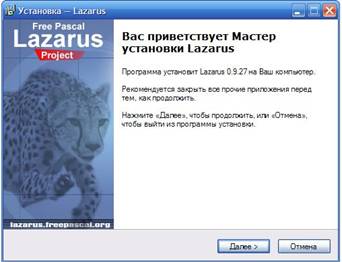
3. В следующем окне выбираем папку, куда будет установлена программа и снова нажимаем Далее
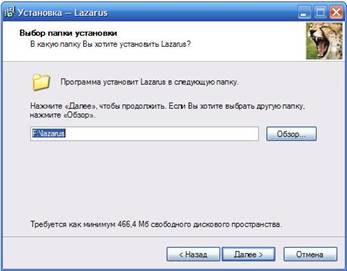
4. В появившемся окне ничего не меняем, а просто нажимаем Далее:

5. И снова просто нажимаем Далее 2 раза подряд:
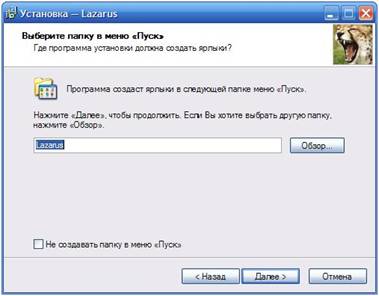
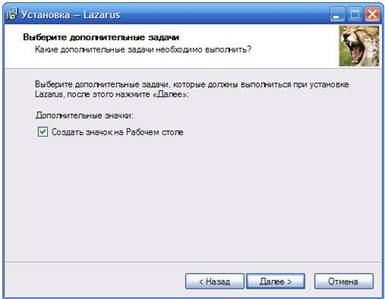
6. В новом окне нажимаем Установить
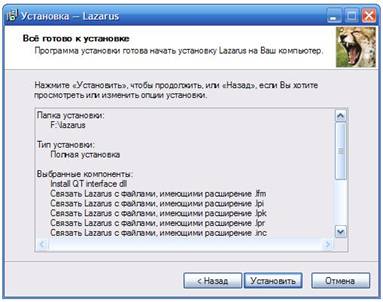
7. Несколько минут будет происходить установка:
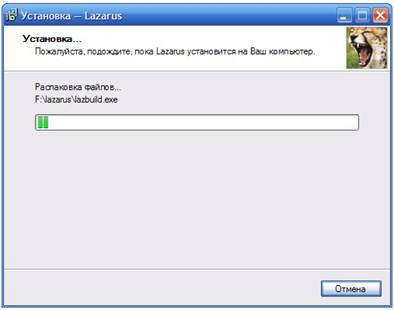
8. По завершению установки появится окно:
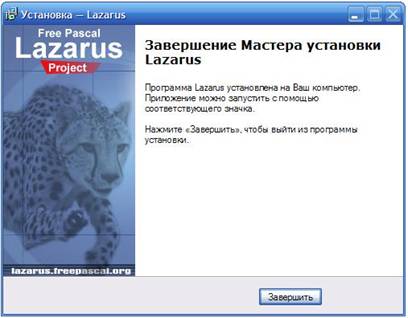
Нажимаем Завершить.
Всё, Lazarus установлен.
Работа в Lazarus
Lazarus использует язык программирования Pascal, аналогичный языку программирования Delphi, поэтому для знакомства с языком можно читать книги по Delphi. Кроме того, внешний вид Lazarus похож на внешний вид Delphi. Книги и статьи по Delphi можно найти в Интернете, например, здесь: http://programmersclub. ru/book/. Поэтому опишем простой пример создания теста в Lazarus.
1. Запускаем Lazarus с помощью ярлыка на рабочем столе. Откроется Lazarus с пустым проектом:
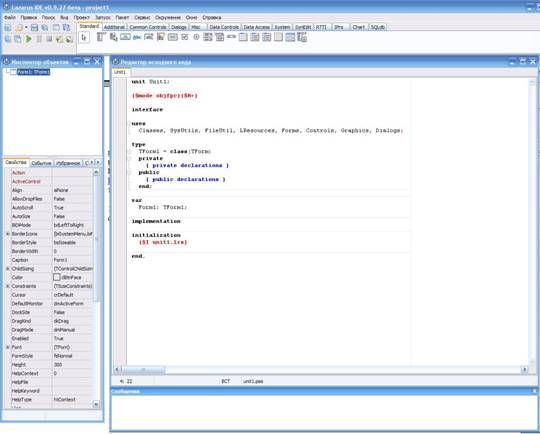
Переключение между окном с текстом программы и самим окном нашей программы происходит при нажатии кнопки F12
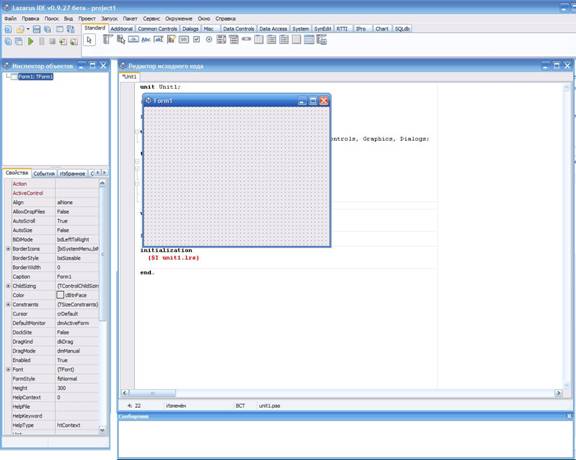
Это окно (пока пустое) показывает то, как будет выглядеть наша программа:
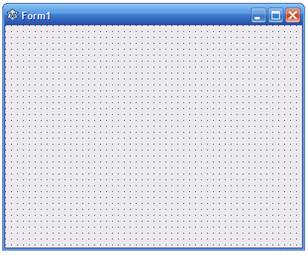
2. Изменим заголовок окна (сейчас там написано Form1 (Форма1)). Для этого:
А) щелкнем левой кнопкой мыши по этому окну,
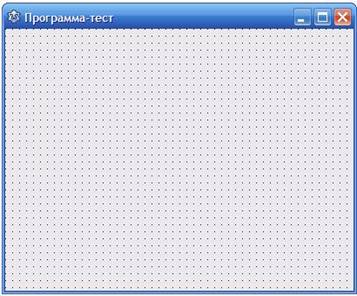
Б) слева в окне “Инспектор объектов” найдем свойство Caption (заголовок) и вместо “Form1” введем новое название “Программа-тест”:
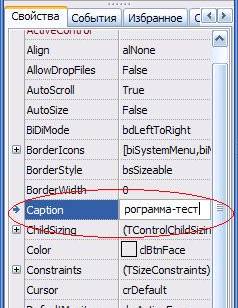
Нажмем кнопку Enter и получим:
3. Сделаем заголовок теста (вопрос). Для этого разместим на нашей форме надпись:
А) находим сверху на вкладке “Standard” такой значок
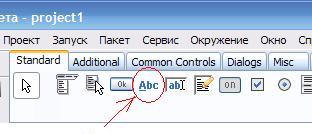
Б) щелкнем левой кнопкой мыши по этому значку, а затем на сером поле нашей формы в любом месте, получим надпись с текстом Label1 (Надпись1):

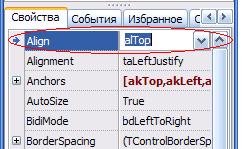
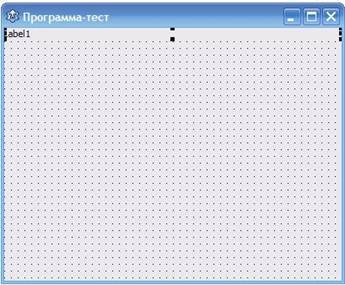
B) установим положение надписи растянутым по верху формы: щелкнем по надписи Label1, затем слева в окне “Инспектор объектов” находим свойство Align и устанавливаем его значение в alTop (выравнивание по верху):
получим:
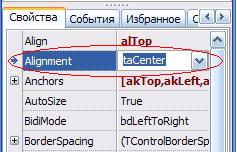
Г) установим выравнивание текста по центру: находим свойство Alignment и устанавливаем значение в taCenter:
получим:

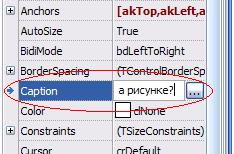
Д) изменим текст надписи: найдем свойство Caption и изменим “Label1” на “Как называется инструмент, изображенный на рисунке?”:
нажмем Enter и получим:

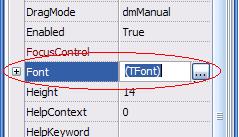
Е) изменим размер шрифта: находим свойство Font, щелкаем по плюсику
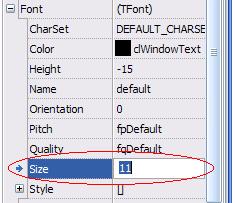
находим свойство Size и устанавливаем его значение 11
нажмем Enter и получим:

4. Разместим изображение музыкального инструмента. Для этого:
А) найдем сверху на вкладке Additional значок
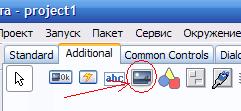
Б) щелкнем левой кнопкой мыши по этому значку и на нашей форме ниже размещенного вопроса

В) укажем изображение, которое будет внутри: щелкнем по размещенной только что рамке и слева в окне “Инспектор объектов” находим свойство Picture (изображение), щелкаем по нему, нажимаем кнопочку справа от него
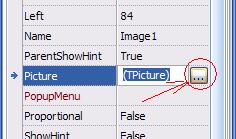
в появившемся окне нажимаем Загрузить
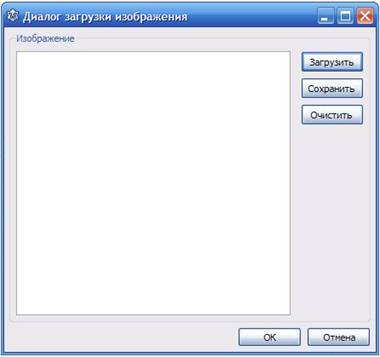
и в следующем окне указать рисунок, который нужно разместить и нажать Открыть
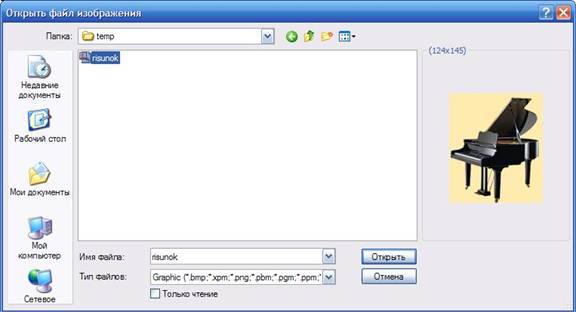
и нажать ОК
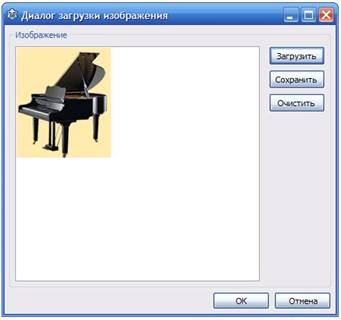
получим

Г) Мышкой растянем изображение, чтобы было видно всю картинку и перетащим изображение так, чтобы получилось наподобие такого:

5. Разместим варианты ответов. Для этого
А) найдем сверху на вкладке Standard значок
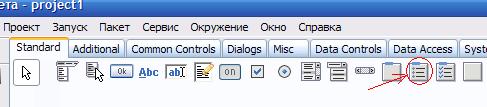
щелкнем по нему левой кнопкой мыши, а затем щелкнем на нашей форме правее рисунка, получим:
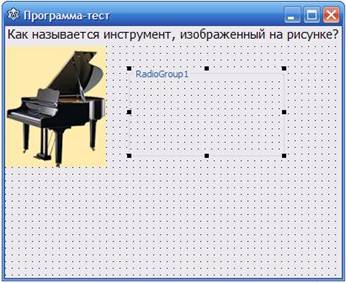
Б) найдем слева в окне “Инспектор объектов” свойство Caption и введем заголовок “Варианты ответов”
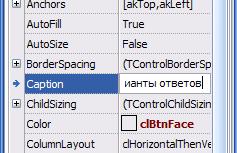
нажмем Enter и получим:
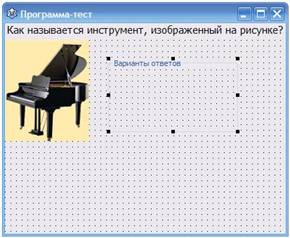
В) введем сами варианты ответов: найдем свойство Items, щелкнем по нему, а затем по кнопочке справа от него
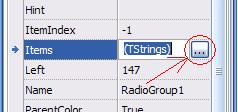
в появившемся окне вводим варианты ответов – каждый на отдельной строке
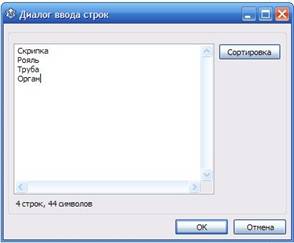
нажмем ОК и получим набор строк, из которые после запуска программы сможет быть выбрана только одна
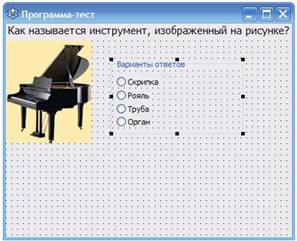
Мышкой растянем и переместим варианты ответов так, чтобы получилось наподобие такого
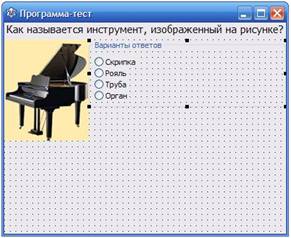
6. Сделаем кнопку, нажав на которую пользователь покажет программе, что выбрал вариант ответа. Для этого:
А) найдем сверху на вкладке Standard значок
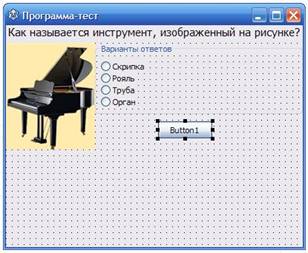
Б) щелкнем по нему левой кнопкой мыши, а затем по нашей форме ниже вариантов ответа, получим
В) Изменим уже известное нам свойство Caption с “Button1” на “Я выбрал правильный ответ”, получим
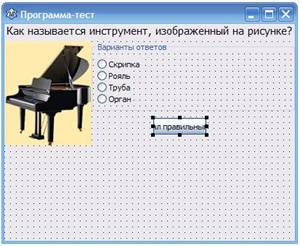
Г) Мышкой растянем и переместим кнопку так, чтобы вышло так
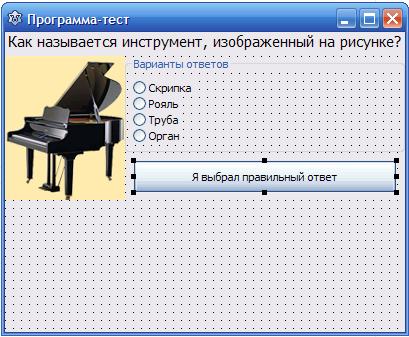
7. Ухватившись мышкой за нижний край формы, потянем её вверх, чтобы уменьшить размер:

8. Сохраним наш проект. Для этого нужно
А) создать отдельную папку на жестком диске, например “С:\MyProject”
Б) сверху в меню Lazarus выбрать Файл->Сохранить как
появится сначала окно сохранения нашего модуля
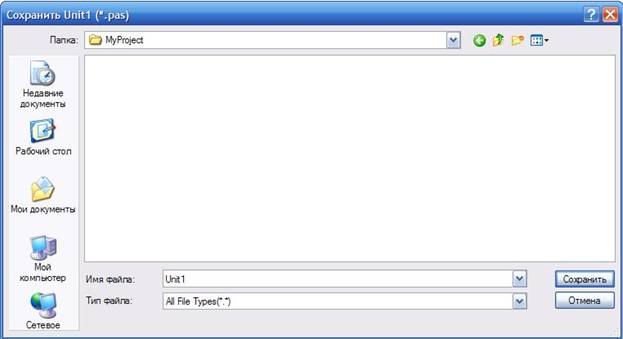
а затем окно сохранения проекта

оставляем предложенные имена (Unit1 и project1), и в том и в другом окне указываем нашу папку “С:\MyProject” и нажимаем Сохранить.
9. Теперь нужно написать обработку нажатия на кнопку “Я выбрал правильный ответ”. Для этого дважды щелкнем по этой кнопке мышкой. В тексте программы появится обработчик нажатия на кнопку:
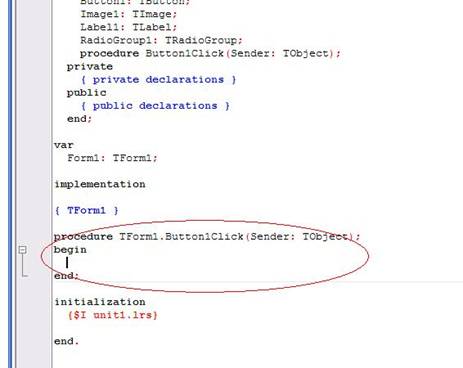
Введем внутри обработчика такой текст:
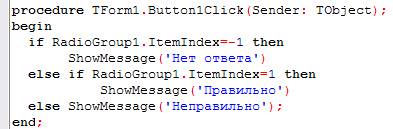
RadioGroup1 – это имя нашего компонента, отображающего варианты ответа,
ItemIndex – это свойство компонента RadioGroup1, в котором хранится номер выбранной строки. Нумерация строк начинается с нуля, то есть
-1 – нет ни одного ответа
0 – Скрипка
1 – Рояль
2 – Труба
3 – Орган
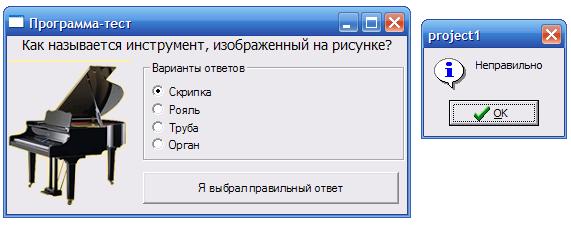
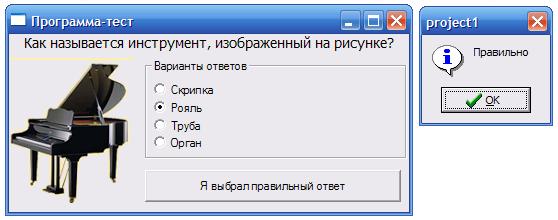
Текст обработчика имеет такой смысл: если свойство ItemIndex компонента RadioGroup1 равно -1, то выводится сообщение с текстом “Нет ответа”, иначе если это свойство равно 1 (вариант “Рояль”), то выводится сообщение с текстом “Правильно”, в противном случае сообщение с текстом “Неправильно”.
Подробнее про компоненты и язык Pascal можно почитать в книгах по Delphi.
10. Нажимаем одновременно кнопки Ctrl и F9. В папке “С:\MyProject” появится наша программа под именем project1.exe. Потом файл программы можно переименовать как любой файл. Этот файл (project1.exe) – единственный, необходимый для работы. Его можно скопировать, например, на флешку и использовать в школе. Запустив программу, получим:
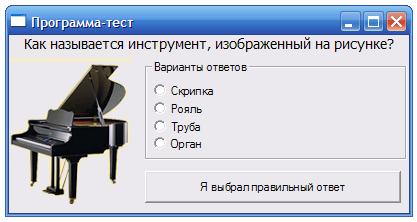
После выбора вариантов ответа и нажатия кнопки: