Партнерка на США и Канаду по недвижимости, выплаты в крипто
- 30% recurring commission
- Выплаты в USDT
- Вывод каждую неделю
- Комиссия до 5 лет за каждого referral
Изготовление скрин-фильма
Озвучение диафильма
Скрин-фильм – это видеофильм, созданный на основе книжных иллюстраций к небольшим рассказам, сказкам, стихотворениям и сопровождаемый фонограммой, записанной с микрофона или скачанной из сети Интернет.
Книжные иллюстрации можно отсканировать, сфотографировать или найти в Интернете. Технологическая проблема состоит в том, чтобы из одиночного кадра, снятого или отсканированного в формате. jpg, сделать avi-файл, продолжительность воспроизведения которого соответствует тому или иному фрагменту фонограммы. Это можно сделать с помощью программы захвата экрана Free Screen Video Recorder.
Интерфейс этой программы выглядит так:



Если собрать все файлы иллюстраций в одной папке и дать им порядковые имена, начиная с 11, то после операции упорядочения файлов по типу они разместятся в каталоге в заданной последовательности. Открыв начальный файл в стандартном просмотрщике, можно листать кадры, захватывая их с помощью программы Free Screen Video Recorder. Кадры нужно выдерживать на экране столько времени, сколько длится соответствующий участок фонограммы.
Фонограмму можно наложить на видеоряд с помощью видеоредактора VirtualDubMod и сохранить фильм в режиме прямопотокового копирования.
Захват экрана
Перед началом работы с программой Free Screen Video Recorder нужно подключить к ней кодек Xvid. Кнопка, отмеченная на изображении интерфейса программы зеленым кружком, открывает окно установок:
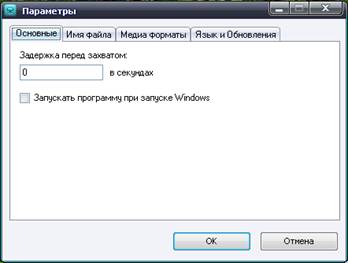
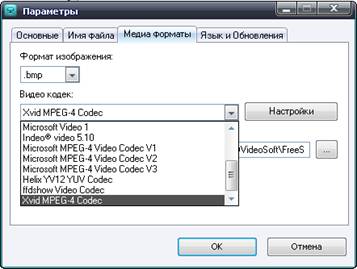
На закладке «Медиа форматы» нужно открыть выпадающий список и выбрать строку «Xvid MPEG-4 Codec»:

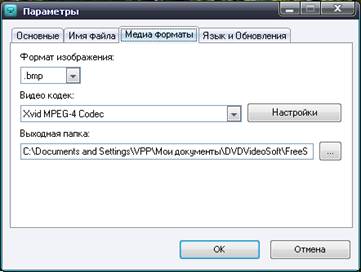
Здесь же указывается путь к выходной папке:

На закладке «Имя файла» можно задать его имя:

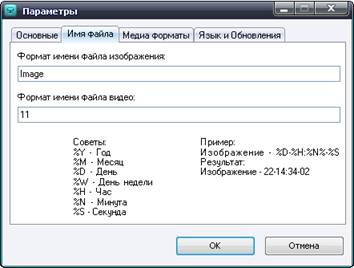
Если в выпадающем списке не оказалось кодека «Xvid MPEG-4 Codec», нужно переустановить комплект кодеков «K-Lite_Codec_Pack. exe», одна из версий которого выложена на нашем сайте.
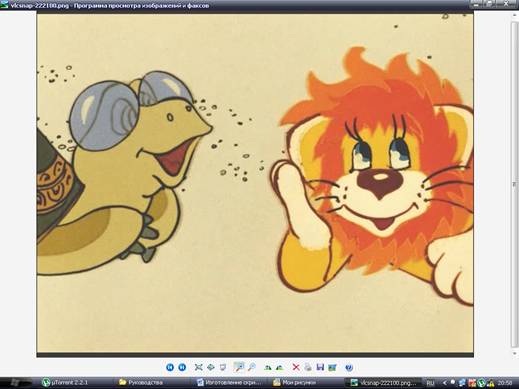
Режим захвата выделенной области экрана включается кнопкой, отмеченной красным кружком. Однако предварительно нужно открыть файл с изображением страницы в стандартном просмотрщике:
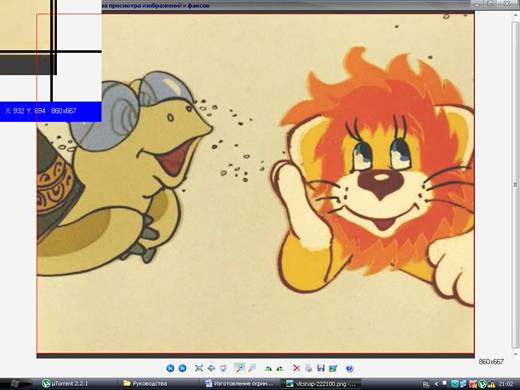
Для запуска процесса захвата нужно выделить мышью при нажатой левой кнопке область чистого изображения, без окружающих его элементов интерфейса просмотрщика:
Захват начнется после отпускания левой кнопки мыши: красный прямоугольник на границе выделенного изображения будет пульсировать, а на свободном поле экрана появятся две кнопки – паузы и остановки:

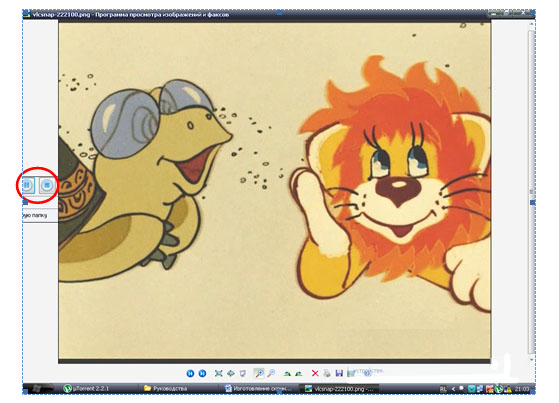
Щелчок мышью по кнопке «Стоп» прекращает захват, и одновременно в указанную папку записывается avi-файл.
Изображения в просмотрщике можно листать, не прерывая процесса их захвата. Это позволяет создать видеоряд с меняющимися кадрами в одном файле. Для этого достаточно запустить проигрывание фонограммы и в нужные моменты нажимать на кнопку смены кадров просмотрщика (она обозначена красным кружком). А если запустить программу Audacity в режиме записи голоса с микрофона, можно создать и собственную фонограмму, синхронизированную с видеорядом.
Запись фонограммы с помощью микрофона и мультимедийного проигрывателя
Для записи фонограммы к скрин-фильму можно использовать программу Audacity, микрофон и мультимедийный проигрыватель. В режиме «Общая запись» программа захватывает сигнал с выхода звуковой карты, и голос диктора смешивается с фонограммой, воспроизводимой проигрывателем. Так наговариваемый текст можно объединить с музыкальным звуковым фоном.
Вот интерфейс аудиоредактора Audacity_1.3.9 перед началом работы с программой:




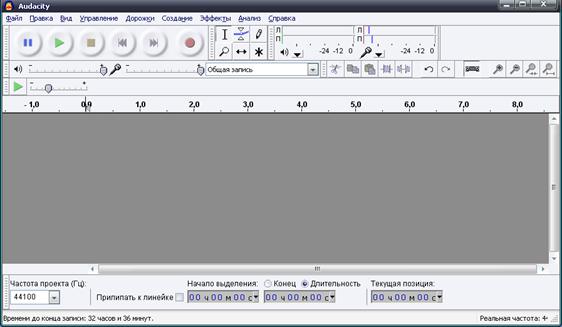
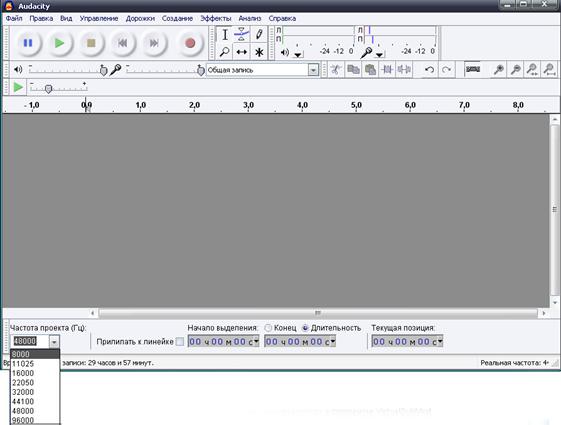
Первое, что нужно сделать – установить частоту дискретизации сигнала в соответствии с форматом DVD (48000 Гц):
К моменту начала записи нужно:
1. Подключить к компьютеру микрофон.
2. Запустить с помощью мультимедийного проигрывателя файл музыкального звукового сопровождения, включить режим паузы, перевести ползунок в начальное положение, убрать уровень воспроизведения до нуля.
3. Запустить программу захвата изображения с экрана Free Screen Video Recorder, сделать соответствующие установки (об этом сказано ранее). Окно интерфейса программы передвинуть в левый нижний угол экрана, оставив видимыми две правые кнопки. Это нужно для того, чтобы окно не попало в записанное изображение.
4. Открыть в стандартном просмотрщике файл первого кадра скрин-фильма.
После выполнения подготовительных операций действовать следующим образом:
1. Нажать кнопку «Захват области» на интерфейсе программы Free Screen Video Recorder. Ранее в окне интерфейса мы выделили ее красным кружком.
2. Выделить мышью при нажатой левой кнопке область изображения, которую нужно захватить. Захват начнется после отпускания кнопки.
3. Не теряя времени, нажать кнопку «Запись» в интерфейсе программы Audacity, кнопку «Воспроизведение» мультимедийного проигрывателя и прибавить до нужной величины уровень громкости музыкального звукового сопровождения.
4. Читать текст, перелистывая в нужные моменты страницы записываемых кадров изображения.
5. Закончив чтение, плавно убрать до нуля громкость звука в проигрывателе, после чего остановить захват кадров кнопкой «Стоп», расположенной слева от изображения последнего кадра на экране, и остановить запись звука в программе Audacity.
Видеофайл к этому моменту будет записан в папку, указанную при настройке программы Free Screen Video Recorder, а фонограмма пока находится во временном хранилище программы Audacity в формате проекта. Ее можно прослушать, переместив ползунок аудиоредактора в начальное положение и нажав кнопку «Воспроизведение», а затем преобразовать в формат. mp3 и экспортировать в ту же папку, куда помещен видеофайл.
Экспорт фонограммы в файл формата. mp3 возможен только в том случае, если на компьютере установлен соответствующий кодек. На всякий случай перед началом работы с программой Audacity следует установить на компьютер кодек Lame_v3.98.2_for_Audacity_ on_Windows. exe, размещенный на нашем сайте в папке Audacity_1.3.9_Portable, которая упакована в архиве Audacity_1.3.9.zip.
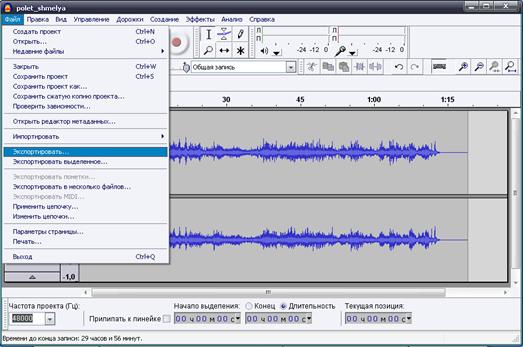
Для экспорта фонограммы нужно выбрать опцию «Экспортировать» в меню «Файл»:
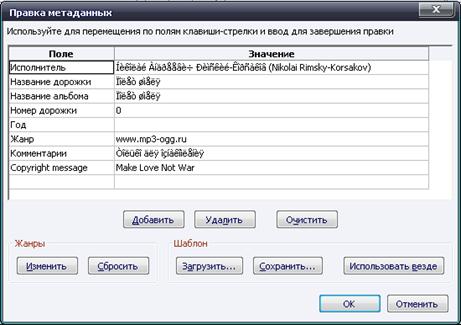
В окне «Правка метаданных» не нужно делать ничего, только нажать «Ок»:
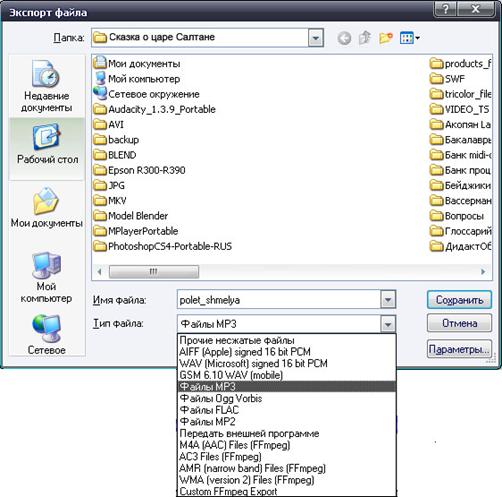
В выпадающем списке «Тип файла» окна «Экспорт файла» нужно выбрать опцию «Файлы МР3», не забыть указать путь к папке и дать файлу имя:
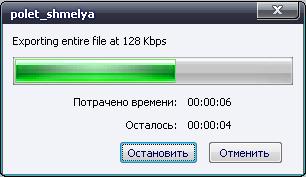
Кнопка «Сохранить» запускает процесс импорта файла:
Соединение фонограммы и видеоряда в программе VirtualDubMod
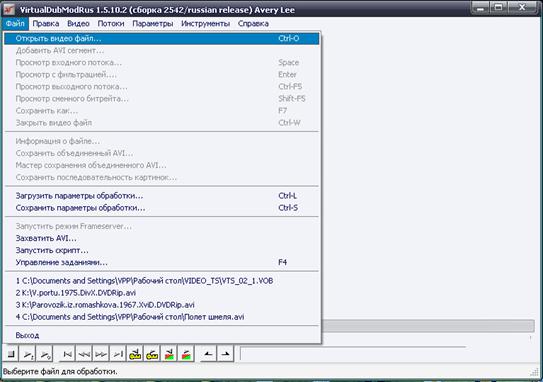
Сначала нужно запустить видеоредактор VirtualDubMod и загрузить в него полученный при захвате страниц с рисунками видеофайл. Это делается путем перетаскивания файла из окна каталога на рабочее поле видеоредактора или через опцию «Открыть» в меню «Файл»:
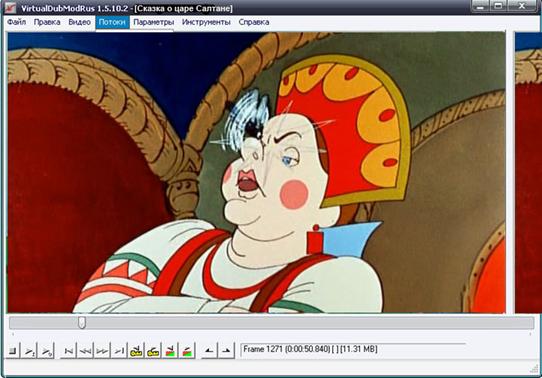
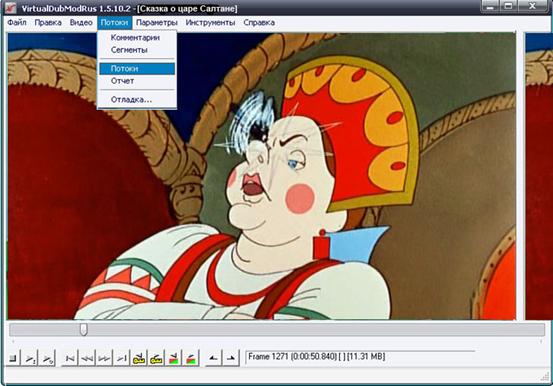
Окно добавления аудиофайла открывается через меню «Потоки»:
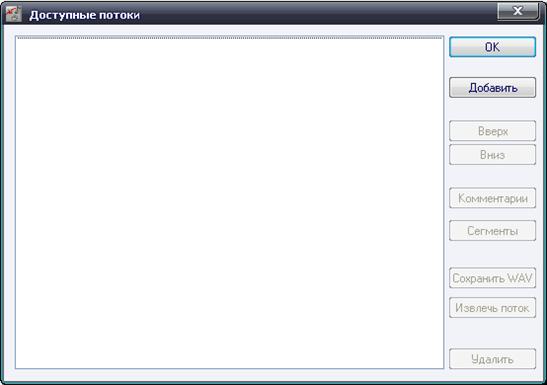
В окне «Доступные потоки» нужно нажать кнопку «Добавить»:

После выбора в диалоговом окне загрузки файла подготовленной ранее фонограммы он отобразится в окне «Доступные потоки»:
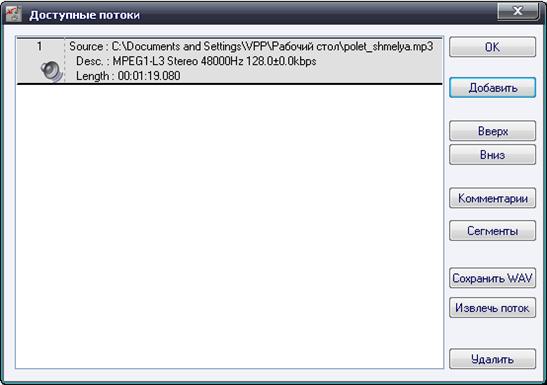
После нажатия кнопки «Ок» фонограмма присоединится к видеоряду, и это можно проверить, запустив воспроизведение файла в проигрывателе видеоредактора.
Собранный таким образом видеофайл нужно сохранить в режиме прямопотокового копирования:

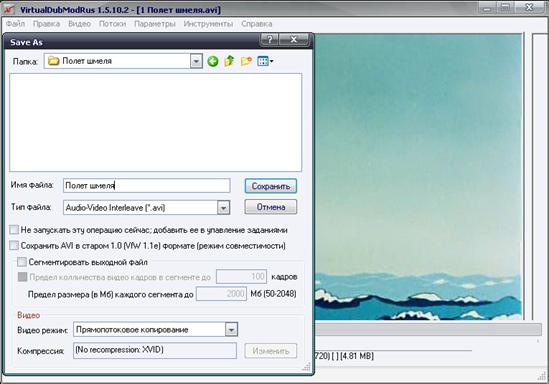
Отправка выполненной работы на электронный адрес обратной связи
Файлы размером до 5 Мб можно отправлять на электронный адрес *****@***ru целиком. От более крупных файлов нужно «отрезать» 5-мегабайтный фрагмент в видеоредакторе VirtualDubMod:
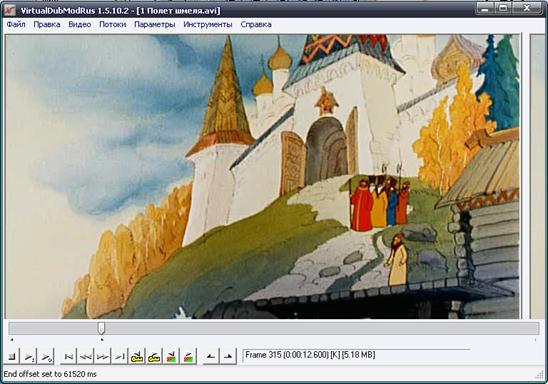
Начало и конец фрагмента устанавливаются ползунком и фиксируются соответствующими черными «стрелками». Выделенный фрагмент сохраняется в режиме прямопотокового копирования.
Озвучение диафильма
Один из вариантов создания скрин-фильма – озвучение диафильма. Диафильмы – неподвижные изображения, расположенные в определенной последовательности на фотопленке и предназначенные для проекции кадров на экран – были широко распространены в образовательной практике до наступления цифровой эры. Большинство диафильмов были незвуковыми, с текстовой информацией в кадре. Озвученных диафильмов с фонограммой, записанной на грампластинках и впоследствии на магнитных лентах, успели сделать немного. Поэтому фонд этих учебных пособий, сохранившихся в семьях и у любителей-коллекционеров – это диафильмы без звукового сопровождения. Многие из диафильмов интересны и сегодня, а поскольку по литературным произведениям, на основе которых они были созданы, к настоящему времени выпущено много аудиокниг, немые диафильмы можно озвучить.
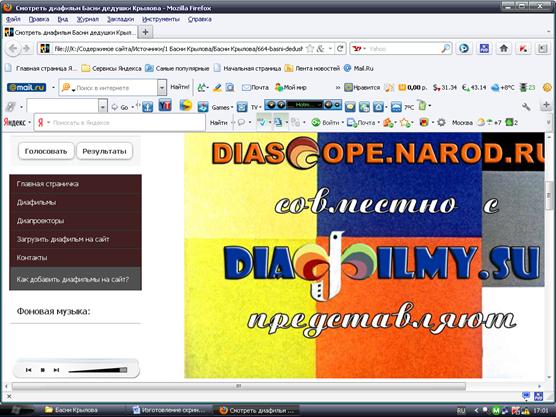
В сети Интернет есть сайты, где выложены электронные версии большого количества диафильмов, собранных коллекционерами. Ссылку на один из таких сайтов Вы найдете у нас в рубрике «Источники», она помещена в архив «Диафильмы». В той же рубрике расположены архивы со ссылками на конкретные произведения. Мы возьмем в качестве примера диафильм, созданный по книге «Басни дедушки Крылова» (664-basni-dedushki-krylova. html).
Открывшаяся по ссылке страница сайта будет выглядеть так:
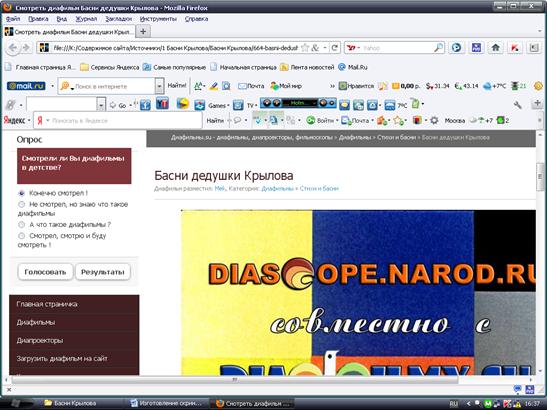
После включения клавишей F11 полноэкранного режима и центровки изображения начальный кадр диафильма переместится в среднюю часть экрана:

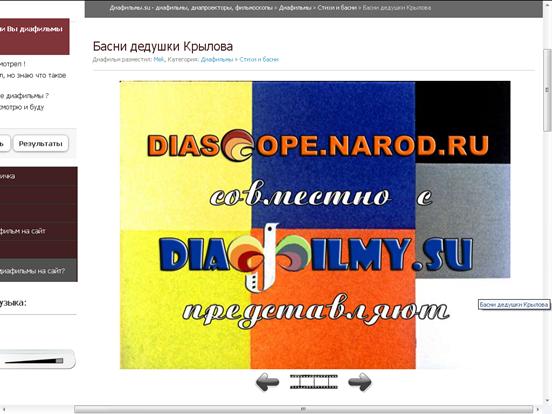
С этого сайта скачивать диафильмы нельзя, их можно только смотреть и копировать с экрана с помощью программы захвата изображения. Технология использования программы Free Screen Video Recorder в этом случае та же, что и ранее: после ее запуска нужно выделить рамкой область изображения, отпустить левую кнопку мыши, включить фонограмму и в соответствующие моменты нажимать стрелку «Вперед». Кадры будут смещаться снизу вверх, как при демонстрации диафильма с помощью диапроектора.
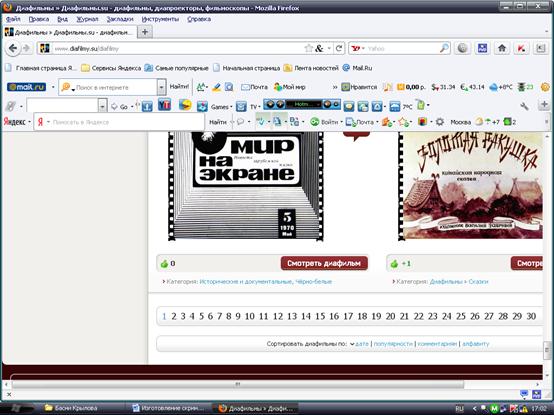
Диафильмов на этом сайте много, некоторые из них реставрированы с хорошим качеством. Для просмотра каталога нужно выбрать опцию «Диафильмы»:

В нижней части открывшегося окна Вы увидите список из 30 страниц, каждая из которых содержит 18 наименований диафильмов.