


Партнерка на США и Канаду по недвижимости, выплаты в крипто
- 30% recurring commission
- Выплаты в USDT
- Вывод каждую неделю
- Комиссия до 5 лет за каждого referral


 n!=
n!=
ln(x)= lоg(x)=
sin(x)= cos(x)= tan(x)=
При записи функций необходимо уяснить, как они обозначаются в Маткаде (вызываются кнопкой f(x)). Результаты выполнения указанных математических операций в примерах 2.1., 2.2. приведены на рисунке 2.1.
3. Вычисление функций и построение графиков
Построение графиков функций производится с использованием математической панели Графика (Graph на рис. 1.2). Эта панель инструментов позволяет создавать двухмерные и трехмерные графики, а также различные диаграммы. Перед работой с программой эту панель надо вызвать на рабочее поле. Рассмотрим примеры.
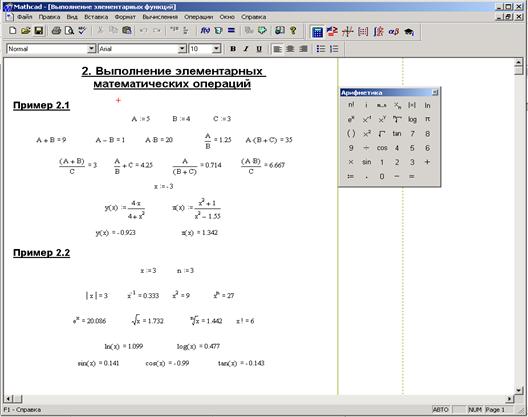
Рис. 2.1. Выполнение элементарных математических операций.
Пример 3.1.Вычисление значений функции и построение ее графика
Задана функция:
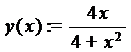 .
.
Рассчитать её значения для x, изменяющегося от 0 до 10 с шагом 1, и построить график. Порядок выполнения. Ввести с клавиатуры:
 x: = 0 .. 10 x = y(x) =
На экране появятся два столбика со значениями аргумента х и вычисленной функции y(x): х= у(х)=
0 | 0 |
1 | 0.8 |
2 | 1 |
3 | 0.923 |
4 | 0.8 |
5 | 0,69 |
6 | 0.9 |
7 | 0.578 |
8 | 0.471 |
9 | 0.424 |
10 | 0.385 |
При записи диапазона аргумента с шагом 1 указывают только его границы, разделенные двумя точками (нажатием на клавишу ;), а при дробном шаге - левую границу, запятую, левую границу, увеличенную на шаг, две точки и правую границу.
Вызвать (левой кнопкой мыши) на свободное место с панели инструментов Graph из левого верхнего угла шаблон для построения графика в декартовой системе координат. Этот шаблон имеет вид:
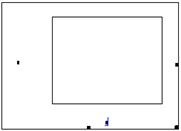
Обратите внимание, что у шаблона имеется 2 основных знакоместа (черных квадратиков): в середине под нижней стороной рамки и в середине у левой стороны рамки. Маркер ввода надо установить рядом с черным квадратиком в нижней части шаблона и ввести имя аргумента х, а на место левого квадратика ввести имя заданной функции у(х). После щелчка кнопкой мыши на свободном месте на экране появится график функции y(х).
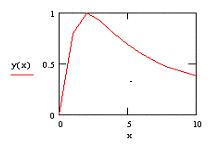
Заметим, что цифровую разметку осей система выполняет самостоятельно по диапазонам аргумента и функции. В принципе разметку может сделать и пользователь.
Если на график надо нанести сетку, то следует дважды щелкнуть левой кнопкой мыши внутри поля графика, чем будет вызвано меню разметок, и установить требуемый вид сеток. В появившемся диалоговом окне выделим для осей х и у (в вертикальных колонках) по 3 пункта: "Линии сетки"; "Пронумеровать" и "Автомасштаб". Затем установим, например, по оси х количество интервалов сетки 10, а по оси у – 5.
Особое внимание уделите случаю, когда аргумент задан набором значений (без шага). Например, задано х=0,2; 1,5; 4; 7,6 и 10. В этом случае значения аргумента следует вводить величинами с нижними индексами (индексы вводятся после нажатия клавиши открывающей квадратной скобки [ ):
х0:=0.2 х1:=1.5 х2:=4 х3:=7.6 х4:=10
Для перебора заданных значений цикл строится по индексам:
k:=0..4, а у осей графика будут подписи хk и у(хk).
Значения аргументов могут быть введены и как вектор на 5 элементов, что будет рассмотрено в п.4.
Пример 3.2. Вычисление значений двух функций и построение их графиков в одних осях координат
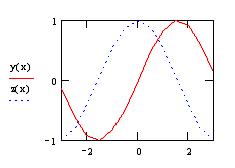
Заданны функции y(x)=sin x и z(x)=cos x, требуется построить их графики при диапазоне аргумента x от -3 до 3 с шагом 0.5.
Порядок выполнения:
1) Ввести с клавиатуры:
y(x):=sin(x) z(x):=cos(x) x:=-3,-2.5..3
x= y(x)= z(x)=
На экране появятся три столбика со значениями:
аргумента х и вычисленных функций y(x), z(x).
x= y(x)= z(x)=
- 3 | - 0.141 | - 0.990 |
- 2.5 | - 0.598 | - 0.801 |
- 2.0 | - 0.909 | - 0.416 |
- 1.5 | - 0.987 | 0.071 |
- 1.0 | - 0.841 | 0.540 |
- 0.5 | - 0.479 | 0.878 |
0 | 0 | 1 |
0.5 | 0.479 | 0.878 |
1.0 | 0.841 | 0.540 |
1.5 | 0.987 | 0.071 |
2.0 | 0.909 | - 0.416 |
2.5 | 0.598 | - 0.801 |
3 | 0.141 | - 0.990 |
2) Вызвать (щелчком левой кнопки мыши) с панели инструментов Graph(Графика) шаблон для построения графиков в декартовой системе координат.
3) Ввести с клавиатуры: имя аргумента х и в левой части шаблона – имя функции y(x), а затем, нажав запятую (,), перевести маркер на новую строку и на его месте указать имя 2-й функции z(x).
На экране появятся графики функций y(x), z(x).
х
Если на графике потребуется провести нулевую линию, то после ввода имени 2-й функции у оси ординат надо снова нажать запятую и ввести в 3-ю строку 0.
4. Математические операции с векторами и матрицами
Для выполнения математических операций с векторами и матрицами удобно использовать математическую панель инструментов Matrix (Матрицы). Эта панель имеет основные матричные операторы, ряд которых можно вызывать также и с клавиатуры. Некоторые из этих операторов приведены в таблице 2.
Таблица 2.Основные матричные операторы
№ п/п | Операторы | Клавиши | Обозначение в панели |
1. | Диалоговое окно для задания размеров и элементов векторов и матриц | (Сtrl и M) |
|
2. | Сложение | + | |
3. | Вычитание | - | |
4. | Скалярное произведение | * | x·y |
5. | Векторное произведение | (Ctrl и 8) | x×y |
6. | Определитель матрицы | | | | |x| |
7. | Обращение матрицы (степень –1) | А-1 | х-1 |
8. | Транспонирование матрицы | MT | |
9. | Суммирование элементов матрицы | åv | |
10. | Нижние индексы матрицы (вектора) | [n | хn |

Рассмотрим примеры.
Пример 4.1 Вычисление суммы, разности, скалярного и векторного произведений векторов
Заданы векторы А = (2; 5; 1) В = (-3; 4; 3).
Порядок выполнения:
- Вызвать (левой кнопкой мыши) панель инструментов Мatrix (Матрицы)
- Набрать с клавиатуры А: =
- Вызвать с панели Мatrix диалоговое окно для задания размеров вектора А и указать количество строк (1), количество столбцов (3):
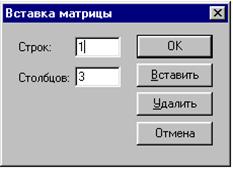
Нажать на кнопку ОК, расположенную в вызванном окне. На экране появится шаблон для ввода элементов вектора А:

- Ввести с клавиатуры 1-й элемент вектора А, затем, нажав клавишу Tab или с помощью стрелок, переходить в следующие позиции и ввести остальные элементы.
- Повторить выше указанные действия для вектора В.
- Транспонировать векторы А и В (в системе Маткад можно производить математические операции только с векторами-столбцами):
АТ =  ВТ =
ВТ = 
- Произвести вычисление суммы, разности, скалярного и векторного произведений векторов АТ и ВТ:
АТ + ВТ =  АТ – ВТ =
  АТ · ВТ = 17 АТ ´ ВТ =
Для векторного произведения целесообразно использовать кнопку из панели Matrix. Заметим, что транспонированным векторам можно оставить их исходные имена, если выполнить А:=АТ и В:=ВТ.
Обратите внимание, что в векторах и матрицах индексы элементов обычно начинаются с 0. Если потрeбуется индексы нумеровать с 1, то в начале программы необходимо присвоить 1 системной переменной: ORIGIN:=1.

|
Из за большого объема этот материал размещен на нескольких страницах:
1 2 3 4 5 6 7 |
