

Партнерка на США и Канаду по недвижимости, выплаты в крипто
- 30% recurring commission
- Выплаты в USDT
- Вывод каждую неделю
- Комиссия до 5 лет за каждого referral
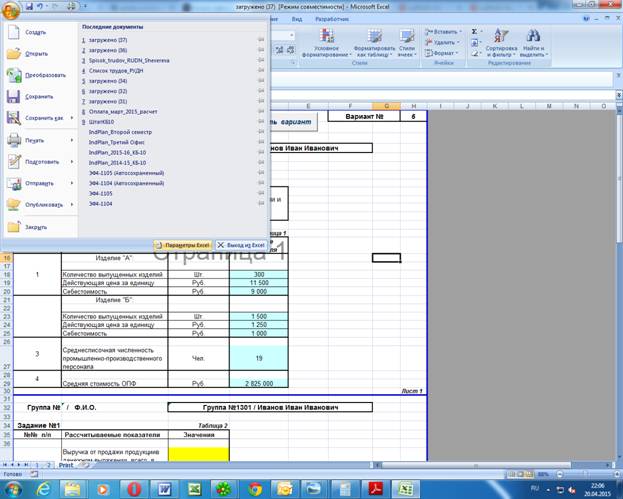
Перед открытием задания (Excel-файла) необходимо включить макросы, для этого в Главном меню выбираем кнопку «Параметры Excel»

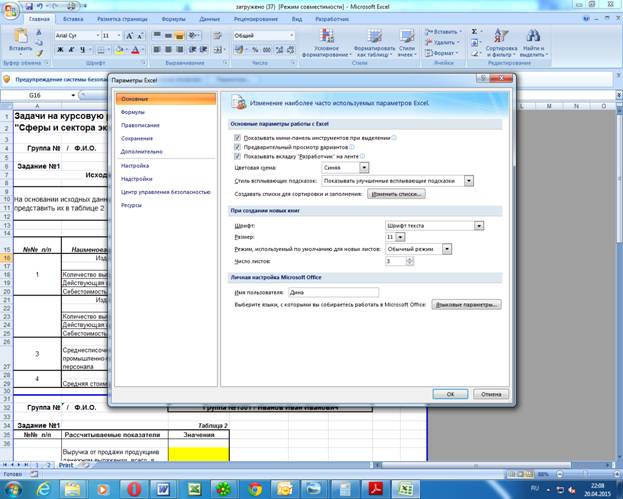
Далее в одноименном диалоговом окне «Параметры Excel» выбираем команду «Центр управления безопасностью»:

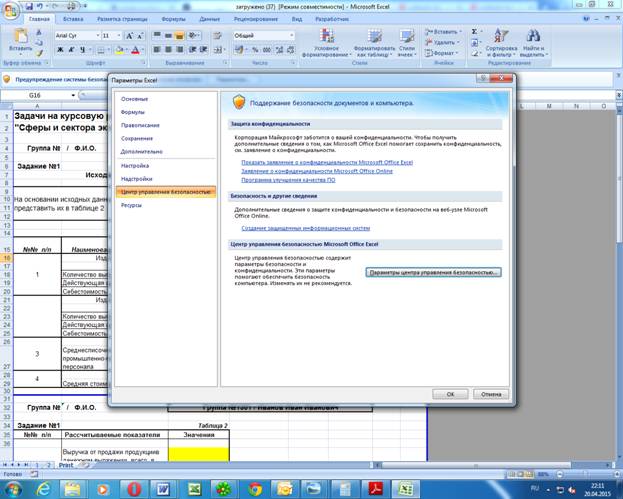
Далее нажимаем кнопку «Параметры центра управления безопасностью»:

Далее, в диалоговом окне «Центр управления безопасностью» выбираем команду «Параметры макросов» и на теле окна активизируем переключатель «Включить все макросы ….»:


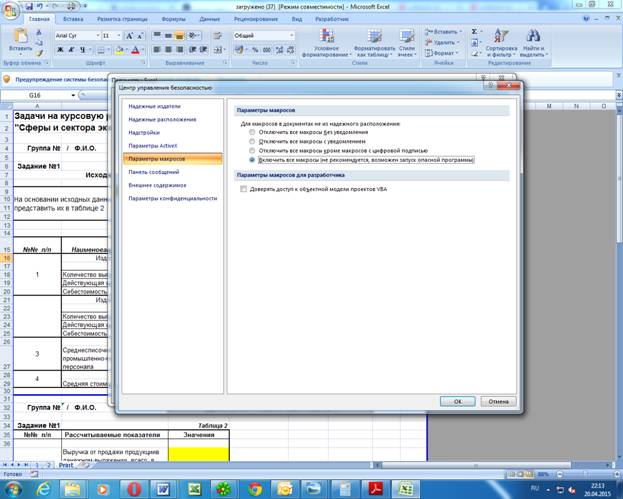
Далее, нажимаем кнопку «Ок» и выходим из Excel с сохранением изменений.
Открываем снова Excel-файл с заданием, на листе Print, в поле вариант необходимо указать свой номер варианта (Номер варианта – это последние две цифры вашей зачетной книжки) и нажать клавишу «Сформировать вариант»
Заполнить форму сформированного варианта, указав номер группы, фамилию и инициалы.
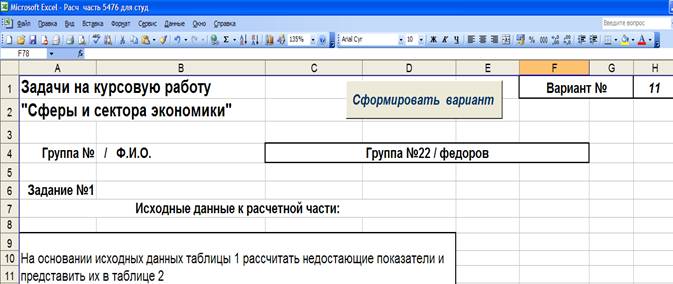
После чего распечатать вариант, и вписать ответы в поля, выделенные в форме желтым цветом. Решения задач, выполненные от руки или с использованием Excel, а также с подробными пояснениями подколоть к форме.
По окончании выполнения задания необходимо отключить макросы, проделав все указанные выше манипуляции, выбрав переключатель «Отключить все макросы кроме макросов с цифровой подписью».
Обязательно сохраните изменения в файле после отключения макросов.
УДАЧНОЙ РАБОТЫ!!!
